Czułość w ARC Raiders zmieniasz w ESC > Settings > Mouse and Keyboard. Horizontal Sensitivity (pozioma) i Vertical Sensitivity (pionowa) to osobne suwaki, każdy od 0 do 100 z domyślną wartością 50 (według wiki ARC Raiders).
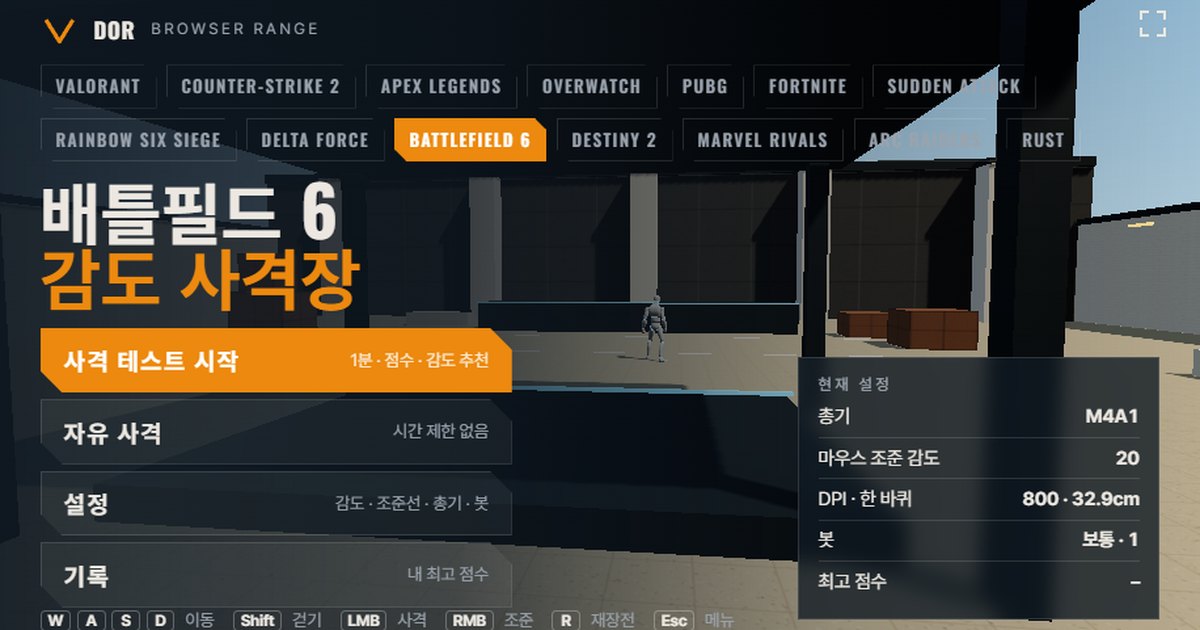
Strzelnica na górze tej strony działa w przeglądarce i kopiuje tę czułość poziomą oraz tempo obrotu przy domyślnym FOV 70. Wpisz czułość poziomą z gry i DPI swojej myszy, przez minutę strzelaj do botów, a dostaniesz wynik, celność, odsetek headshotów i średni czas zabójstwa.
Do tego sugestię, czy podnieść, czy obniżyć czułość, zależnie od tego, czy celownik przelatywał za cel, czy zatrzymywał się przed nim. Niczego nie instalujesz, strona otwiera się od razu w Chrome lub Edge na PC. Strzelnica potrzebuje blokady kursora, dlatego w przeglądarkach na telefonie nie działa.
ARC Raiders to extraction shooter z kamerą zza ramienia (TPP), więc akcję widzisz inaczej niż na strzelnicy z widokiem z pierwszej osoby.
Dlatego zaczynamy od tabeli tego, co się zgadza, a co nie, a potem pokazujemy, jak przeliczyć system czułości z gry (czułość pozioma i pionowa, skalowanie z FOV, mnożniki czułości przy przybliżeniu) na cm/360. Strzelnice do innych gier i ogólną zasadę działania opisuje wprowadzenie do strzelnicy czułości w przeglądarce.
Co strzelnica odwzorowuje z ARC Raiders, a czego nie
Strzelnica przejmuje współczynnik obrotu z przeliczników społeczności bez zmian, więc przy tej samej czułości i DPI na pełny obrót potrzebujesz takiej samej drogi myszy jak w grze. FOV jest ustawiony na stałe na domyślne 70.
ARC Raiders to jednak gra TPP, a strzelnica działa w widoku FPP, więc miejsce, jakie postać zajmuje na ekranie, i to, co zasłania okolice celownika, wyglądają inaczej. Używaj jej do dopracowania czucia ruchu nadgarstka i ręki. Kąty, pod jakimi widzisz przeciwników zza osłony, musisz wyczuć osobno w prawdziwych meczach.
| Element | ARC Raiders | Strzelnica |
|---|---|---|
| Tempo obrotu | 0,001361°/count × czułość pozioma × (FOV ÷ 70), według przeliczników społeczności | Ten sam wzór, FOV na stałe 70 |
| FOV | Settings > Graphics > FOV 60–80, domyślnie 70 (przeliczniki traktują go jako pionowy; brak potwierdzenia w oficjalnych materiałach) | Na stałe 70, około 102,4° w poziomie przy 16:9 |
| Widok | Kamera zza ramienia (TPP), brak oficjalnego trybu FPP | Pierwsza osoba (FPP) |
| Prędkość ruchu | Sprint około 6,32 m/s, zwykły trucht około 3,65 m/s (pomiar stoperem przez społeczność, brak oficjalnych danych) | Domyślny ruch 6,32 m/s, chód z Shift 3,48 m/s (ruch gracza) |
| HP i pancerz botów | Bazowe 100 HP, tarcze działają przez ładunek i redukcję obrażeń | 100 HP, 140 z pancerzem (40 ładunku Light Shield uproszczone do dodatkowego HP) |
| Lista broni | Wiele w każdej klasie, statystyki zmieniają się z poziomem (tier) | Siedem: Venator, Stitcher, Rattler, Tempest, Osprey, Il Toro, Torrente |
| Odrzut i rozrzut | Odrzut zależny od broni, mniejszy odrzut poziomy na wyższych tierach, lepsza celność w kucaniu itd. | Tylko prosty odrzut w pionie i rozszerzanie celownika w ruchu |
Liczby zmieniają się z każdym patchem. Przykład: aktualizacja Frozen Trail 2.0 z 8 października 2026 zmniejszyła karę do ruchu za Heavy Shield z 15% do 10%.
Pancerz botów na strzelnicy (140 HP) opiera się na 40 ładunku Light Shield, więc ta zmiana go nie dotyczy, ale wartości broni sprawdzamy ponownie po każdych oficjalnych notatkach do patcha.
Jak przebiega 1-minutowy test
Kliknij Start test na ekranie menu, żeby zacząć minutową rundę. Free fire pozwala strzelać bez limitu czasu i kończy się przyciskiem See results. Ustawienia są podzielone na pięć zakładek: General, Crosshair, Weapons, Bots oraz Audio & Video. Czułość i DPI znajdziesz w zakładce General.
- 1Wpisz czułość i DPIW zakładce General wpisz czułość poziomą (1–100), której używasz w grze, i DPI swojej myszy. DPI nie wpływa na obrót na strzelnicy, służy tylko do pokazania drogi cm/360, więc po prostu przepisz wartość czułości poziomej z gry.
- 2Wybierz brońW zakładce Weapons wybierz broń pasującą do tego, co chcesz ćwiczyć. Na początek ustal punkt odniesienia startowym karabinem Rattler albo półautomatycznym pistoletem Venator, wtedy łatwiej odczytać wyniki.
- 3Zablokuj ustawienia botówW zakładce Bots ustaw liczbę celów naraz, prędkość botów, pancerz i ruch botów. Nie zmieniaj tych wartości, dopóki porównujesz czułości, żeby różnice w wyniku dało się przypisać właśnie czułości.
- 4Zacznij i strzelaj przez minutęKliknij Start test. Po odliczaniu kursor się zablokuje i pojawią się boty. Czas liczy się od pojawienia się bota do jego śmierci, więc w oczekiwaniu opłaca się trzymać celownik blisko środka ekranu.
- 5Sprawdź wynikiPo minucie ekran wyników pokaże wynik (zabójstwa), celność, odsetek headshotów, średni czas zabójstwa, liczbę przestrzeleń i niedociągnięć oraz sugestię czułości. Przycisk Retry with suggested sens od razu uruchamia nową rundę z tą wartością.
- 6Powtórz 2–3 razy tego samego dniaPojedynczy wynik mocno się waha. Powtórz test 2–3 razy na tych samych ustawieniach i zmień czułość w grze dopiero wtedy, gdy sugestie wskazują ten sam kierunek. Ekran Records zapisuje najlepszy wynik dla każdego zestawu ustawień, więc możesz porównywać wyniki z różnych dni.
ESC w trakcie rundy ją wstrzymuje i zdejmuje blokadę kursora, więc znów go widzisz. Resume wznawia grę, a Quit porzuca tę rundę. Przycisk Fullscreen ukrywa interfejs przeglądarki, dzięki czemu proporcje ekranu są bliższe grze. Jeśli pojawi się komunikat, że blokada myszy się nie udała, odczekaj sekundę lub dwie i kliknij Resume jeszcze raz.
Na które liczby patrzeć na ekranie wyników
- Celność (Accuracy): trafienia podzielone przez oddane strzały. W grze takiej jak ARC Raiders, gdzie masz 100 HP plus redukcję obrażeń z tarczy, jedno trafienie mocno zmienia długość walki, więc patrz na nią przed wynikiem.
- Odsetek headshotów: jaka część trafień poszła w głowę. Strzelnica uwzględnia obrażenia w głowę dla każdej broni, ale według relacji społeczności manekiny na strzelnicy treningowej w grze nie stosują mnożnika za headshot, więc liczby będą się różnić od treningu w grze.
- Avg kill: średni czas od pojawienia się bota do jego śmierci. Gdy czułość ci pasuje, najpierw spada właśnie ta wartość.
- Spawn → first shot avg: zbliżony do czasu reakcji. Bardziej wpływa na niego skupienie i zmęczenie niż czułość, więc wyniki z dnia, w którym jest wyższy niż zwykle, traktuj tylko pomocniczo.
- Shots per kill: ile pocisków zużywasz na jedno zabójstwo. Broń z dużym magazynkiem, jak Torrente, łatwo podbija tę wartość, więc porównuj ją tylko w obrębie tej samej broni.
- Przestrzelenia i niedociągnięcia (overshoot / undershoot): jak często podczas śledzenia celownik przelatywał za cel albo zatrzymywał się przed nim. Poniżej 5 zabójstw próbka jest za mała i sugestia się nie pojawia. Gdy jedna strona przekracza 60%, strzelnica proponuje wartość skorygowaną o 10% w tym kierunku. Gdy obie są podobne, zaleca zostać przy obecnej czułości.
Gdzie jest czułość w ARC Raiders i jak ją przeliczyć: czułość pozioma, pionowa i skalowanie z FOV
Opcje czułości znajdziesz na ekranie ESC > Settings > Mouse and Keyboard jako osobne suwaki poziomy i pionowy. Zakres 0–100 i domyślne 50 pochodzą ze strony ustawień na wiki ARC Raiders i nie są potwierdzone w oficjalnych materiałach Embark.
Źródła nie zgadzają się co do wartości dziesiętnych: wiki podaje liczby całkowite, jeden przelicznik twierdzi, że gra przyjmuje jedno miejsce po przecinku, a w samej grze nikt tego nie zweryfikował. Strzelnica przyjmuje liczby całkowite.
Według przeliczników społeczności każdy punkt czułości to obrót o 0,001361° na count. Dwa przeliczniki (sensconverters, aiming.pro) używają tej samej wartości, więc przy domyślnym FOV 70 jest wystarczająco wiarygodna, ale to nie liczba opublikowana przez Embark. Przy domyślnej czułości 50 daje to około 0,0681° na count.
Przy FOV 70 nawias daje 1, więc wzór upraszcza się do cm/360 = 914,4 ÷ (DPI × czułość × 0,001361). Przy 800 DPI i czułości 50 wychodzi około 16,8 cm. Współczynnik obrotu 0,001361 pochodzi z przeliczników.
| Czułość pozioma (800 DPI) | °/count | cm/360 |
|---|---|---|
| 24 | 0,0327 | około 35,0 cm |
| 35 | 0,0476 | około 24,0 cm |
| 50 (domyślnie) | 0,0681 | około 16,8 cm |
FOV znajdziesz w Settings > Graphics, w zakresie 60–80 z domyślną wartością 70. Jeden przelicznik wyjaśnia, że prędkość obrotu rośnie proporcjonalnie do FOV, i stąd (FOV ÷ 70) we wzorze powyżej. Ta zasada ma jednak tylko jedno źródło, a inne przeliczniki nie stosują żadnej poprawki na FOV.
Zmiana FOV na 60 albo 80 może przez ten składnik dać różnicę do około 14%, więc jeśli grasz na innym FOV niż domyślny, bezpieczniej zmierzyć drogę na 360 bezpośrednio w grze. To, że suwak jest pionowy, też wynika z przeliczników. Przy tym założeniu 60, 70 i 80 odpowiadają mniej więcej 91,5°, 102,4° i 112,3° w poziomie przy 16:9.
Jeszcze jedna rzecz. PCGamingWiki i dyskusje na Steamie podają, że gdy polling rate myszy przekracza 250 Hz, gra nakłada stałą ujemną akcelerację myszy.
Brak oficjalnego potwierdzenia, ale przy mierzeniu drogi na 360 w grze ustawienie myszy na 250 Hz lub mniej daje większą szansę na zgodność z wartością z przelicznika.
Strzelnica nie odtwarza tej akceleracji, więc gracze na 1000 Hz i więcej mogą czuć niewielką różnicę w drodze obrotu między strzelnicą a prawdziwymi meczami.
Celowanie (ADS) i przybliżenie lunety
Nie ma osobnego suwaka czułości ADS dla każdej broni. Są tylko dwa poziomy: mnożnik czułości przy przybliżeniu (zwykłe celowanie zza ramienia, 0–100, domyślnie 100) i mnożnik czułości lunety (broń z optyką powiększającą, jak Osprey, 1–200, domyślnie 100).
Jeśli przelicznik ma rację, że gra skaluje prędkość obrotu z FOV, mnożnik 100 oznacza mniej więcej automatyczne spowolnienie zgodne z przybliżeniem, ale to też wniosek, a nie oficjalne wyjaśnienie.
Mnożnik czułości lunety na strzelnicy (domyślnie 1.0) to prosty mnożnik działający podczas celowania prawym przyciskiem, a Osprey ma ustawioną lunetę 5,66× podaną na wiki.
Oficjalne notatki do patcha 1.29.0 zawierają punkt, że modyfikacje broni wpływają na szybkość przejścia do ADS w broni z lunetą, więc czas wejścia w celowanie w prawdziwych meczach zależy od twoich dodatków.
Jeśli czułość zależna od powiększenia lunety to dla ciebie nowość, objaśnienie przybliżenia w kalkulatorze czułości lunet do PUBG działa na tej samej zasadzie i dobrze się sprawdzi.
Siedem broni na strzelnicy
| Nazwa | Szybkostrzelność (strz./min) | Magazynek | Przeładowanie (s) | Obrażenia głowa · ciało | Przybliżenie ADS |
|---|---|---|---|---|---|
| Venator (pistolet, półautomat) | 300 | 10 | 1,8 | 32 · 16 | 1,0 |
| Stitcher (pistolet maszynowy, auto) | 680 | 20 | 2,2 | 11 · 7 | 1,0 |
| Rattler (karabin, auto) | 500 | 12 | 4,0 | 18 · 9 | 1,0 |
| Tempest (karabin, auto) | 550 | 25 | 2,5 | 15 · 10 | 1,0 |
| Osprey (snajperka, powtarzalna) | 30 | 8 | 3,5 | 90 · 45 | 5,66 (luneta) |
| Il Toro (strzelba, pompka) | 38 | 5 | 3,5 | 63 · 63 (suma śrucin) | 1,0 |
| Torrente (karabin maszynowy, auto) | 800 | 60 | 5,0 | 16 · 8 | 1,0 |
Do ćwiczenia pojedynczych, celnych strzałów najlepiej nadają się Venator i Osprey. Venator jest półautomatyczny, więc wymusza rytm pojedynczych, przemyślanych strzałów, a luneta 5,66× w Osprey pozwala poczuć mnożnik czułości lunety. Serie ćwicz Rattlerem, Tempestem i Stitcherem.
Szczególnie Tempest ma najniższy mnożnik za głowę poza strzelbami, 1,5×, więc dobrze sprawdza się w treningu śledzenia celu strzałami w korpus. Do flicków bierz broń, w której jeden strzał dużo waży, jak Il Toro, żeby przestrzelenia i niedociągnięcia wyraźnie się sumowały.
Torrente w grze jest celny tylko w kucaniu, więc na strzelnicy przyda się głównie do dłuższego śledzenia celu dzięki dużemu magazynkowi.
Ograniczenia strzelnicy w przeglądarce i jak je nadrobić
- Ścieżka sygnału: gra czyta surowe wejście (raw input) bezpośrednio, a przeglądarka dostaje sygnał z blokady kursora, który przeszedł przez system. Wyłączenie opcji „Zwiększ precyzję wskaźnika” w Windows zmniejsza tę różnicę.
- Taktowanie klatek: przeglądarka dostaje wejście pakietami co odświeżenie ekranu, więc przewaga myszy 4000/8000 Hz znika. Jeśli, jak podaje społeczność, grasz w tę grę przy polling rate 250 Hz lub niższym, odczuwalna różnica jest mniejsza niż w innych grach.
- Wzór odrzutu: odrzut na strzelnicy to prosty ruch w górę, bez cech konkretnych broni, takich jak malejący z tierem odrzut poziomy czy celność Torrente w kucaniu. Kontrolę odrzutu trzeba ćwiczyć osobno na strzelnicy treningowej w grze.
- Celność w ruchu: odwzorowane jest tylko rozszerzanie celownika podczas ruchu i skoku, bez szczegółów takich jak ślizgi czy zbocza.
- FOV i perspektywa: dostępne jest tylko FOV 70 przy 16:9, a kamera zza ramienia z gry i związane z nią zasłanianie przez postać nie są odtworzone. Jeśli grasz na ultrawide albo z FOV 80, wyniki ze strzelnicy traktuj tylko do porównań względnych.
- Tarcze: prawdziwe tarcze działają przez ładunek i redukcję obrażeń, a strzelnica upraszcza je do dodatkowego HP. Traktuj ją jako narzędzie do oceny kierunku celowania (przestrzelenia i niedociągnięcia), a nie czasu potrzebnego na zabicie.
Sposób jest prosty. Na strzelnicy zawęź kandydatów do dwóch lub trzech wartości czułości, każdą sprawdź przez dziesięć minut tą samą bronią na strzelnicy treningowej w grze, a ostateczną decyzję podejmij po obejrzeniu nagrań z kilku prawdziwych meczów. Jeśli chcesz w ten sam sposób dopracować czułość w innym extraction shooterze, strzelnica do Delta Force ma taką samą budowę.
Po ustaleniu czułości sprawdź ją w prawdziwych meczach: DOR
Wynik na strzelnicy i prawdziwy mecz to dwie różne rzeczy. Gdy już ustalisz czułość, następny krok to obejrzenie swoich prawdziwych walk jeszcze raz. Kiedy DOR rozpozna ARC Raiders, automatycznie nagrywa twoje mecze, a dowolny moment zapiszesz jako klip jednym skrótem klawiszowym.
Klipy przytniesz w edytorze w przeglądarce i udostępnisz linkiem dor.gg. DOR jest darmowy i działa na Windows. Po kilku meczach na nowej czułości zbierz sceny z walk i sprawdź, czy skłonność do przestrzeleń lub niedociągnięć ze strzelnicy powtarza się w prawdziwej grze. Szczegóły obsługi znajdziesz na stronie nagrywania ARC Raiders.