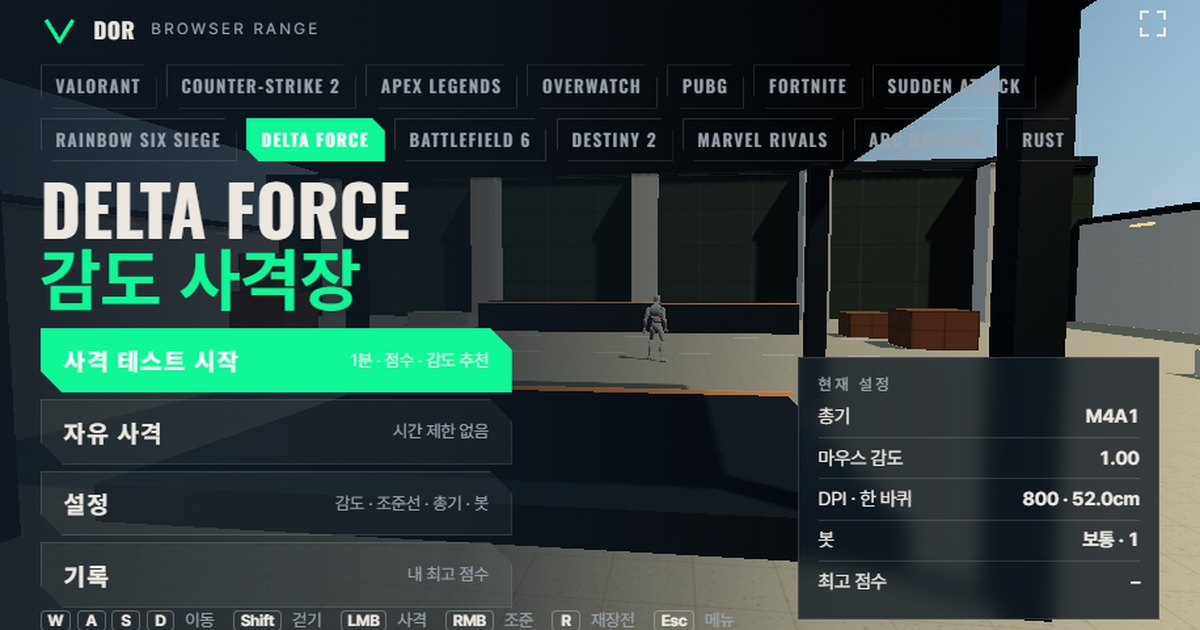

Czułość w Delta Force ustawiasz w Settings > Keyboard & Mouse > Sensitivity > Mouse Sensitivity z dokładnością do dwóch miejsc po przecinku.
Jeden przelicznik społeczności podaje zakres 0,1–10 z wartością domyślną 1,0, a inny 0,5–5 z domyślną 2, więc ani zakres, ani wartość domyślna nie są oficjalnie potwierdzone.
Strzelnica powyżej pozwala w minutę sprawdzić wartość, której używasz w grze, bo odtwarza w przeglądarce współczynnik obrotu myszy i pole widzenia z Delta Force. Wpisz czułość i DPI tak jak w ustawieniach gry, wybierz broń i przez minutę eliminuj cele.
Dostaniesz wynik (liczbę zabójstw), celność, odsetek headshotów i średni czas od pojawienia się celu do jego zabicia, a strzelnica śledzi, czy celownik przelatywał za cel, czy zatrzymywał się przed nim, i na tej podstawie proponuje czułość o 10% niższą albo wyższą.
Wymaga blokady kursora i WebGL2, więc działa tylko w Chrome lub Edge na PC, bez instalacji i logowania. Zasada działania i profile innych gier są opisane w poradniku o strzelnicy czułości w przeglądarce.
Co strzelnica odwzorowuje z Delta Force, a czego nie
Strzelnica dopasowuje do Delta Force pięć elementów z tabeli poniżej. Pamiętaj, że twórcy nie opublikowali wzoru na czułość ani prędkości ruchu, więc współczynnik obrotu to wartość krążąca w przelicznikach społeczności, a prędkość ruchu i pancerz to przybliżenia przygotowane na potrzeby strzelnicy. Dla porządku: oficjalna strona gry używa nazwy Delta Force i tej samej nazwy używamy w całym artykule.
| Element | Delta Force | Strzelnica | Uwagi |
|---|---|---|---|
| Współczynnik obrotu | Nieopublikowany · przeliczniki przyjmują 0,022°/count × czułość | 0,022°/count × czułość | Szacunek społeczności, ta sama proporcja co w CS2 |
| Pole widzenia | Suwak FOV, domyślnie 90 · maks. 120 | Poziomo 90° (stałe 16:9) | Domyślne 90 opiera się na jednym przeliczniku, więc to słabe źródło |
| Prędkość ruchu | Brak opublikowanych wartości w m/s | Bieg 5,5 m/s · chód 3,03 m/s | Przybliżenie na potrzeby strzelnicy |
| HP i pancerz botów | Żołnierze 100 HP (Warfare); w Operations pancerz oparty na wytrzymałości | 100 HP · opcja ciężkiego pancerza 150 HP | Ciężki pancerz to wartość uproszczona |
| Broń | Kilkadziesiąt | 7 sztuk: M4A1, AKM, Vector, SR-25, AWM, M870, Desert Eagle | Obrażenia według trybu Warfare |
Jak zrobić 1-minutowy test czułości do Delta Force
- 1Wpisz czułość i DPIW Settings > General wpisz czułość myszy dokładnie taką jak w grze (np. 1.00) i podaj DPI swojej myszy. DPI nie wpływa na obrót, służy tylko do pokazania eDPI i cm/360.
- 2Wybierz brońW zakładce Weapons zacznij od karabinu automatycznego, na przykład M4A1. Szybkostrzelność, magazynek i obrażenia widać w zakładce, więc wybierz klasę broni, której najczęściej używasz w grze.
- 3Uruchom testKliknij Start test w menu, a potem w ekran: kursor się zablokuje i ruszy 1-minutowy licznik. Najpierw wciśnij przycisk Fullscreen, żeby nie przejmować się krawędziami okna.
- 4Przez minutę eliminuj celeCeluj i zabijaj cele, gdy tylko się pojawią. W zakładce Bots zmienisz szybkość botów, ich ruch i liczbę celów naraz, ale przy porównywaniu czułości trzymaj się tych samych warunków.
- 5Odczytaj wynikPo zakończeniu odliczania pojawi się ekran Round result. Zanim spojrzysz na liczbę zabójstw i celność, sprawdź wiersz Overshoot / undershoot i zdanie z sugestią czułości pod nim.
- 6Powtórz 2–3 razy tego samego dniaPrzyciskiem Retry with suggested sens zmienisz czułość o jeden krok i zmierzysz ponownie. Gdy wyniki zbiegną się w jednej wartości, wpisz ją do gry.
Wciśnięcie ESC w trakcie podejścia wstrzymuje je i przywraca kursor. Resume wznawia rundę, a Quit ją porzuca bez zapisywania wyniku. Ustawienia są podzielone na pięć zakładek: General, Crosshair, Weapons, Bots oraz Audio & Video, i zapisują się w tej przeglądarce, więc przy następnym otwarciu strzelnicy możesz mierzyć dalej z tym samym zestawem.
Jak czytać ekran wyników
- Celność (Accuracy): trafienia podzielone przez oddane strzały. Broń taka jak Vector, która wystrzeliwuje 1091 pocisków na minutę, zwykle ma niską celność, więc porównuj tylko podejścia z tą samą bronią.
- Odsetek headshotów: jaka część trafień poszła w głowę. Zwykle rośnie, gdy obniżasz czułość, ale jeśli zejdziesz za nisko, wydłuży się Avg kill.
- Avg kill: średni czas od pojawienia się celu do jego zabicia. To liczba, która najlepiej pokazuje, co zyskujesz albo tracisz po zmianie czułości.
- Spawn → first shot avg: czas od zauważenia celu do pierwszego strzału, czyli połączenie czasu reakcji z tym, jak szybko przesuwasz celownik.
- Shots per kill: pociski zużyte na jeden cel. M4A1 zadaje 20 obrażeń w korpus, więc bot ze 100 HP potrzebuje 5 trafień w ciało albo 3, jeśli każde trafienie pójdzie w głowę (38); sprawdź, o ile więcej zużyłeś.
- Overshoot / undershoot: przy każdym zabitym celu strzelnica śledzi błąd w poziomie podczas celowania i liczy przestrzelenie, gdy celownik minął cel, a niedociągnięcie, gdy zatrzymał się przed nim. Gdy jedna strona przekroczy 60%, proponuje czułość o 10% niższą albo wyższą; przy mniej niż 5 próbkach informuje tylko, że próbka jest za mała.
- Missed targets: cele, które zniknęły, zanim je zabiłeś. Ustawienie Bot speed na Hard sprawia, że cele znikają szybciej i ta liczba rośnie, więc przy porównywaniu czułości nie ruszaj szybkości botów.
System czułości w Delta Force i przeliczanie na cm/360
Czułość myszy w Delta Force znajdziesz w Settings > Keyboard & Mouse > Sensitivity > Mouse Sensitivity, a pod nią osobne mnożniki czułości poziomej i pionowej (domyślnie 1.00). Wartości mają dwa miejsca po przecinku. Zakres suwaka i wartość domyślna nie są potwierdzone oficjalną dokumentacją.
Przeliczniki społeczności podają różne dane, 0,1–10 (domyślnie 1,0) oraz 0,5–5 (domyślnie 2); ponieważ poradniki w mediach polecają wartości rzędu 5–8, strzelnica przyjmuje zakres 0,1–10 z domyślną 1.00.
Obrót liczy się jako 0,022° na count × czułość. Tę stałą podają trzy przeliczniki społeczności, a twórcy nigdy jej nie opublikowali. Oznacza to, że wartości czułości przekładają się 1:1 na CS2, który używa tej samej stałej 0,022, więc jeśli grasz w CS2, możesz wpisać wartość ze strzelnicy czułości CS2 bez zmian.
Odległość na podkładce potrzebna do pełnego obrotu o 360°. Wartość 0,022°/count pochodzi z przeliczników społeczności i nie jest potwierdzona oficjalną dokumentacją.
| Czułość myszy | eDPI (800 DPI) | cm/360 | Odczucie |
|---|---|---|---|
| 1.00 | 800 | ok. 52,0 cm | Domyślna według przeliczników, raczej niska |
| 1.50 | 1200 | ok. 34,6 cm | Średnia |
| 2.00 | 1600 | ok. 26,0 cm | Raczej wysoka |
Zasady czułości przy celowaniu (ADS)
Czułość przy celowaniu przez przyrządy w Delta Force domyślnie opiera się na dystansie od środka ekranu (monitor distance).
Poradniki podają ustawienia ADS Sensitivity Type = MDV Only, Monitor Distance Coefficient 1.33 i ADS Sensitivity Multiplier 1.00; po przełączeniu typu na ustawienia według powiększenia pojawia się tabela, w której każde powiększenie, kolimator 1x, 1.25x, 1.5x, 2x, 2.5x, 3x, 3.5x, 4x, 6x i 8x, ma własny mnożnik (domyślnie 1.00).
To, czy 1.33 jest wartością fabryczną, nie zostało potwierdzone oficjalną dokumentacją. Strzelnica nie odtwarza tego systemu: do celowania prawym przyciskiem stosuje jeden mnożnik Scoped sensitivity (domyślnie 1.0) z zakładki General, dlatego odczucie na lunecie 6x w AWM może różnić się od gry. Matematyka dystansu od środka ekranu dla każdego powiększenia jest taka sama jak w kalkulatorze czułości lunet PUBG.
Broń z Delta Force dostępna na strzelnicy
Parametry broni są przybliżeniem opublikowanych wartości z trybu Warfare. Czasy przeładowania nie są nigdzie podane, więc to szacunki na potrzeby strzelnicy, a obrażenia w głowę zostały wyliczone wstecz ze zmian mnożników w patch notes (1,9x dla karabinów i pistoletów maszynowych, 2,1x dla SR-25, 2,2x dla Desert Eagle).
| Nazwa | Szybkostrzelność (RPM) | Magazynek | Przeładowanie (s) | Obrażenia głowa · korpus | Przybliżenie ADS |
|---|---|---|---|---|---|
| M4A1 | 800 | 30 | 2,3 | 38 · 20 | 1x |
| AKM | 600 | 30 | 2,5 | 49 · 26 | 1x |
| Vector | 1091 | 17 | 2,0 | 38 · 20 | 1x |
| SR-25 | 364 | 10 | 2,4 | 74 · 35 | 1x |
| AWM | 35 | 5 | 3,6 | 100 · 100 | luneta 6x |
| M870 | 74 | 6 | 3,3 | 456 · 240 (suma 8 śrucin) | 1x |
| Desert Eagle | 207 | 7 | 1,9 | 110 · 50 | 1x |
Do trenowania pojedynczych strzałów najlepiej nadają się Desert Eagle i SR-25. Desert Eagle zabija bota ze 100 HP jednym trafieniem w głowę (110), a SR-25 trafieniem w głowę i w korpus (74 + 35), więc o wyniku decyduje odsetek headshotów.
Spray ćwicz na M4A1 i AKM i obserwuj, czy liczba strzałów na zabójstwo w M4A1 spada do około 5–6. Do flicków weź AWM, włącz ruch botów i zwiększ liczbę celów naraz, a w wierszu Overshoot / undershoot sprawdzaj, czy poziomy flick przed otwarciem lunety przelatuje za cel, czy zatrzymuje się przed nim.
Ograniczenia strzelnicy w przeglądarce i jak je obejść
- Raw input: strzelnica prosi o surowe wejście przez pointer lock, ale jeśli przeglądarka odmówi, wmiesza się akceleracja systemu. Gdy w menu pojawi się ostrzeżenie o raw input, wyłącz w Windows opcję Zwiększ precyzję wskaźnika i otwórz stronę ponownie.
- Opóźnienie wejścia: przeglądarki grupują zdarzenia myszy na klatkę, przez co zysk z myszy 4000–8000 Hz jest mniejszy. Nie wpływa to na porównywanie czułości, ale precyzyjne śledzenie celu może być mniej płynne niż w grze.
- Brak wzorów odrzutu: strzelnica nie odtwarza charakterystycznego toru odrzutu broni takiej jak AKM, tylko uproszczoną siłę odrzutu i rozrzut. Kontrolę odrzutu ćwicz na strzelnicy w grze.
- Celność w ruchu: opcja Movement & firing error powiększa rozrzut celownika, ale nie uwzględnia różnic prędkości wynikających z umiejętności operatora czy wagi broni.
- Pole widzenia: stałe 16:9 i 90° w poziomie. Jeśli w grze masz 100–120, przy tej samej czułości ruch na ekranie wydaje się mniejszy, więc przenieś wynik ze strzelnicy, ale potwierdź go jeszcze raz w grze.
- Jak to obejść: na strzelnicy ustal kierunek zmiany, w górę albo w dół, a ostateczne dostrajanie zrób w grze, zachowując to samo cm/360.
Sprawdzanie czułości w prawdziwych meczach: DOR
Najszybszy sposób, żeby sprawdzić, czy czułość ustawiona na strzelnicy działa też w prawdziwych meczach, to je nagrywać. Gdy DOR wykryje Delta Force, automatycznie nagrywa twoje mecze, a dowolny moment zapiszesz jako klip jednym skrótem klawiszowym.
Klipy przytniesz w edytorze w przeglądarce i udostępnisz linkiem dor.gg. DOR jest darmowy i działa na Windows. Na powtórkach walk widać, czy celownik przelatuje za cel, czy zatrzymuje się przed nim, tak samo jak w liczniku przestrzeleń i niedociągnięć na strzelnicy. Szczegóły obsługi znajdziesz na stronie nagrywania Delta Force.

