
Najszybszy sposób na automatyczny montaż klipów z VALORANT to przestać przewijać nagrania całych meczów w poszukiwaniu zabójstw.
Zamiast tego zostaw włączony DOR, darmowy program do nagrywania na Windows, który sam zapisuje zabójstwa i rundy jako klipy, a potem dopracuj je narzędziem Trim Section albo w przeglądarkowym DOR Studio i wyślij link. Nie musisz instalować Premiere Pro ani CapCut i nie musisz uczyć się osi czasu.
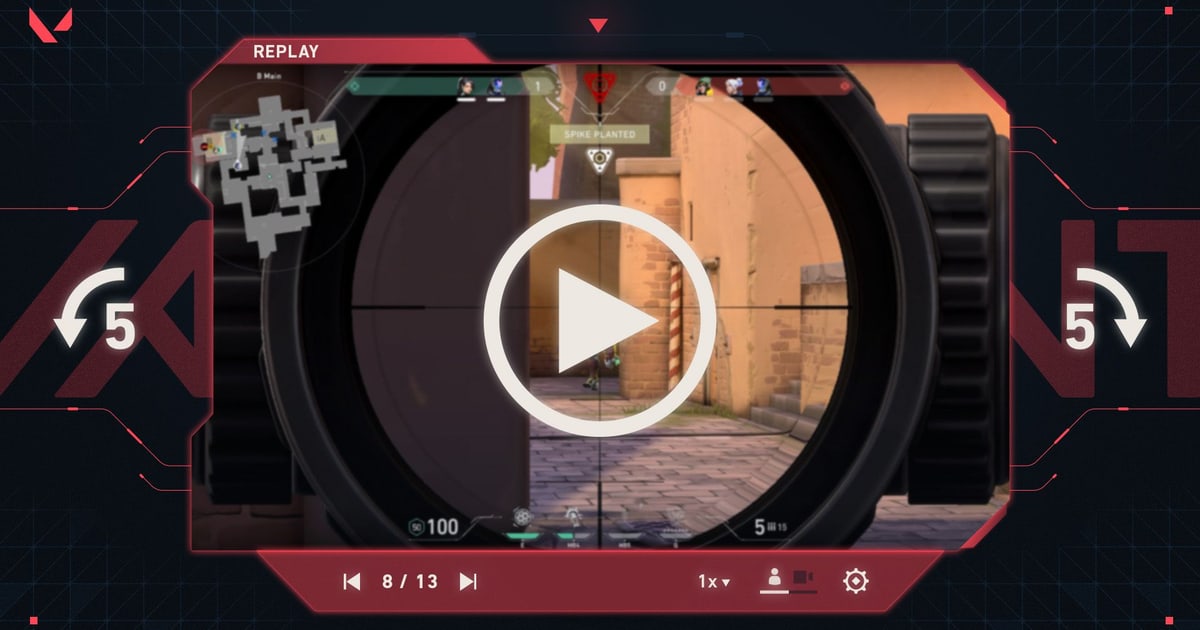
Najpierw jedna ważna rzecz: wbudowane w grę powtórki (Replays) nie nadają się na materiał do montażu.
Według artykułu deweloperskiego Riot (stan na 16 września 2026) "powtórki nie mają obecnie funkcji wycinania ani udostępniania klipów" (patch 12.10 pozwolił później znajomym oglądać twoje powtórki w kliencie, ale to nie jest eksport wideo), a powtórki odtwarzają tylko mecze z aktualnego patcha.
Jeśli więc chcesz mieć zabójstwo jako plik mp4, coś musi nagrywać mecz w trakcie gry. Samo zapisywanie klipów opisujemy w poradniku jak robić klipy w VALORANT, a ten tekst dotyczy automatyzacji kolejnego kroku: wybrania i zmontowania z nagrania tylko zabójstw i rund.
Krótko: zabójstwa i rundy automatycznie, proporcje, tekst i muzyka w przeglądarce, edytor tylko do reszty
Minimalna procedura ma trzy części. Po pierwsze, uruchom aplikację do automatycznego nagrywania, zanim włączysz grę: VALORANT jest obsługiwanym tytułem, więc zostaje wykryty, cały mecz zapisuje się jako mp4, a zabójstwa i rundy trafiają do biblioteki jako automatyczne klipy.
Po drugie, wybierz klip do publikacji, ustaw tylko początek, koniec i proporcje (16:9, 9:16 lub 1:1) i od razu udostępnij go jako link dor.gg. Jeśli chcesz kilka zabójstw w jednym filmie, połącz je w przeglądarkowym studiu, dodaj tekst albo muzykę w tle i pobierz mp4.
Po trzecie, Premiere Pro lub CapCut otwierasz tylko wtedy, gdy potrzebujesz automatycznych napisów, dokładnej korekcji kolorów, animacji na klatkach kluczowych albo filtrów audio.
Pełną ręczną procedurę od zera znajdziesz w poradniku jak montować highlighty z gier, a ten tekst zastępuje automatyzacją jej etapy zbierania materiału i szukania zabójstw.
Krótko mówiąc, drogą bez całej tej konfiguracji jest zostawienie włączonego DOR, który obejmuje automatyczne nagrywanie, automatyczne klipy, przycinanie, łączenie, proporcje, szablony efektów i filtrów, tekst, muzykę w tle, głośność, pobieranie mp4 i udostępnianie linkiem.
Automatyczne klipy, przycinanie, łączenie i udostępnianie w pięciu krokach
- 1Włącz automatyczne nagrywanie przed grąGdy DOR (darmowa aplikacja na Windows) jest otwarty, obsługiwane gry, takie jak VALORANT, są wykrywane automatycznie, a cały mecz zapisuje się jako mp4. DOR sam wybiera enkoder (sprzętowe kodowanie NVENC na obsługiwanych kartach NVIDIA, np. z serii RTX) i nagrywa jednocześnie dźwięk gry i mikrofon, więc nic nie musisz klikać, żeby zacząć lub skończyć nagrywanie, ani wybierać enkodera. Przy automatycznym montażu jedynym przygotowaniem jest w praktyce pamiętanie, żeby aplikacja była włączona.
- 2Wybierz klipy z zabójstwami i rundami w bibliotecePo meczu w bibliotece aplikacji znajdziesz plik z całym meczem, a obok zabójstwa, inne highlighty i rundy zapisane jako automatyczne klipy. Nie trzeba przewijać całego meczu, wystarczy wybrać klip z momentem, który chcesz opublikować. Dokładne warunki, które momenty stają się klipami, nie są podane w liczbach, więc zamiast zgadywać, sprawdź to w aplikacji.
- 3Przytnij początek i koniec i od razu udostępnijJeśli publikujesz jeden klip, w bibliotece użyj Trim Section, ustaw początek i koniec i wybierz proporcje 16:9, 9:16 lub 1:1. Po zakończeniu dostajesz link dor.gg, który odtwarza się w przeglądarce na telefonie, więc nie musisz pobierać pliku i wrzucać go na komunikator.
- 4Połącz kilka klipów w studiuŻeby z zabójstw z jednego meczu zrobić jeden film, wgraj klipy do przeglądarkowego edytora DOR Studio (dor.gg/studio, za darmo, bez instalacji) i połącz je. Długość i miejsca cięć, proporcje pod YouTube (16:9), TikTok, Shorts i Reels (9:16) oraz kwadrat, szablony efektów i filtrów, tekst ze stylami czcionek, muzykę w tle i głośność ustawiasz w przeglądarce. Na koniec pobierz mp4 albo udostępnij link na Discordzie i w innych miejscach. Każdy film musi mieć co najmniej 3 sekundy i najwyżej 500 MB, a jeden projekt mieści ograniczoną liczbę filmów.
- 5Zewnętrzny edytor otwieraj tylko do bardziej zaawansowanych rzeczyAutomatyczne napisy (generowane podpisy), dokładna korekcja kolorów, animacja na klatkach kluczowych i filtry audio, np. redukcja szumów, to zadania dla programów takich jak Premiere Pro czy CapCut, a wtyczki dla edytorów desktopowych pokroju Premiere Pro. Nawet wtedy, jeśli jako materiał wykorzystasz automatyczne klipy z DOR, oszczędzasz cały czas, który poszedłby na szukanie zabójstw w całym meczu.
Montaż ręczny a automatyczny DOR: kroki, umiejętności i możliwości
| Etap | Montaż ręczny (Premiere Pro, CapCut) | Automatycznie z DOR |
|---|---|---|
| Zdobycie materiału | Sam włączasz i wyłączasz nagrywanie i zachowujesz cały mecz | Obsługiwane gry są wykrywane, a cały mecz nagrywa się automatycznie jako mp4 |
| Szukanie zabójstwa | Przewijasz oś czasu całego meczu od początku i szukasz na oko | Zabójstwa, inne highlighty i rundy zapisują się w bibliotece jako automatyczne klipy |
| Przycinanie początku i końca | Sam ustawiasz punkty wejścia i wyjścia klatka po klatce | W Trim Section ustawiasz tylko początek i koniec |
| Łączenie i proporcje | Tworzysz sekwencję, układasz klipy na ścieżkach, pion przerabiasz osobno | Łączysz w studiu i wybierasz 16:9, 9:16 lub 1:1 |
| Tekst i muzyka | Ręcznie edytujesz warstwy z napisami i ścieżki audio | Tekst (style czcionek), muzyka w tle i regulacja głośności |
| Eksport i udostępnianie | Wybierasz kodek i bitrate, renderujesz, potem wrzucasz plik | Pobierasz mp4 albo udostępniasz link dor.gg |
| Potrzebne umiejętności | Znajomość osi czasu, sekwencji i ustawień eksportu | Żadne, wystarczy włączyć aplikację przed grą |
| Zakres możliwości | Aż po automatyczne napisy, dokładną korekcję kolorów, klatki kluczowe i filtry audio | Przycinanie, łączenie, proporcje, szablony efektów i filtrów, tekst, muzyka, głośność, pobieranie mp4 i udostępnianie linkiem; do bardziej zaawansowanych rzeczy dołączasz zewnętrzny edytor |
Lista kontrolna przed publikacją
- Sprawdź, czy DOR jest włączony, zanim uruchomisz grę
- Jeśli chcesz mieć w klipie swój mikrofon, odtwórz go w bibliotece i upewnij się, że mikrofon się nagrał
- Pod TikTok, Shorts albo Reels wybierz 9:16 w Trim Section lub w studiu
- Przed wgraniem do studia upewnij się, że każdy film ma co najmniej 3 sekundy i najwyżej 500 MB
- Przy łączeniu kilku klipów sprawdź w interfejsie studia limit filmów na projekt
- Do zewnętrznego edytora odłóż tylko te ujęcia, które wymagają automatycznych napisów, dokładnej korekcji kolorów lub klatek kluczowych
Ile DOR robi za ciebie automatycznie
VALORANT to jedna z gier, w których DOR oprócz automatycznego nagrywania całego meczu zapisuje też zabójstwa, inne highlighty i rundy jako automatyczne klipy (tak samo działa to w League of Legends i PUBG, a w obsługiwanych grach takich jak TFT cały mecz nagrywa się automatycznie).
Jeśli więc chcesz po prostu wybrać i zmontować zabójstwa, nie musisz niczego konfigurować. Zostaw aplikację włączoną, po meczu wybierz klip z biblioteki i albo zrób link dor.gg w Trim Section (16:9, 9:16 lub 1:1), albo połącz klipy, dodaj tekst i muzykę w tle w studiu i pobierz mp4.
Pracę w przeglądarkowym edytorze opisujemy osobno w poradniku edytor klipów DOR w przeglądarce.
Podział ról jest równie jasny: automatyczne nagrywanie i automatyczne klipy działają w obsługiwanych grach, a do automatycznych napisów, dokładnej korekcji kolorów, klatek kluczowych i filtrów audio sięgasz po narzędzie do montażu takie jak Premiere Pro czy CapCut, a po wtyczki do edytorów desktopowych pokroju Premiere Pro.

