Nie ma jednego zwycięzcy: OBS Studio sprawdzi się, jeśli chcesz nagrywać za darmo i bez limitu czasu, a Bandicam, jeśli podoba ci się jego tryb automatycznie wykrywający uruchomioną grę i jesteś gotów kupić licencję, żeby zdjąć 5‑minutowy limit. Według sprawdzenia z 30 września 2026 r.
darmowy Bandicam przerywa każde nagranie po 5 minutach, samych nagrań nie oznacza znakiem wodnym, ale dodaje go do filmów eksportowanych po edycji, a OBS Studio jest darmowym oprogramowaniem open source. Wszystkie dane poniżej pochodzą z oficjalnych stron obu programów. Jeśli chcesz spojrzeć szerzej niż na te dwa narzędzia, zacznij od naszej listy alternatyw dla Bandicam.
Krótka odpowiedź: co wybrać w twojej sytuacji
Jeśli nagrywasz krótkie klipy i chcesz trybu, który sam wykrywa uruchomioną grę, darmowy Bandicam to wygodny start. Jeśli potrzebujesz nagrań dłuższych niż 5 minut, kilku scen albo streamowania w tym samym programie, lepiej pasuje OBS Studio.
W kwestii znaku wodnego problemem Bandicam są edytowane eksporty, a nie samo nagranie. Wszystkie opcje bez znaku wodnego zebraliśmy w poradniku o nagrywaniu bez znaku wodnego. To wybór zależny od sytuacji, a nie werdykt. Wydajności nie oceniamy, bo żaden z producentów nie podaje liczb, które dałoby się porównać.
Bandicam i OBS Studio według oficjalnych stron (stan na 30 września 2026 r.)
| Kryterium | Bandicam | OBS Studio |
|---|---|---|
| Model cenowy | Wersja darmowa plus płatne licencje. Ceny widoczne w sklepie 30 września 2026 r. (USD, ceny promocyjne mogą się zmieniać): Personal Annual na 1 PC 33,26 USD rocznie, Personal Perpetual na 1 PC 53,90 USD (przecenione z 77,00 USD), Business and Education Annual na 1 PC 49,46 USD | Na oficjalnej stronie głównej przedstawiany jako darmowe oprogramowanie open source |
| Ograniczenia wersji darmowej i czas nagrania | Wersja darmowa ogranicza nagrania wideo i samego dźwięku do 5 minut każde; pełna wersja nie ma limitu czasu | Sprawdzone oficjalne strony nie wspominają o limicie czasu nagrania |
| Znak wodny | Brak na nagraniach z wersji darmowej, obecny na filmach edytowanych i eksportowanych w wersji darmowej, brak w pełnej wersji | Sprawdzone oficjalne strony nie wspominają o znaku wodnym |
| Obsługiwane systemy | Bandicam 2027 obsługuje Windows 11/10 64‑bit; Windows 8/7 jest wspierany tylko do Bandicam 2025. Istnieje osobna wersja na Maca, ale jej szczegółów nie weryfikowaliśmy | Windows 10 i 11, macOS oraz Linux |
| Enkodery sprzętowe | NVIDIA NVENC (H.264 na kartach GTX 600 lub nowszych), Intel Quick Sync Video oraz AMD VCE/VCN | NVIDIA NVENC (GeForce 750 Ti, seria 900 lub nowsze), AMD AMF, Intel Quick Sync Video oraz Apple VideoToolbox |
| Sposób przechwytywania gier | Tryb Game Recording automatycznie wykrywa uruchomioną grę; producent podaje przechwytywanie DirectX, OpenGL i Vulkan. Jest też tryb Screen Recording, można nagrywać kamerę internetową i urządzenia zewnętrzne | Źródło Game Capture przechwytuje gry DirectX lub OpenGL bezpośrednio (tylko Windows); niektóre gry wymagają uruchomienia OBS jako administrator, dostępne są też Window Capture i Display Capture |
| Sceny, wtyczki, streaming | Nagrywa kamerę i urządzenia zewnętrzne; streaming wykracza poza zakres tego porównania skupionego na nagrywaniu | Nieograniczona liczba scen, mikser audio z filtrami i obsługą wtyczek VST, skróty klawiszowe, Studio Mode, wtyczki i skrypty (Lua, Python) oraz transmisje na żywo |
| Oficjalne informacje o wydajności | Poradnik o lagach zaleca sprzętowy enkoder H.264, obniżenie rozdzielczości, FPS lub jakości, przełączanie między trybami Game i Screen oraz zamknięcie innych programów; wydajność zależy według niego od CPU, GPU, RAM i szybkości dysku | Podaje, że enkodery sprzętowe są zwykle zalecane, bo odciążają CPU, a Game Capture opisuje jako wydajne przechwytywanie gier akcelerowanych sprzętowo; to opis OBS o sobie, a nie porównanie z Bandicam |
Lista kontrolna przed wyborem
- Czy zdarza ci się nagrywać dłużej niż 5 minut bez przerwy? Darmowy Bandicam kończy każde nagranie po 5 minutach, pełna wersja nie ma limitu.
- Czy przeszkadza ci znak wodny na edytowanych filmach? Darmowy Bandicam dodaje go przy eksporcie zmontowanego wideo.
- Jakiej wersji Windows używasz? Bandicam 2027 wymaga Windows 11/10 64‑bit, a wsparcie Windows 8/7 skończyło się na Bandicam 2025.
- Wolisz licencję roczną czy wieczystą? Licencja na 1 PC obejmuje tylko jeden komputer, więc na dwa potrzebujesz licencji na 2 PC.
- Używasz programu prywatnie czy komercyjnie, edukacyjnie lub w instytucji? Użytek firmowy wymaga osobnej licencji, więc najpierw przeczytaj oficjalną stronę z licencjami.
- Potrzebujesz wielu scen, wtyczek albo streamowania? Te funkcje wymienia oficjalny opis OBS.
- Wiesz, co zrobić, gdy gra się nie nagrywa? OBS opisuje tryb administratora oraz Window Capture i Display Capture, a Bandicam przełączanie między trybami Game i Screen.
Co ustawić od nowa po przejściu na OBS
- 1Załóż, że nic się nie przeniesieŻadna ze sprawdzonych oficjalnych stron nie opisuje importu ustawień Bandicam do OBS. Rozdzielczość, liczbę klatek i folder zapisu traktuj jako wartości do ponownego wybrania w OBS.
- 2Zacznij od kreatora automatycznej konfiguracjiOficjalny Quick Start Guide OBS opisuje Auto‑Configuration Wizard jako narzędzie optymalizujące OBS pod streaming lub nagrywanie. Wybierz nagrywanie jako cel, przyjmij proponowane wartości i dopiero potem popraw to, czego potrzebujesz.
- 3Sprawdź format nagrania i enkoderW Ustawieniach otwórz kartę Wyjście (Output) i sprawdź tryb wyjścia (prosty lub zaawansowany), format nagrania i enkoder wideo. Oficjalny poradnik zaleca MKV, bo przy nagłym przerwaniu nagrania nie psuje się cały plik, a gdy potrzebujesz MP4, proponuje Plik > Remuksuj nagrania (File > Remux Recordings) albo opcję automatycznego remuksowania. Enkodery sprzętowe są zwykle zalecane, bo odciążają CPU.
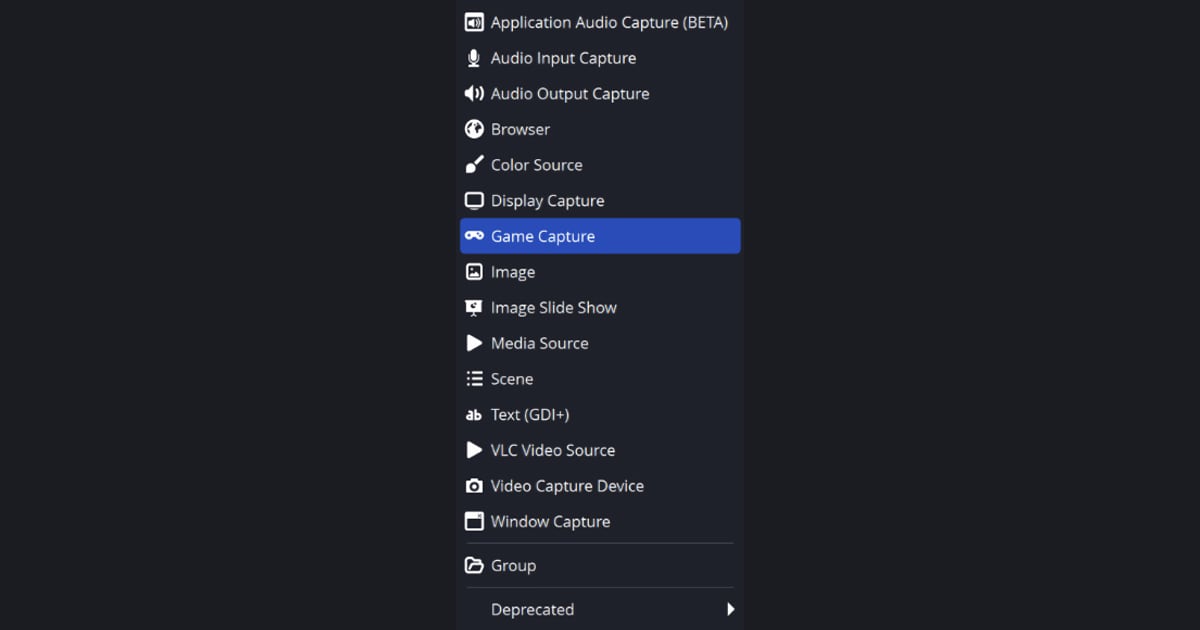
- 4Dodaj Game Capture w panelu ŹródłaKliknij + w panelu Źródła (Sources) i dodaj Game Capture (Przechwytywanie gry). Masz trzy tryby: dowolna gra pełnoekranowa na głównym monitorze, konkretne okno albo skrót klawiszowy. Jest też opcja zgodności z anti‑cheatem (Use anti‑cheat compatibility hook). Jeśli gra się nie przechwytuje, uruchom OBS jako administrator, na laptopie upewnij się, że OBS i gra korzystają z tej samej wydajnej karty graficznej, albo przejdź na Window Capture lub Display Capture.
- 5Zrób krótki test i ustaw skróty klawiszoweKliknij Rozpocznij nagrywanie (Start Recording) w panelu Sterowanie (Controls), nagraj krótki test, sprawdź obraz i dźwięk, a potem kliknij Zatrzymaj nagrywanie. Skróty klawiszowe ustaw ponownie w Ustawieniach, bo żadne oficjalne źródło nie potwierdza przenoszenia skrótów z Bandicam.
Jeśli wolisz w ogóle nie konfigurować nagrywania
Jeśli prawdziwym problemem jest konfiguracja, a nie cena, trzecią opcją jest DOR: darmowa aplikacja na Windows, która sama zauważa start wspieranej gry i zapisuje cały mecz jako mp4, bez budowania scen i źródeł.
W części wspieranych gier DOR dodatkowo wycina automatyczne klipy z momentów takich jak zabójstwa, a w pozostałych nagrywa cały mecz, z którego potem wytniesz potrzebny fragment. Na wspieranych kartach NVIDIA, np. z serii RTX, DOR nagrywa sprzętowym enkoderem NVENC, żeby jak najmniej obciążać grę.
Dźwięk gry i mikrofon mogą trafić do tego samego nagrania. DOR nagrywa gry z listy wspieranych tytułów, a ten akapit nie jest twierdzeniem, że DOR jest lepszy od Bandicam czy OBS Studio. Podstawy krok po kroku znajdziesz w poradniku jak nagrywać gry za darmo, a jeśli utknąłeś na OBS, zajrzyj do tekstu gdy OBS wydaje się zbyt skomplikowany.