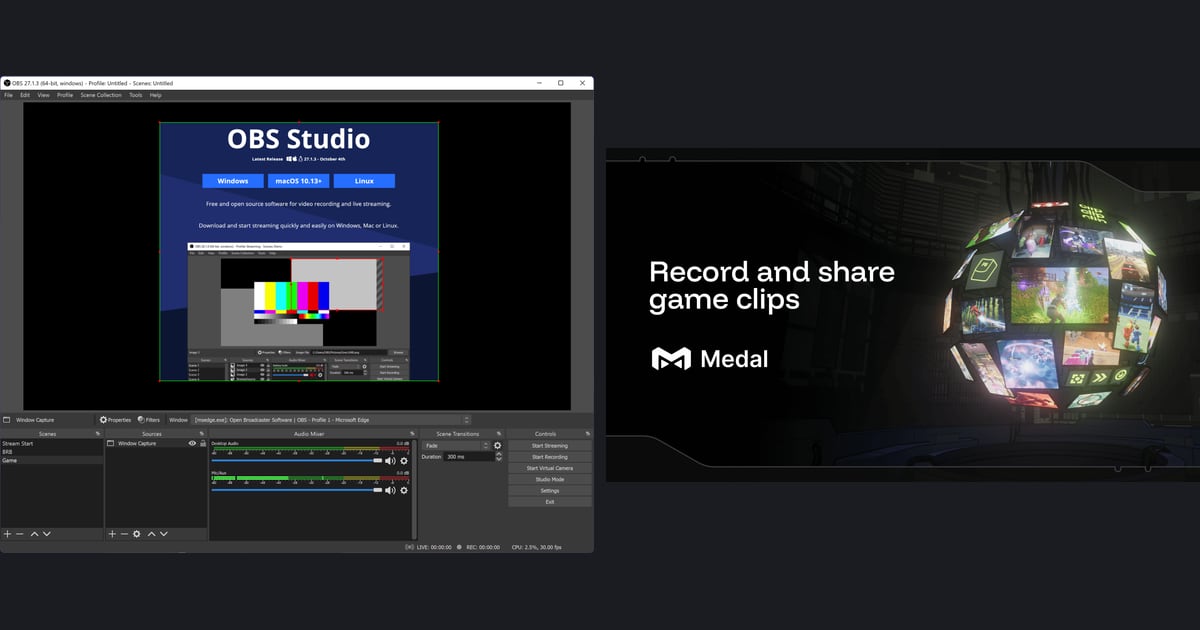

Wybór między Medal a OBS sprowadza się do jednego pytania: czy chodzi ci głównie o zachowywanie i udostępnianie klipów, czy o zaprojektowanie własnego zestawu do nagrywania i streamowania?
Według dokumentacji pomocy Medal aplikacja działa w tle i domyślnym skrótem F8 zapisuje ostatnie 15, 30, 45, 60 lub 120 sekund (dłuższe klipy do 20 minut), a do tego potrafi nagrać całą sesję od uruchomienia gry do jej zamknięcia.
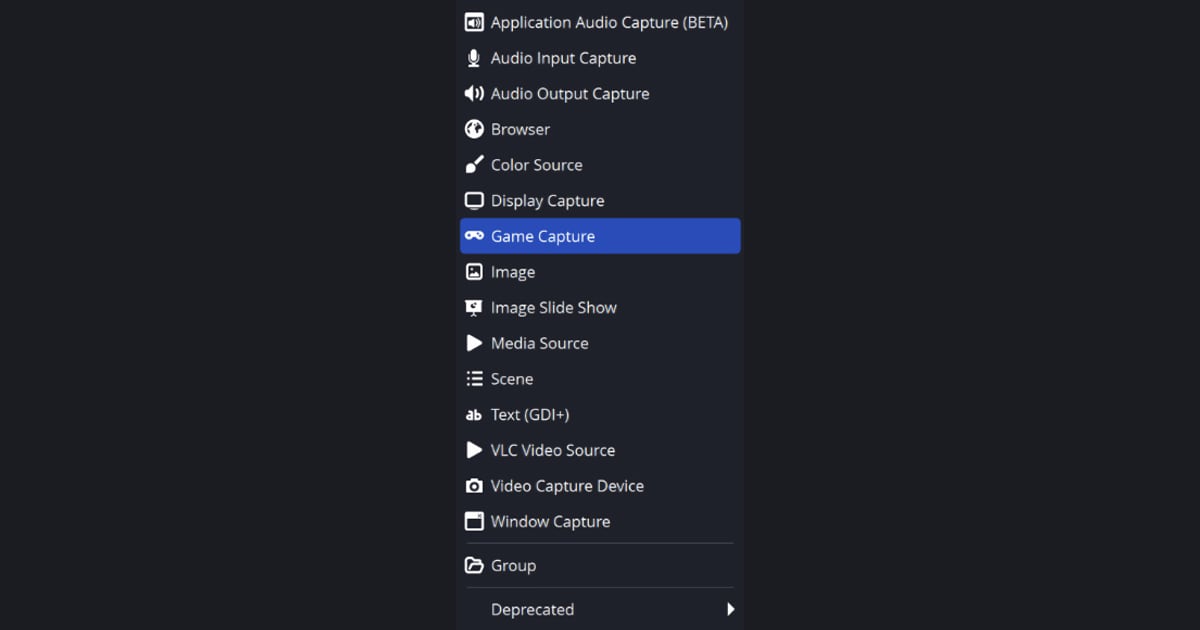
OBS to narzędzie ogólne, w którym źródła takie jak Game Capture ustawiasz sam, a zapisywanie ostatnich chwil wymaga włączenia Replay Buffer i przypisania klawisza zapisu.
Poniższe wartości ponownie sprawdziliśmy na obu oficjalnych stronach i w dokumentacji pomocy Medal 12 listopada 2026, a poradnik dzieli wybór według potrzeb, zamiast ogłaszać zwycięzcę. Dokładne kroki zapisywania ostatnich chwil w OBS znajdziesz w poradniku jak zapisywać highlighty z replay buffer w OBS.
Krótka odpowiedź według potrzeb
Do decyzji wystarczą trzy zdania. Jeśli chcesz zachować skrótem moment, który właśnie zagrałeś, i od razu wysłać go jako link, wybierz Medal. Jeśli chcesz panować nad scenami, źródłami i formatami wyjściowymi, a nagrywać i streamować z jednego narzędzia, wybierz OBS.
Jeśli chcesz, żeby w obsługiwanych grach cały mecz zapisywał się bez wciskania żadnego klawisza, a potrzebne momenty wycinać później, pasuje opisany niżej DOR. Jeśli porównujesz już Medal z szerszą grupą programów, tym szerszym pytaniem zajmuje się lista alternatyw dla Medal.
Z każdego z tych trzech programów możesz zacząć korzystać za darmo, więc najpewniejszy test to krótka sesja z każdym z nich w tej samej grze.
Medal i OBS obok siebie (stan na 12 listopada 2026)
| Kryterium | Medal | OBS Studio |
|---|---|---|
| Cena i limity darmowej wersji | Darmowy na PC i telefonach, z opcjonalnym Premium. Na darmowym koncie wgrasz do 20 minut na klip w 1080p; Premium wgrywa dowolną długość w oryginalnej jakości nagrania (według strony Premium). Ceny Premium nie podano na sprawdzonych stronach | Przedstawiany jako darmowe oprogramowanie open source |
| Znak wodny | Strona Premium podaje, że klipy pobrane z darmowego konta mają znak wodny, a Premium pozwala pobierać je bez niego | Na oficjalnej stronie głównej brak informacji o znaku wodnym |
| Obsługa Windows | Windows 10 lub nowszy (są też aplikacje na iOS i Androida) | Windows 10 i 11 (najnowsza wersja 33.0.1, wydana 29 października) |
| Jak zapisują się klipy | Działa w tle; domyślny skrót F8 (do zmiany) zapisuje ostatnie 15, 30, 45, 60 lub 120 sekund, dłuższe klipy do 20 minut; dostępne też nagrywanie całej sesji od uruchomienia do zamknięcia gry | Włączasz Replay Buffer i sam przypisujesz klawisz zapisu; źródła też konfigurujesz samodzielnie |
| Automatyczne klipy | Przełącznik w Settings > Auto Clipping > Auto Capture Events; własna lista obsługiwanych gier, m.in. Valorant i Fortnite | Na sprawdzonych oficjalnych stronach nie ma sekcji o automatycznych klipach ze zdarzeń w grze |
| Edycja i udostępnianie | Wbudowany edytor i linki do udostępniania w chmurze | Przedstawiany jako narzędzie do nagrywania wideo i streamowania na żywo |
| Format pliku | MP4 (H.264 / H.265) | Zalecany MKV, MP4 przez remux, do wyboru też Hybrid MP4 |
| Wydajność i jakość według oficjalnych stron | Presety jakości 360p, 720p i 1080p, a w Custom do 4K i 144 kl./s. Deklaruje akcelerację GPU (NVIDIA, AMD, Intel) oraz nagrywanie na CPU | Podaje, że wymagania wobec CPU mocno zależą od enkodera, rozdzielczości, FPS i złożoności sceny. Żadna z dwóch stron nie porównuje się z drugą |
Co sprawdzić przed wyborem
- Zastanów się, jak daleko wstecz zwykle uciekają ci akcje, i sprawdź, czy ta długość mieści się w presetach Medal od 15 sekund do 2 minut (dłuższe klipy do 20 minut) oraz w ustawieniu Maximum Replay Time w OBS.
- Jeśli chcesz polegać na automatycznych klipach, najpierw sprawdź, czy twoja gra jest na liście gier obsługiwanych przez Auto Clipping w Medal.
- Jeśli planujesz nagrywać i streamować jednocześnie, upewnij się, że masz czas na zbudowanie źródeł w OBS i próbne nagranie.
- Sprawdź, czy klawisz zapisu nie koliduje ze sterowaniem w grze i czy format pliku pasuje do edytora albo miejsca, w którym będziesz udostępniać.
- Jeśli chcesz pobierać klipy i wrzucać je gdzie indziej, weź pod uwagę, że pliki pobrane z darmowego Medal mają znak wodny, a darmowe wgrywanie kończy się na 20 minutach i 1080p, i że Premium znosi oba ograniczenia.
- Sprawdź swoją wersję Windows: Medal podaje Windows 10 lub nowszy, OBS podaje Windows 10 i 11.
Co ustawić od nowa przy przejściu między Medal a OBS
- 1Przypisz ponownie klawisz zapisuPoradnik Medal o klipach na PC podaje F8 jako domyślny skrót i mówi, że można go zmienić w ustawieniach. Przegląd OBS zaznacza, że klawisz zapisujący bufor trzeba ustawić w sekcji Hotkeys. W Settings > Hotkeys przypisz Save Replay do klawisza, który nie koliduje ze sterowaniem w grze.
- 2Dopasuj długość zapisywanego oknaMedal pozwala wybrać długość klipu ze skrótu: 15, 30, 45, 60 lub 120 sekund, a dłuższe klipy mogą mieć do 20 minut. W OBS otwórz Settings > Output, włącz Enable Replay Buffer, ustaw Maximum Replay Time, a potem kliknij Start Replay Buffer w panelu Controls, żeby bufor faktycznie działał. Oficjalne strony nie podają zalecanej długości, więc wybierz taką, która obejmie momenty, które zwykle ci uciekają.
- 3Sprawdź źródła i automatyczną konfiguracjęSzybki start OBS zaczyna od kreatora Auto-Configuration Wizard, potem dodaje źródła Game Capture (tylko Windows), Display Capture lub Video Capture przyciskiem + w panelu Sources i testuje wszystko przez Start Recording. Dla kogoś, kto przechodzi z Medal, ten etap przygotowań będzie pewnie najbardziej obcy.
- 4Sprawdź format plikuStrona główna Medal podaje, że pliki zapisują się jako MP4 (H.264 / H.265). Poradnik nagrywania OBS zaleca MKV, bo plik przetrwa nieoczekiwane przerwanie nagrania, a jeśli potrzebujesz mp4, każe użyć Remux Recordings albo automatycznego remuksu na karcie Advanced. OBS 32 i nowsze (najnowsza wersja 33.0.1 na 12 listopada 2026) mają też Hybrid MP4 (.mp4) w Recording Format.
- 5Sprawdź ponownie układ dźwiękuStrona funkcji Medal opisuje wielościeżkowy dźwięk z osobną głośnością gry, mikrofonu i Discorda. W OBS sprawdź urządzenia w Settings > Audio, a potem zrób krótkie nagranie testowe i posłuchaj, czy słychać zarówno grę, jak i mikrofon. Pierwszy mecz po zmianie narzędzia potraktuj jako test dźwięku.
Trzecia opcja, jeśli chcesz nagrywać bez konfiguracji
Jeśli wolisz, żeby nagrywanie ruszało po prostu dlatego, że włączyłeś grę, zamiast wybierać długość bufora, skrót i źródła, inną drogą jest DOR. To darmowa aplikacja na Windows, która wykrywa obsługiwane gry przy uruchomieniu, nagrywa cały mecz do pliku mp4 i zbiera nagrania w My Clips w aplikacji.
W siedmiu grach (League of Legends, VALORANT, PUBG, FC Online, Fortnite, Counter-Strike i Overwatch) wykrywa momenty takie jak zabójstwa i sama robi z nich klipy z highlightami; w pozostałych obsługiwanych grach wycinasz i zapisujesz wybrane momenty z nagranego meczu.
W aplikacji przytniesz fragment do 16:9, 9:16 lub 1:1, żeby zrobić pionowe klipy na Shorts, a DOR Studio pozwala łączyć filmy, dodawać szablony efektów, tekst i muzykę w tle, a potem wyeksportować mp4 albo udostępnić link dor.gg.
Nagrywa razem dźwięk gry i mikrofon, a na obsługiwanych kartach NVIDIA, takich jak seria RTX, korzysta ze sprzętowego kodowania NVENC. Jak działa wykrywanie, przeczytasz w tekście jak działa automatyczne wykrywanie klipów, a efekty zobaczysz w automatycznych klipach z highlightami w DOR.
To nie jest teza, że DOR zastępuje Medal czy OBS, tylko jeszcze jedna opcja, którą warto znać, zanim zdecydujesz, jak zapisywać klipy.