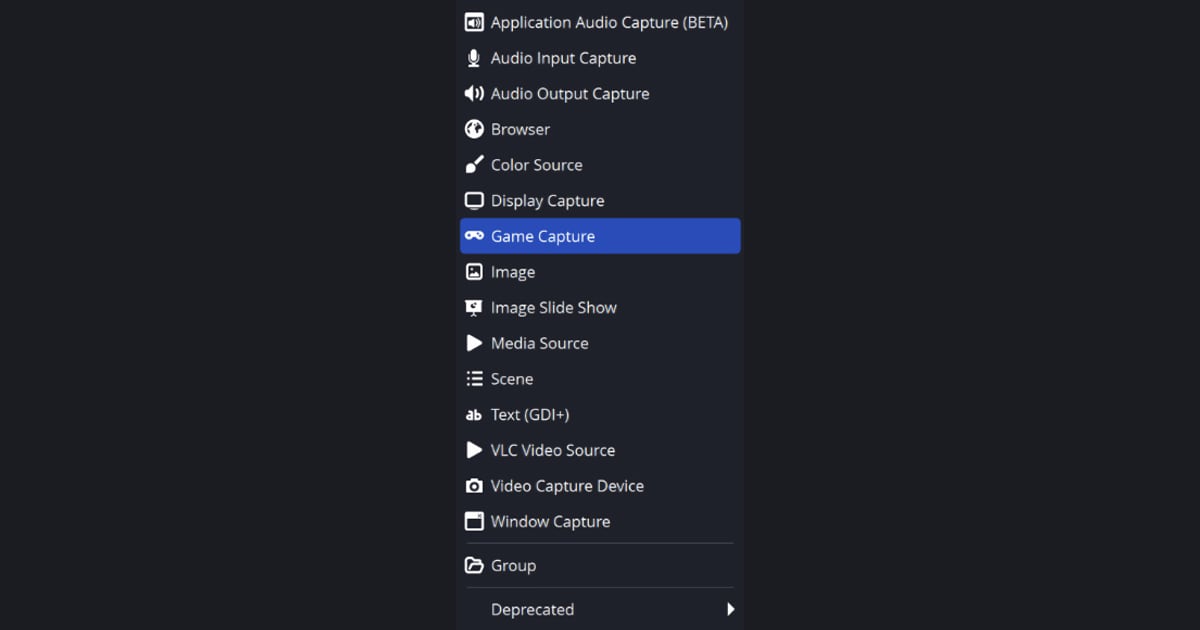

Jeśli grasz w grę na DirectX lub OpenGL pod Windowsem, zacznij od Game Capture (przechwytywanie gry). Dokumentacja OBS nazywa to źródło najwydajniejszym sposobem dodawania gier do OBS Studio.
Gdy podgląd zostaje pusty albo Twoja gra jest na liście niekompatybilnych tytułów, przełącz się na Window Capture (przechwytywanie okna) lub Display Capture (przechwytywanie ekranu), dokładnie tak, jak podpowiada wbudowany komunikat OBS.
Poradnik sprawdziliśmy z dokumentacją OBS na dzień 30 września 2026 (OBS Studio 32.x) i dotyczy wyłącznie wyboru źródła. Jeśli masz już ustawione Game Capture, a podgląd jest czarny, przejdź do poradnika czarny ekran w OBS: jak naprawić. Game Capture istnieje tylko na Windowsie, dlatego całe porównanie dotyczy komputera z Windowsem.
Krótko: Game Capture na pierwszym miejscu, reszta to plan B
Wybieraj w tej kolejności: Game Capture dla samej gry, Window Capture, gdy Game Capture jest zablokowane albo chcesz pokazać jedno okno spoza gry, a Display Capture tylko wtedy, gdy możesz pokazać cały monitor. Nie oceniaj źródeł na wyczucie po tym, które wydaje się szybsze.
OBS nie publikuje żadnych liczbowych porównań, a o Game Capture pisze po prostu, że to najwydajniejszy sposób dodawania gier. Kiedy podgląd już pokazuje grę, wybór enkodera, bitrate i formatu wyjściowego to osobny krok, opisany w poradniku ustawienia OBS do nagrywania gier.
Porównanie źródeł według dokumentacji OBS
| Źródło | Co mówi dokumentacja OBS | Kiedy go użyć i oficjalne zastrzeżenia |
|---|---|---|
| Game Capture | Tylko Windows. Bezpośrednio przechwytuje grę DirectX lub OpenGL, w którą grasz, a OBS nazywa je najwydajniejszym sposobem dodawania gier do OBS Studio. | Pierwszy wybór dla gry. Niewielka liczba gier pozostaje niekompatybilna, a OBS wymienia je na stronie Game Capture Troubleshooting. |
| Window Capture | Przechwytuje jedno okno i jego zawartość. W przeciwieństwie do Display Capture widać tylko wybrane okno, nawet jeśli zasłaniają je inne. | Użyj go w grze, w której Game Capture jest zablokowane (np. Counter-Strike 2 lub Destiny 2 w oknie albo w trybie pełnoekranowym bez ramek), albo dla okna spoza gry, np. launchera. |
| Display Capture | Przechwytuje cały monitor. | Rozwiązanie awaryjne, gdy pokazanie całego ekranu Ci nie przeszkadza. OBS podaje, że na jeden ekran można dodać tylko jedno źródło Display Capture; jeśli ten sam ekran jest potrzebny w kilku scenach, dodaj odwołanie do istniejącego źródła zamiast tworzyć nowe. |
| Tryb Game Capture (Mode) | Trzy opcje: Capture any fullscreen application, Capture specific window, Capture foreground window with hotkey. | Pierwsza sama wykrywa grę pełnoekranową na głównym monitorze, a przy jednym monitorze przełączenie się do OBS wstrzymuje renderowanie gry. Druga nie służy do okien spoza gier. Trzecia sprawdza się, gdy przełączasz się między grami. |
| Gry, które OBS każe przechwytywać inaczej | Counter-Strike 2 i Destiny 2 nie pozwalają OBS podpiąć się przez Game Capture. W Robloksie należy użyć Window Capture, a w San Andreas Multiplayer Window Capture lub Display Capture. | Uruchom Counter-Strike 2 i Destiny 2 w oknie lub w trybie pełnoekranowym bez ramek i użyj Window Capture. Dla Robloksa wybierz Window Capture. |
| Gry wymagające poprawki lub połączenia źródeł | Call of Duty, Genshin Impact, Honkai: Star Rail i Zenless Zone Zero: uruchom OBS Studio jako administrator. Fortnite: przełącz z DirectX 12 na DirectX 11, jeśli gra się wysypuje lub ma problemy z klatkażem. | League of Legends: Window Capture dla lobby i osobne Game Capture dla meczu, a potem przełączanie scen (OBS 31.1 i nowsze). |
Lista kontrolna przed nagrywaniem
- Podgląd sprawdzony przy włączonej grze, a nie tylko na pulpicie.
- Gra sprawdzona pod kątem listy wyjątków Game Capture w OBS (Counter-Strike 2, Destiny 2, Roblox, San Andreas Multiplayer).
- Przy Call of Duty, Genshin Impact, Honkai: Star Rail lub Zenless Zone Zero OBS uruchomiony jako administrator.
- Gdy Fortnite się wysypuje albo ma problemy z klatkażem, wypróbowany DirectX 11 zamiast DirectX 12.
- OBS i gra działają na tej samej karcie graficznej, a Game Capture i Window Capture korzystają z trybu High Performance.
- Decyzja podjęta, czy nakładki mają trafić do nagrania, bo Capture third-party overlays jest domyślnie wyłączone.
Jak wybrać i sprawdzić źródło krok po kroku
- 1Najpierw dodaj Game CaptureW panelu Źródła dodaj nowe źródło, wybierz Game Capture i uruchom grę. Ustaw Mode na Capture any fullscreen application, jeśli OBS ma sam wykryć grę pełnoekranową na głównym monitorze, albo na Capture specific window i wskaż okno gry. Capture Cursor jest domyślnie włączone i nie dotyczy kursorów rysowanych przez samą grę, które są przechwytywane zawsze, a Capture third-party overlays (np. Steam) jest domyślnie wyłączone.
- 2Sprawdź podgląd przy włączonej grzePatrz na podgląd wtedy, gdy gra faktycznie jest na ekranie. OBS zaznacza, że przy jednym monitorze i trybie pełnoekranowym przełączenie się do OBS wstrzymuje renderowanie gry, więc zamrożony obraz zaraz po przełączeniu sam w sobie nie dowodzi, że źródło jest złe. Jeśli podgląd zostaje pusty, zanim zmienisz cokolwiek innego, porównaj grę z oficjalną listą OBS z następnego kroku.
- 3Porównaj grę z oficjalną listą OBSCounter-Strike 2 i Destiny 2 nie pozwalają podpiąć się Game Capture, w Robloksie należy użyć Window Capture, a w San Andreas Multiplayer Window Capture lub Display Capture. Przy Call of Duty i podobnych tytułach OBS radzi uruchomienie jako administrator, a przy Fortnite przejście na DirectX 11. OBS Studio 32.x ma też wbudowany komunikat dla niektórych gier, że nie da się ich przechwycić przez Game Capture i trzeba użyć Window Capture lub Display Capture; jeśli go widzisz, zastosuj się do niego.
- 4Zablokowane gry przełącz na Window CaptureDodaj źródło, wybierz Window Capture i w polu Window wskaż okno gry. Capture Method domyślnie ma wartość Automatic, dla zgodności z niektórymi programami istnieje opcja BitBlt, a lista w wersji 32.x pokazuje BitBlt (Windows 7 i nowsze) oraz Windows 10 (1903 i nowsze). Dokumentacja OBS podaje, że BitBlt jest mniej wydajny, ale może pomóc przy niektórych programach, i nie porównuje metod w żaden inny sposób, więc traktuj je wyłącznie jako opcje do sprawdzenia, gdy obraz się nie pojawia. Client Area, domyślnie włączone, przełącza widoczność ramek okna.
- 5Display Capture zostaw na sam koniecDodaj Display Capture i w polu Display wybierz monitor. Przechwytywany jest cały monitor, więc każde okno, które otworzysz, też trafi do nagrania. OBS pozwala na tylko jedno źródło Display Capture na ekran; żeby użyć tego samego ekranu w kilku scenach, dodaj odwołanie do istniejącego źródła zamiast tworzyć nowe. Lista Capture Method w wersji 32.x pokazuje DXGI Desktop Duplication oraz Windows 10 (1903 i nowsze), ale dokumentacja ich nie porównuje, więc nie układamy tu żadnego rankingu.
- 6Dopasuj kartę graficzną do źródłaNa komputerze z więcej niż jedną kartą graficzną albo na laptopie ze zintegrowaną grafiką OBS i gra muszą działać na tym samym GPU, a poradnik OBS GPU Selection Guide zaleca High Performance dla Game Capture i Window Capture oraz Power Saving dla Display Capture. Ustawisz to, dodając plik wykonywalny OBS w Ustawienia systemu Windows > System > Ekran > Grafika. Jeśli podgląd nadal jest czarny, przejdź do poradnika podlinkowanego na początku artykułu.
Gdy wybieranie źródeł to dla Ciebie za dużo
Jeśli dobieranie źródła i pamiętanie o wyjątkach dla każdej gry to więcej konfiguracji, niż chcesz robić przed meczem, DOR jest jedną z opcji, która pomija ten krok. To darmowa aplikacja na Windowsa, która sama wykrywa obsługiwane gry i zapisuje cały mecz jako plik mp4.
Nagrywa obsługiwane gry, więc do wszystkiego spoza tej listy właściwym narzędziem pozostaje OBS. Na obsługiwanych kartach NVIDIA, takich jak seria RTX, DOR nagrywa ze sprzętowym kodowaniem NVENC.
Dźwięk gry i mikrofon zapisują się jednocześnie, co przydaje się, gdy chcesz zachować w nagraniu rozmowy z drużyną albo własny komentarz. Szerszy obraz znajdziesz w poradniku jak nagrywać gry za darmo, a jeśli zastanawiasz się, czy droga przez OBS jest dla Ciebie warta zachodu, przeczytaj gdy OBS wydaje się zbyt skomplikowany.