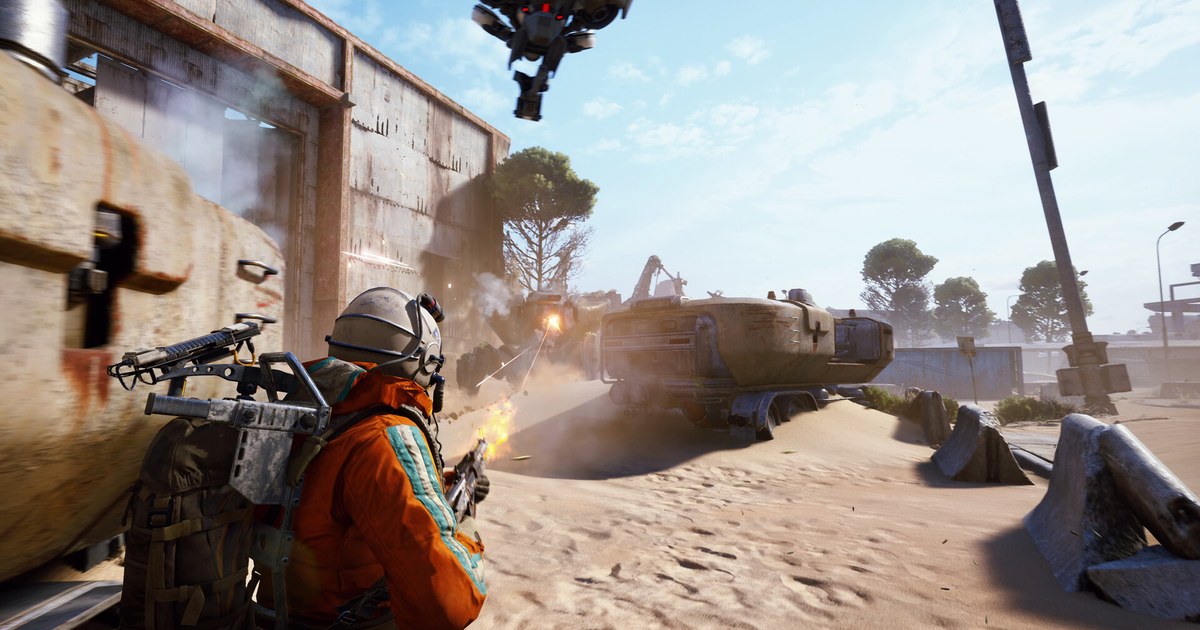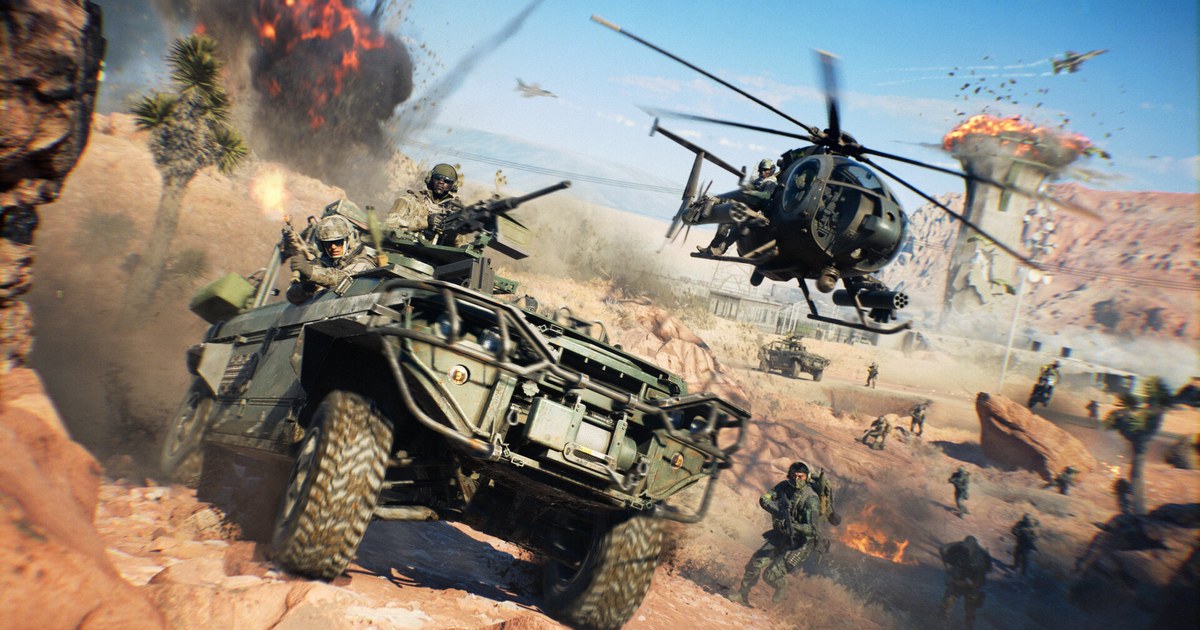
Jeśli Battlefield 6 zatrzymuje się na komunikacie, że Secure Boot nie jest włączony, z plikami gry wszystko jest w porządku.
EA w ogłoszeniu z sierpnia 2025 roku uczyniło Secure Boot obowiązkowym dla Battlefield 6 na PC i przedstawiło to jako ochronę przed cheatami, które ładują się podczas uruchamiania Windowsa, takimi jak cheaty działające na poziomie jądra i rootkity.
Na dzień 12 listopada 2026 strona gry na Steamie nadal podaje TPM 2.0 Enabled, UEFI Secure Boot Enabled, HVCI Capable i VBS Capable zarówno w wymaganiach minimalnych, jak i zalecanych.
Dobra wiadomość: większość gamingowych pecetów z ostatnich kilku lat obsługuje to wszystko, a opcja jest po prostu wyłączona, często dlatego, że Windows został kiedyś zainstalowany w trybie Legacy.
Ten poradnik idzie w tej samej kolejności co artykuł pomocy EA: odczytaj dwie wartości w msinfo32, sprawdź TPM 2.0, zobacz, czy dysk z Windowsem jest MBR czy GPT, w razie potrzeby go przekonwertuj, a na koniec włącz Secure Boot w ustawieniach oprogramowania układowego. Dwie zasady na start.
Menu BIOS-u różnią się między producentami, więc instrukcja twojej płyty głównej lub gotowego zestawu jest ważniejsza niż jakikolwiek ogólny zrzut ekranu.
Poza tym przed konwersją dysku albo zmianą ustawień firmware zrób kopię ważnych plików, bo jedna zła opcja może sprawić, że komputer się nie uruchomi.
Battlefield 6 i Secure Boot: objawy i rozwiązania (stan na 12 listopada 2026)
| Co widzisz | Prawdopodobna przyczyna | Rozwiązanie |
|---|---|---|
| msinfo32: Stan bezpiecznego rozruchu wyłączony, Tryb BIOS UEFI | Obsługiwane, ale wyłączone | Ustaw Secure Boot na Enabled w zakładce Boot w BIOS-ie i zapisz zmiany |
| msinfo32: Tryb BIOS Starszy (Legacy) | Dysk MBR i rozruch Legacy lub CSM | Zrób kopię zapasową, przekonwertuj dysk narzędziem mbr2gpt, potem przełącz BIOS na UEFI |
| msinfo32: Stan bezpiecznego rozruchu nieobsługiwany | Płyta nie obsługuje tej funkcji albo opcja jest ukryta | Sprawdź specyfikację lub instrukcję płyty głównej |
| tpm.msc nie pokazuje, że moduł TPM jest gotowy do użycia | TPM 2.0 jest wyłączony w BIOS-ie | Włącz TPM (Intel PTT, AMD fTPM lub podobne) zgodnie z opisem producenta |
| Zarządzanie dyskami, styl partycji: MBR | Secure Boot wymaga dysku systemowego GPT | Uruchom mbr2gpt /validate, a /convert tylko wtedy, gdy walidacja przejdzie |
| Opcji Secure Boot nie da się zmienić w BIOS-ie | Niektórzy producenci wymagają najpierw resetu kluczy albo hasła administratora | Przywróć fabryczne klucze Secure Boot lub ustaw hasło administratora BIOS-u |
| Włączone, ale komunikat dalej się pojawia (zgłoszenia graczy) | Potrzebny jest dodatkowy restart albo przeszkadza konfiguracja typu dual boot | Uruchom komputer ponownie jeszcze raz, a jeśli to nie pomoże, napisz do EA Help |
Zanim wejdziesz do BIOS-u, sprawdź dwie wartości w msinfo32
Naciśnij Windows+R, wpisz msinfo32 i otwórz Podsumowanie systemu. O dalszych krokach decydują dwie wartości. Jeśli Tryb BIOS to UEFI, a Stan bezpiecznego rozruchu to Wyłączony, od gry dzieli cię jeden przełącznik w BIOS-ie.
Jeśli Tryb BIOS to Starszy (Legacy), dysk z Windowsem jest niemal na pewno w formacie MBR, więc najpierw czeka cię konwersja na GPT i przełączenie na UEFI; samo włączenie Secure Boot nic nie da.
Jeśli Stan bezpiecznego rozruchu to Nieobsługiwany, zajrzyj do specyfikacji lub instrukcji płyty głównej, żeby sprawdzić, czy w ogóle obsługuje tę funkcję. Secure Boot idzie w parze z TPM 2.0, więc przy okazji rzuć okiem na tpm.msc.
Jeśli grasz też w najnowsze odsłony Call of Duty, one wymagają tej samej pary ustawień, a nasz poradnik o Secure Boot i TPM w Call of Duty opisuje ich dodatkowe sprawdzanie zabezpieczeń, więc jedna wizyta w BIOS-ie załatwi obie gry.
Jak włączyć Secure Boot w Battlefield 6
- 1Sprawdź Tryb BIOS i Stan bezpiecznego rozruchuNaciśnij Windows+R, wpisz msinfo32 i otwórz Podsumowanie systemu. Tryb BIOS UEFI i Stan bezpiecznego rozruchu Włączony oznaczają, że spełniasz wymagania, więc po prostu uruchom grę ponownie. Skoro i tak sprawdzasz sprzęt, nasze omówienie wymagań sprzętowych Battlefield 6 zestawia wymagania minimalne i zalecane razem z wymaganiami bezpieczeństwa.
- 2Upewnij się, że TPM 2.0 jest gotowyNaciśnij Windows+R, uruchom tpm.msc i spójrz na pole Stan. Powinien tam być komunikat, że moduł TPM jest gotowy do użycia. Jeśli go brakuje, TPM jest wyłączony w BIOS-ie. Na płytach Intela opcja zwykle nazywa się PTT, na płytach AMD fTPM, ale trzymaj się nazewnictwa producenta.
- 3Sprawdź, czy dysk z Windowsem to MBR czy GPTNaciśnij Windows+X i otwórz Zarządzanie dyskami. Kliknij prawym przyciskiem lewą kolumnę dysku, na którym jest C:, wybierz Właściwości i przejdź do zakładki Woluminy. Jeśli Styl partycji to Tablica partycji GUID (GPT), pomiń następny krok. Jeśli widzisz MBR, zanotuj numer dysku pokazany w tym samym oknie.
- 4Przekonwertuj MBR na GPT po zrobieniu kopii zapasowejNajpierw zrób kopię zapasową plików. Otwórz PowerShell jako administrator i uruchom mbr2gpt /validate /disk:0 /allowfullOS, zamieniając 0 na numer swojego dysku. Tylko jeśli walidacja się powiedzie, uruchom mbr2gpt /convert /disk:0 /allowfullOS. Jeśli walidacja się nie powiedzie, przerwij i zapytaj producenta komputera albo kogoś doświadczonego. Po konwersji tryb rozruchu w BIOS-ie trzeba ustawić na UEFI, inaczej Windows się nie uruchomi.
- 5Włącz Secure Boot w ustawieniach oprogramowania układowegoWyszukaj w menu Start opcję Zmień zaawansowane opcje uruchamiania, przy Uruchamianiu zaawansowanym kliknij Uruchom ponownie teraz, a potem wybierz Opcje zaawansowane i Ustawienia oprogramowania układowego UEFI. W zakładce Boot ustaw Secure Boot na Enabled, a jeśli jest opcja OS Type, wybierz Windows UEFI mode. Zapisz zmiany i zrestartuj komputer. Wiele BIOS-ów ma wyszukiwarkę, jeśli nie możesz znaleźć opcji, a niektóre płyty odblokowują ją dopiero po przywróceniu fabrycznych kluczy Secure Boot albo ustawieniu hasła administratora BIOS-u.
- 6Uruchom grę ponownie, w razie potrzeby zrestartuj jeszcze razWłącz Battlefield 6 jeszcze raz. EA zaznacza, że w niektórych wersjach Windowsa funkcja zaczyna w pełni działać dopiero po dodatkowym restarcie. Część graczy zgłasza, że komunikat wraca, mimo że msinfo32 pokazuje Włączony, na przykład przy konfiguracji dual boot; wtedy zanotuj swoją konfigurację i skontaktuj się z EA Help zamiast szukać obejść.
Zanim znowu wejdziesz do kolejki
- msinfo32 pokazuje Tryb BIOS: UEFI.
- msinfo32 pokazuje Stan bezpiecznego rozruchu: Włączony.
- tpm.msc informuje, że moduł TPM jest gotowy do użycia.
- Zarządzanie dyskami pokazuje dysk z Windowsem jako GPT.
- Zapisano zmiany w BIOS-ie i komputer został uruchomiony ponownie.
Nagraj pierwszy mecz po powrocie z DOR
Po takiej sesji w BIOS-ie pierwszy mecz warto zachować. DOR to darmowa aplikacja na Windowsa, która automatycznie wykrywa mecze w Battlefield 6 i nagrywa każdy z nich w całości.
Nagrania trafiają do My Clips, gdzie wybierasz natarcie drużyny albo zniszczony pojazd, który chcesz zostawić, i przycinasz go do formatu 16:9, 9:16 lub 1:1.
Żeby połączyć kilka momentów albo dodać tekst, BGM i szablony efektów, otwórz DOR Studio, a potem wyeksportuj plik mp4 lub udostępnij link dor.gg. Nasz poradnik o udostępnianiu nagrań z Battlefield 6 opisuje pracę z linkami, a najlepsze ustawienia Battlefield 6 pomogą dobrać grafikę przed nagrywaniem.
Na obsługiwanych kartach NVIDIA, takich jak seria RTX, DOR nagrywa ze sprzętowym kodowaniem NVENC, a dźwięk gry i mikrofon zapisuje na jednej ścieżce.