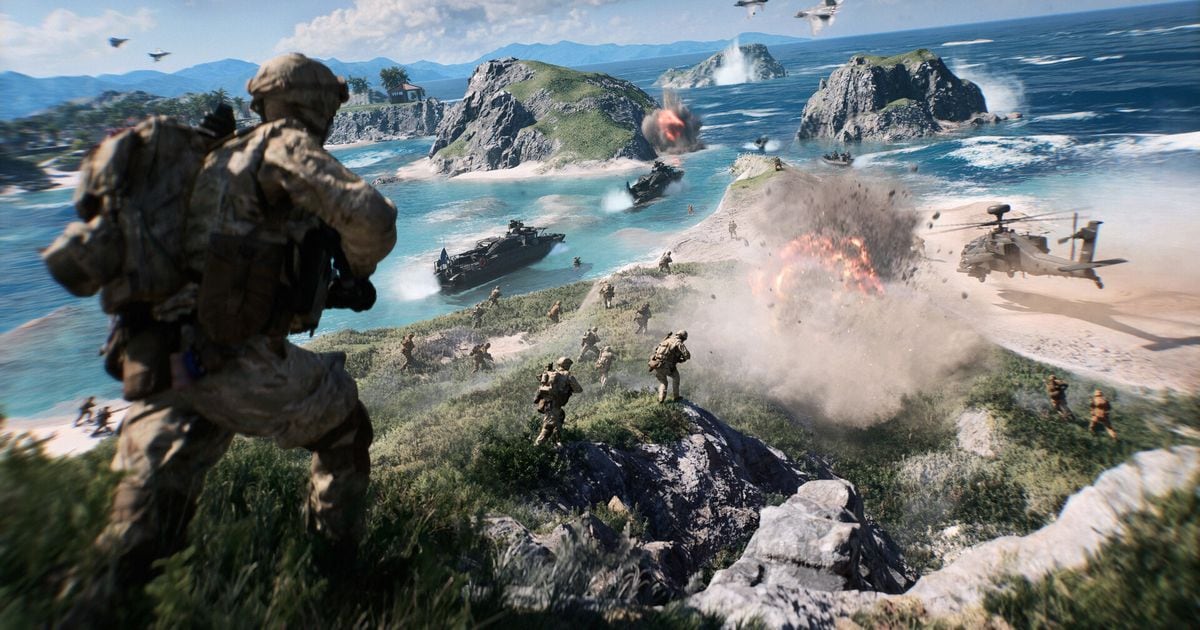

Oficjalna strona pomocy EA wskazuje trzy grupy opcji, które warto zmienić w Battlefield 6 na PC, żeby poprawić płynność, widoczność i opóźnienie: siedem mało widocznych ustawień jakości (na Low), efekty kamery, takie jak rozmycie ruchu i wstrząsy (jak najniżej), oraz synchronizację pionową (wyłączona).
Poradnik odpowiada stanowi z 6 października 2026 i wymienia tylko opcje, które EA wprost każe obniżyć lub wyłączyć. EA nie podaje zysków FPS dla poszczególnych opcji ani żadnych „ustawień prosów”, więc ich tu nie znajdziesz.
Jeśli bardziej przeszkadza ci to, że gra reaguje na mysz z opóźnieniem, a nie niski FPS, zacznij od poradnika jak zmniejszyć input lag w grach.
FPS czy widoczność: co zmienić najpierw
Jeśli zależy ci na płynności, najpierw zejdź z siedmioma opcjami jakości na Low, a wszystko ustaw na Low dopiero wtedy, gdy nadal chcesz więcej. Taką kolejność podaje EA.
Jeśli zależy ci na widoczności, opcje rozmycia ruchu, wstrząsów kamery, Chromatic Aberration, Vignette i Film Grain dotyczą czystszego obrazu, a nie FPS. Jeśli klatki spadają dopiero po włączeniu nagrywania, przyczyną może być koder, a nie menu grafiki w grze, więc przeczytaj też, dlaczego FPS spada podczas nagrywania.
EA osobno zaznacza też, że spełnienie wymagań minimalnych nie oznacza płynnej gry na najwyższych ustawieniach.
Zmieniaj w tej kolejności (zębatka ustawień > Graphics)
- 1Otwórz ekran edycji grafikiWybierz zębatkę ustawień, potem Graphics, a następnie Modify obok Graphics, żeby zacząć zmieniać wartości. Zanim cokolwiek ruszysz, zanotuj obecny FPS z wbudowanego licznika wydajności albo licznika FPS na Steamie, żeby mieć punkt odniesienia. Według ogólnej porady ze strony EA o problemach z grafiką niektóre zmiany mogą wymagać ponownego uruchomienia gry.
- 2Ustaw siedem opcji jakości na LowPrzełącz Undergrowth Quality, Effects Quality, Volumetric Quality, Lighting Quality, Local Light & Shadow Quality, Sun Shadow Quality i Post Process Quality na Low. Sprawdź FPS i dopiero gdy potrzebujesz więcej zapasu, przestaw na Low także resztę opcji. Jeśli chodzi ci o łatwiejsze wypatrywanie wrogów, znajdź na liście Screen Space Reflections i spróbuj go wyłączyć, pamiętając, że efekt zależy od gracza.
- 3Usuń wizualny bałagan w Camera SettingsPrzewiń do Camera Settings na dole menu Graphics. Obniż World Motion Blur, Weapon Motion Blur i Camera Shake Amount tak bardzo, jak chcesz, a Chromatic Aberration, Vignette i Film Grain wyłącz. W tym samym menu zacznij od Field Of View na 110 i Weapon Field of View na Wide; jest tu też Vehicle 3rd Person Field Of View.
- 4Sprawdź Vertical Sync i rozdzielczość w DisplayW menu Display wyłącz Vertical Sync i upewnij się, że Fullscreen Resolution oraz Refresh Rate zgadzają się z obecnymi ustawieniami komputera. Jeśli rozmiar obrazu wygląda źle, możesz zmienić Aspect Ratio, ale to zmienia też rozdzielczość, więc od razu sprawdź ją ponownie.
- 5Uporządkuj HUD, celownik i dźwiękW Interface And HUD wyłącz Soldier HUD Motion i Vehicle HUD Motion. W Icons & Indicators przycisk Modify obok Crosshairs and Indicators pozwala zmienić przezroczystość, intensywność, grubość i kolor celowników i wskaźników. W Audio > Volume ścisz Music Volume, podkręć na maksimum Sound Effects Volume, Commander VO Volume i UI SFX Volume, a Hit Indicator włącz.
- 6Przetestuj na strzelnicy i w razie czego cofnijNa strzelnicy (Firing Range) próbuj różnych wartości Field Of View i czułości, aż poczujesz, że pasują. Jeśli zmiana się nie sprawdzi, opcja Reset Category w prawym dolnym rogu każdego ekranu ustawień przywraca domyślne wartości tylko w tym menu, więc eksperymentowanie niewiele ryzykuje.
Kierunek zmian dla każdej opcji według poradnika EA
| Opcja | Kierunek według EA | Co mówi EA i uwagi |
|---|---|---|
| Undergrowth Quality, Effects Quality, Volumetric Quality, Lighting Quality, Local Light & Shadow Quality, Sun Shadow Quality oraz Post Process Quality | Wszystkie siedem na Low | Dla FPS EA radzi obniżyć ustawienia, które trudno dostrzec, a jeśli chcesz więcej, spróbować wszystkiego na Low. Strona nie podaje wpływu ani zysku FPS dla poszczególnych opcji. |
| Screen Space Reflections | Wyłączone (opcjonalnie) | Według EA niektórzy gracze łatwiej wypatrują wrogów w budynkach i pod wodą z tą opcją wyłączoną; to doświadczenie graczy, a nie gwarancja. |
| World Motion Blur, Weapon Motion Blur oraz Camera Shake Amount | Jak najniżej | Zalecane w grze nastawionej na rywalizację, żeby te efekty nie zasłaniały widoku. |
| Chromatic Aberration, Vignette oraz Film Grain | Wyłączone | Zalecane, żeby obraz był jak najostrzejszy. |
| Field Of View, Weapon Field of View | Start od 110, a FOV broni na Wide | Wyższe wartości pokazują więcej otoczenia, ale zmniejszają odległych wrogów i obiekty. To punkty wyjścia do sprawdzenia na strzelnicy, a nie sztywne odpowiedzi. |
| Vertical Sync | Wyłączone | Zalecane, żeby uniknąć opóźnień. EA radzi też sprawdzić, czy Fullscreen Resolution i Refresh Rate zgadzają się z ustawieniami komputera. |
| Soldier HUD Motion, Vehicle HUD Motion | Wyłączone | Gdy ruch jest włączony, HUD bardziej się przesuwa w trakcie gry, więc EA proponuje go wyłączyć, żeby nie przeszkadzał. |
| Music Volume, Sound Effects Volume, Commander VO Volume, UI SFX Volume oraz Hit Indicator | Muzyka ciszej, pozostałe trzy głośności na maksimum, Hit Indicator włączony | Porady dotyczące dźwięku, żebyś zauważał, kiedy dostajesz trafienia, i wyraźnie słyszał odgłosy gry. |
Lista kontrolna po zmianach
- Sprawdź, czy wszystkie siedem opcji jakości ma teraz Low, i porównaj FPS na strzelnicy.
- Upewnij się, że World i Weapon Motion Blur oraz Camera Shake Amount są nisko, a Chromatic Aberration, Vignette i Film Grain wyłączone.
- Sprawdź, czy Vertical Sync jest wyłączony, a Fullscreen Resolution i Refresh Rate zgadzają się z ustawieniami komputera.
- Zweryfikuj, czy Soldier HUD Motion i Vehicle HUD Motion są wyłączone.
- Sprawdź, czy Music Volume jest nisko, pozostałe trzy głośności na maksimum, a Hit Indicator włączony.
- Po każdej aktualizacji gry porównaj nazwy opcji i wartości domyślne z najnowszą stroną pomocy EA.
Jeśli nagrywasz grę na tych ustawieniach
DOR to darmowa aplikacja na Windowsa, która obsługuje Battlefield 6 z automatycznym nagrywaniem całych meczów.
W Battlefield 6 cały mecz zapisuje się sam, a momenty, które chcesz zachować, wycinasz narzędziem do przycinania w bibliotece aplikacji (ustawiasz początek i koniec) albo w DOR Studio w przeglądarce, a potem udostępniasz link dor.gg.
Zaraz po obniżeniu grafiki warto pamiętać, że nagrywanie może dołożyć obciążenia GPU. Na obsługiwanych kartach NVIDIA, np. z serii RTX, DOR nagrywa ze sprzętowym kodowaniem NVENC, które przekazuje pracę kodowania do osobnego układu na karcie.
Najpierw obniż siedem opcji jakości z listy powyżej, żeby zrobić zapas, potem włącz nagrywanie, a sposoby na bezpośrednie zmniejszenie obciążenia znajdziesz w poradniku jak zmniejszyć obciążenie GPU podczas nagrywania.
Jeśli grasz z czatem głosowym drużyny, DOR może nagrywać jednocześnie dźwięk gry i mikrofon, więc twój głos zostaje razem z dźwiękiem z gry.

