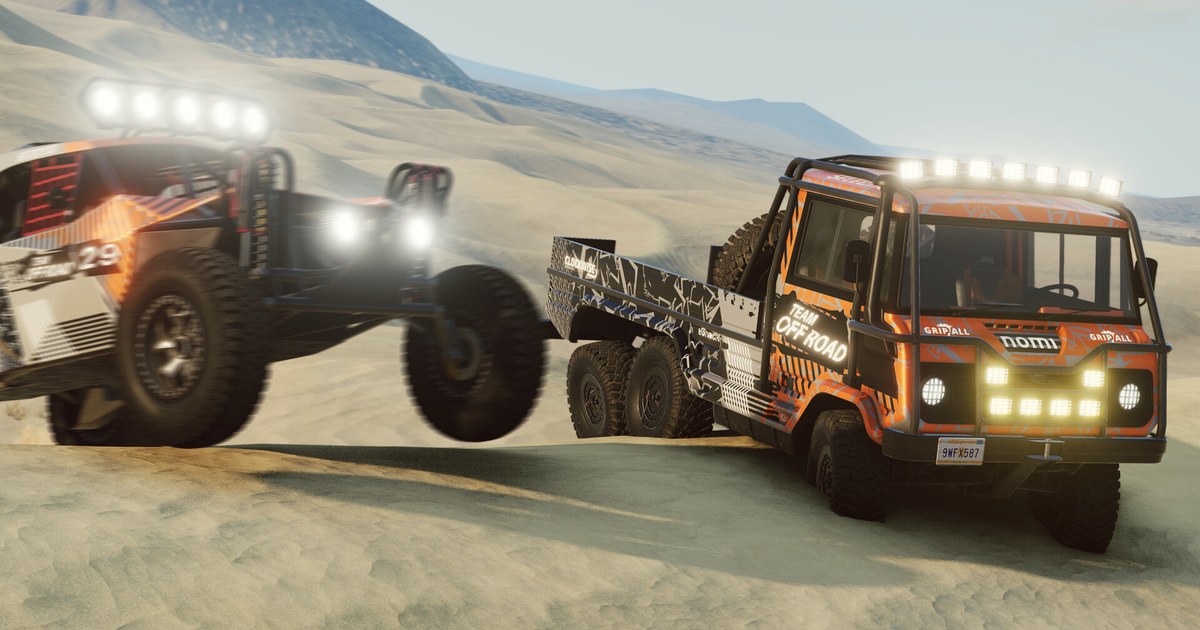

Krótko: najlepszy program do klipów w BeamNG to taki, który po uruchomieniu sam nagrywa całą Twoją jazdę. BeamNG.drive to symulator pojazdów z fizyką miękkich brył, która w czasie rzeczywistym gniecie auta, więc ta sama rampa przy tej samej prędkości za każdym razem rozbija samochód inaczej.
Jeśli przegapisz ten jeden przejazd, który skończył się idealną kraksą, trudno będzie go odtworzyć. Gra ma funkcję powtórek, ale oficjalna dokumentacja mówi, że powtórki nie są plikami wideo, i odsyła do programów do nagrywania ekranu, jeśli chcesz mieć film.
Narzędzia zapisujące ostatnie sekundy lub minuty (Instant Replay w NVIDIA App, Xbox Game Bar, skrót klipu w Medal, OBS Replay Buffer) zachowają kraksę tylko wtedy, gdy naciśniesz klawisz zaraz po niej, a automatyczne nagrywanie sesji pozwala wybrać momenty po zakończeniu testów.
DOR to darmowa aplikacja na Windows, która wykrywa BeamNG.drive przy starcie i nagrywa od uruchomienia do wyjścia, więc potem po prostu wycinasz najlepsze wraki w My Clips.
Poniżej tabela porównuje, jak każde narzędzie zapisuje moment i na co zwrócić uwagę w BeamNG, a dalej kroki zamieniające kraksę w pionowy Short 9:16. Wszystko aktualne na listopad 2026.
Werdykt: nagrywanie sesji do powtarzanych testów kraks, narzędzia powtórek do pojedynczego zapisu
Decydują dwa pytania: czy zdążysz nacisnąć skrót w chwili kraksy i czy Twój komputer uciągnie jednocześnie fizykę i nagrywanie?
Sesje w BeamNG to zwykle ciągłe rzucanie tym samym autem na rampę albo jeżdżenie wśród ruchu sterowanego przez AI, aż coś pójdzie nie tak, więc nigdy nie wiesz, która próba okaże się tą najlepszą.
Jeśli przeszkadzały Ci stracone momenty, lepiej sprawdzi się automatyczne pełne nagrywanie sesji w DOR, a jeśli chcesz tylko krótkie zapisy i niskie zużycie dysku, pasuje narzędzie w stylu powtórek. Jak działają bufory powtórek, wyjaśniamy w jak zapisać tylko ostatnie kilka sekund jako klip, a różnice między Medal a NVIDIA App zobaczysz w Medal vs ShadowPlay.
Liczy się też wydajność. Na stronie w sklepie Steam BeamNG.drive zaleca 32 GB RAM oraz procesor klasy Ryzen 7 3700X lub Core i7 9700 (dla 1080p), więc to nie jest lekka gra.
Sprawdź, czy liczba klatek się utrzymuje podczas pierwszej nagranej jazdy, a jeśli jest na styk, obniż jakość nagrywania do 720p przy 30 fps i przetestuj ponownie. Oficjalna dokumentacja wspomina też o nagrywaniu powtórki w zwolnionym tempie, żeby zrównoważyć problemy z wydajnością.
Nagrywanie sesji zajmuje więcej miejsca na dysku, ale DOR usuwa starsze filmy dopiero po przekroczeniu limitu na pełne nagrania z gry (domyślnie 5 GB), a świeże nagrania i filmy, które polubisz, zostają.
Porównanie narzędzi do klipów w BeamNG (stan na listopad 2026)
| Narzędzie | Jak zapisuje kraksę | Co warto wiedzieć w BeamNG |
|---|---|---|
| Powtórka w grze BeamNG.drive | Alt+R rozpoczyna nagrywanie, a ponowne naciśnięcie zatrzymuje je i zapisuje automatycznie | W Main Menu > Replays odtworzysz ją i zmienisz prędkość, ale to nie jest plik wideo, więc do udostępnienia potrzebny jest program do nagrywania ekranu |
| NVIDIA App Instant Replay | Trzyma w pamięci ostatni odcinek i zapisuje go dopiero po naciśnięciu skrótu | Aplikacja dla kart graficznych NVIDIA GeForce; długość powtórki wybierasz w ustawieniach |
| Xbox Game Bar | Przy włączonym nagrywaniu w tle skrót zapisuje domyślnie ostatnie 30 sekund | Wbudowany w Windows, nic nie instalujesz, a długość ustawisz w Settings > Gaming > Captures |
| Steam Game Recording | Nagrywanie w tle ciągle nadpisuje materiał w ramach ustawionego budżetu dysku | Zamień kraksę w klip, żeby ją zachować, a gdy potrzebujesz mp4, wyeksportuj |
| Medal | Skrót klipu zapisuje ustaloną długość, jest też tryb pełnej sesji | Po wgraniu klipu od razu dostajesz link do udostępniania, więc łatwo wysłać go znajomym |
| OBS Studio Replay Buffer | Włącz Replay Buffer i naciśnij skrót zapisu, żeby zachować momenty tuż przed | Darmowy i open source; sceny, źródła i dźwięk ustawiasz sam |
| DOR | Wykrywa BeamNG.drive i automatycznie nagrywa całą sesję od uruchomienia do wyjścia | Darmowa aplikacja, która po uruchomieniu nagrywa sama; kraksy wycinasz w My Clips i zapisujesz bez znaku wodnego |
Co sprawdzić, zanim wybierzesz program do klipów w BeamNG
- Zastanów się, czy w chwili kraksy zdążysz nacisnąć skrót
- Pamiętaj, że powtórka w grze nie jest plikiem wideo i nadal trzeba ją nagrać
- Sprawdź raz, czy liczba klatek się utrzymuje podczas kraksy przy włączonym nagrywaniu
- Upewnij się, że masz dość wolnego miejsca na dysku na nagrywanie sesji
- Jeśli używasz OBS, wcześniej skonfiguruj OBS Replay Buffer
Jak zamienić kraksę w BeamNG w klip
- 1Włącz DOR przed uruchomieniem BeamNG.driveZainstaluj DOR i zostaw go włączonego, potem uruchom BeamNG.drive ze Steam, a nagrywanie rusza, gdy tylko gra zostanie wykryta. Nie ma przycisku nagrywania do wciskania, więc nagrywa się wszystko, także wybieranie auta i jeżdżenie po mapie.
- 2Przy pierwszej jeździe sprawdź liczbę klatek i dźwiękZrób krótki przejazd, rozbij się raz celowo, a potem otwórz wideo w My Clips. Sprawdź, czy słychać silnik i dźwięk uderzeń oraz czy obraz nie przycina, gdy auto się rozpada, a jeśli tak, obniż jakość nagrywania do 720p przy 30 fps i przetestuj ponownie.
- 3Znajdź najlepszy wrak po testachPo zakończeniu sesji nagranie trafia do My Clips. Jeśli kilkanaście razy najeżdżałeś na tę samą rampę, przeskocz do próby, w której karoseria zgniotła się najbardziej, i ustaw zakres od kilku sekund przed wybiciem do zatrzymania się auta.
- 4Wybierz format, wytnij i zapiszWytnij moment w aplikacji w formacie 16:9, 9:16 lub 1:1 i zapisz. Jeśli klip ma trafić na YouTube Shorts lub TikToka, wybierz 9:16, a wskazówki o kadrowaniu w pionie znajdziesz w jak zrobić YouTube Shorts z gameplayu.
- 5Połącz kilka kraks i udostępnijW DOR Studio (dor.gg/studio) scal klipy, dodaj tekst, muzykę BGM lub szablony efektów, takie jak Shake Zoom i Punch Zoom, a potem wyeksportuj mp4 albo udostępnij link dor.gg. Jak szybko wysłać klip znajomym, zobaczysz w jak udostępnić film z kraksą w BeamNG.
Zostaw DOR włączony, a BeamNG.drive nagra się samo
DOR to darmowa aplikacja na Windows do nagrywania gier. Gdy uruchomisz BeamNG.drive, wykryje grę i nagra całą sesję od startu do wyjścia, a nagrania zbierają się w My Clips w aplikacji. Nigdy nie musisz naciskać skrótu, więc nawet kraksa, której się nie spodziewałeś, jest już na wideo.
Dowolny moment wytniesz w aplikacji w formacie 16:9, 9:16 lub 1:1, a w DOR Studio połączysz sceny albo dodasz tekst, muzykę BGM i szablony efektów.
Darmowa jakość nagrywania obejmuje 720p lub 1080p przy 30 lub 60 fps, a na obsługiwanych kartach NVIDIA, takich jak seria RTX, nagrywa z kodowaniem sprzętowym NVENC. Dźwięk gry i Twój mikrofon nagrywają się na jednej ścieżce, więc zachowa się też Twoja reakcja w chwili uderzenia.
Gotowy film wyeksportujesz jako mp4 albo udostępnisz linkiem dor.gg, a nagrywanie, montaż i udostępnianie odbywają się bez znaku wodnego.

