
Najlepszy program do klipów z PUBG: BATTLEGROUNDS zależy od tego, do czego go potrzebujesz. Zdecyduj, czy chodzi Ci o ostatnie trzydzieści sekund, cały mecz, czy materiał do montażu, a potem nagraj tę samą intensywną minutę każdym kandydatem i porównaj czas klatki, dźwięk gry, synchronizację mikrofonu i rozmiar pliku.
Najpierw sposób pracy, potem aplikacja
DOR to prosty sposób na nagrywanie kolejnych sesji w obsługiwanych grach, OBS daje świadomą kontrolę nad scenami i ścieżkami, a NVIDIA App oferuje nagrywanie przez nakładkę na zgodnych kartach GeForce.
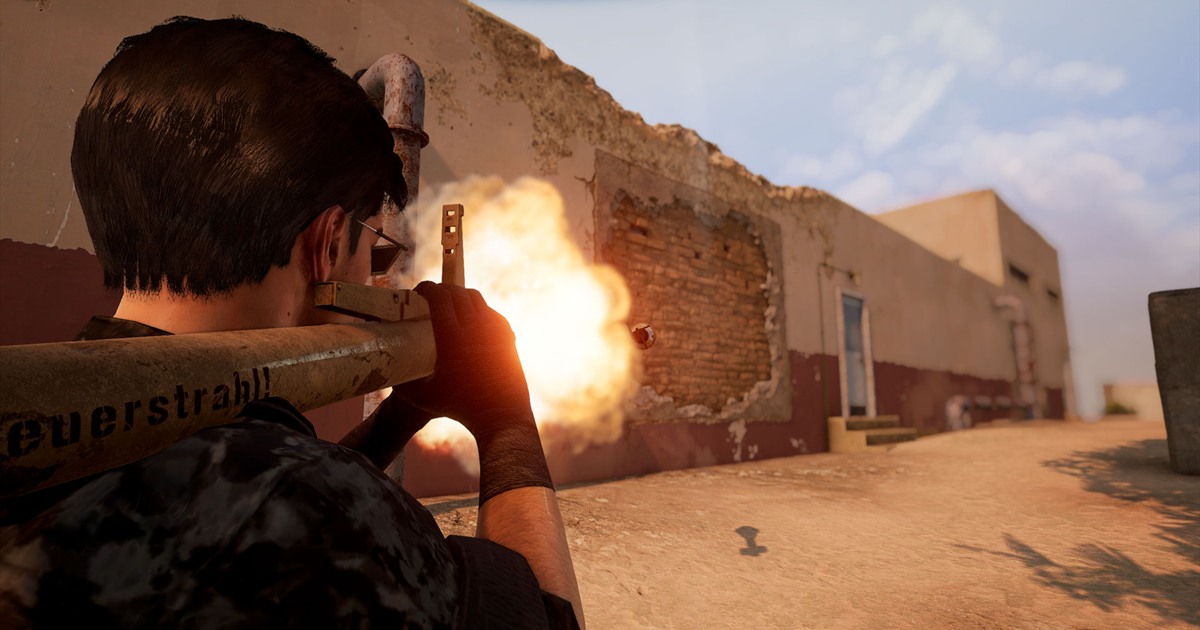
Wbudowana powtórka w PUBG: BATTLEGROUNDS przydaje się do analizy, ale dane powtórki nie są zwykłym eksportem wideo; jeśli potrzebujesz MP4, nagraj odtwarzanie powtórki albo kolejny mecz na żywo. PUBG wymaga testu etap po etapie, a nie krótkiego klipu ze strzelnicy.
Nagraj lobby i samolot, opadanie na spadochronie, lootowanie w budynku, szybki przejazd pojazdem, walkę na dystans przez roślinność i walkę z bliska w nakładającym się dymie.
Trawa i liście najszybciej pokazują zbyt niski bitrate, a jazda ujawnia przycięcia zapisu na dysk, problemy z równomiernością klatek i rozjeżdżanie się dźwięku.
Mecz potrafi trwać długo, więc policz miejsce na co najmniej trzydzieści minut, sprawdź lokalizację tymczasowych nagrań i celowo, bezpiecznie przerwij testowe nagranie, żeby zobaczyć, czy plik nadal da się odtworzyć.
Ograniczenia powtórek co do dystansu, czasu przechowywania i wersji sprawdzaj w aktualnym kliencie, zamiast zakładać, że stary poradnik wciąż jest aktualny.
Porównanie programów do klipów z PUBG: BATTLEGROUNDS
| Opcja | W czym najlepsza | Co sprawdzić najpierw |
|---|---|---|
| DOR | Prostsze nagrywanie w obsługiwanych grach | Obsługę gry i jeden testowy klip |
| OBS Studio | Kontrola scen, rozdzielczości i ścieżek dźwięku | Czas konfiguracji i zapas mocy enkodera |
| NVIDIA App | Nakładka GeForce i Instant Replay | Zgodną kartę, nakładkę i folder zapisu |
| Powtórka PUBG: BATTLEGROUNDS | Zmiana punktu widzenia przy analizie meczu | To nie jest gotowy do wrzucenia plik wideo |
Zrób sensowne porównanie w dziesięć minut
- 1Zapisz jeden priorytetJako główne zadanie wybierz świeże akcje, analizę całych meczów albo materiał do montażu.
- 2Nagraj tę samą minutęUżyj trybu treningowego albo luźnego trybu bez stawki, z ruchem, efektami i czytelnym interfejsem.
- 3Odsłuchaj każde źródłoOdtwórz plik na słuchawkach i sprawdź, czy dźwięk gry, czat głosowy i mikrofon są w zamierzonych proporcjach.
- 4Zmierz realny kosztZanotuj skoki czasu klatki, średnie FPS i rozmiar minutowego pliku, zamiast ufać ogólnemu presetowi.
- 5Przetestuj skrót klawiszowy przed meczemWybierz klawisz, który nie koliduje z grą, i sprawdź, czy plik pojawia się w oczekiwanym folderze.
Lista kontrolna przed wyborem
- HUD jest czytelny w docelowej rozdzielczości
- Klatki są równe także w wymagającej walce
- Dźwięk gry i mikrofonu trafia na zamierzone ścieżki
- Na dysku jest dość miejsca na całą sesję
- Rozumiesz wskaźniki nagrywania i kwestie prywatności
- Ruchoma trawa, liście i dym nie rozpadają się w wyraźne bloki kompresji
- Szybka jazda nie psuje równomierności klatek ani synchronizacji dźwięku gry
- Zarówno trzydziestominutowy plik, jak i przerwane nagranie testowe odtwarzają się poprawnie
Kiedy DOR sprawdzi się w PUBG: BATTLEGROUNDS
DOR to osobna droga obok plików powtórek i ustawień OBS czy NVIDIA: nagrywa Twoje kolejne mecze w obsługiwanych grach z krótszą konfiguracją. Przejdź dalej do strony PUBG: BATTLEGROUNDS, poradnika nagrywania tej gry, porównania darmowych programów do nagrywania gier i automatycznego nagrywania gier w DOR, żeby porównać sposób pracy i przetestować go na własnym sprzęcie.
Sprawdź oficjalne zasady powtórek
Oficjalna dokumentacja powtórek PUBG: BATTLEGROUNDS opisuje sterowanie, możliwości i aktualne ograniczenia trybu powtórki. Dane powtórki mogą się różnić od wyeksportowanego wideo i zależeć od bieżącej wersji klienta, więc zanim oprzesz się na starej powtórce, sprawdź aktualne menu, a nagrywaj tylko materiał, który masz prawo opublikować.