
Krótko mówiąc: folder zapisu nagrań zmieniasz w ustawieniach wyjścia albo zapisu programu, którego używasz, a najstabilniej działa to wtedy, gdy wskażesz folder na dysku SSD z szybkim zapisem.
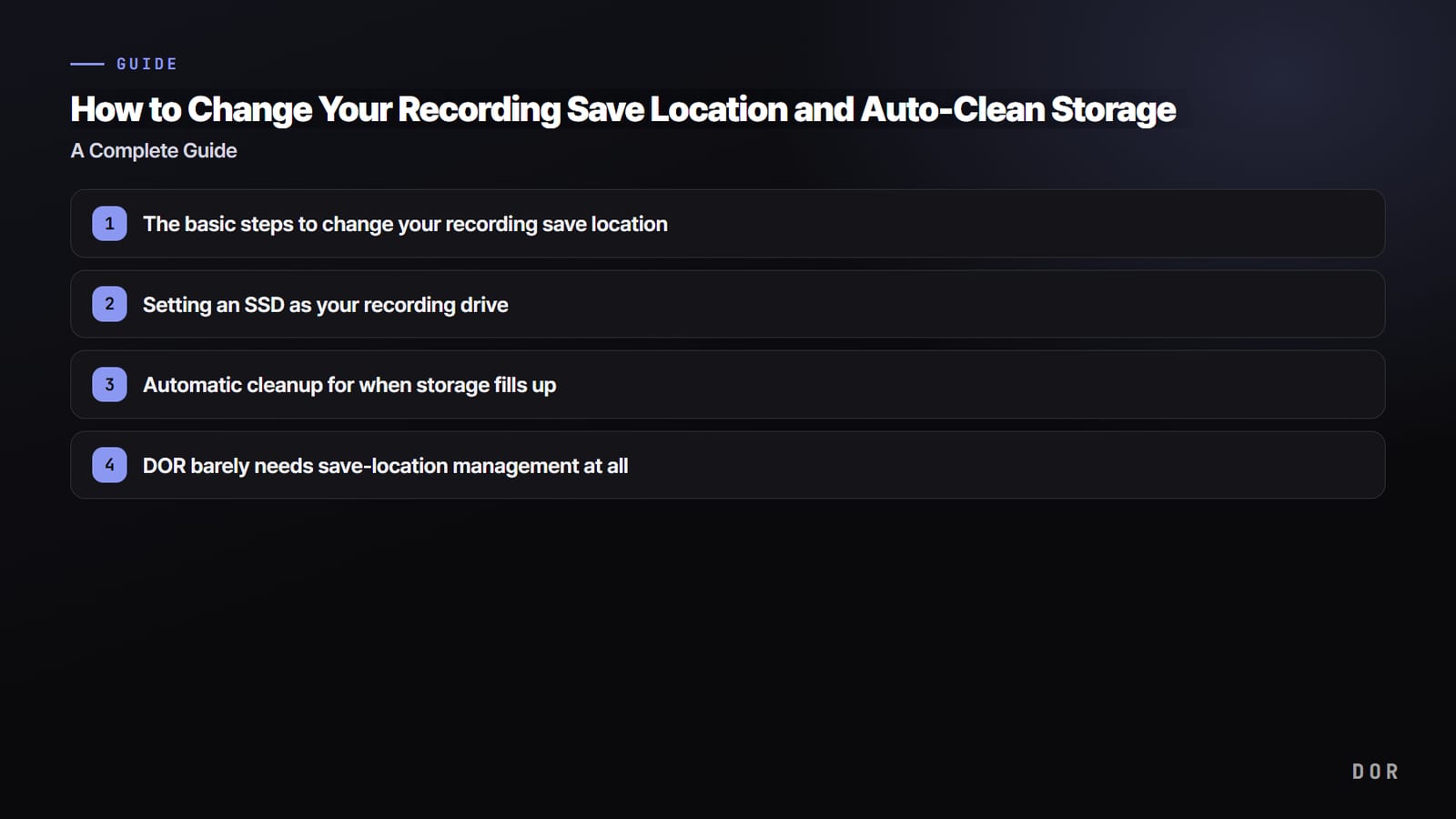
Jeśli od razu ustawisz też regułę automatycznego czyszczenia na wypadek zapełnienia dysku, praktycznie wyeliminujesz sytuację, w której nagrywanie staje, bo dysk zawalony jest starymi plikami. Poniżej przechodzimy po kolei przez zmianę ścieżki, ustawienie SSD i zarządzanie miejscem.
Jeśli chcesz tylko sprawdzić, gdzie OBS zapisuje teraz pliki, odpowiedź znajdziesz w tekście Gdzie OBS zapisuje nagrania?. Ten poradnik skupia się na wyborze dysku i zasadach sprzątania, które działają w każdym programie.
Jeśli korzystasz z DOR, folder wybierasz raz w Settings > File Management > File Save Path, a przy włączonym Automatic File Management najstarsze filmy znikają za każdym razem, gdy zostanie osiągnięty ustawiony limit miejsca.
Trzy kroki, które działają w każdym programie do nagrywania
- 1Sprawdź, gdzie Twój program zapisuje plikiOBS: Settings → Output → Recording Path (Ustawienia → Wyjście → Ścieżka nagrywania). Aplikacja NVIDIA: lokalizacja zapisu widoczna w galerii pod Alt+Z. Game Bar: domyślnie folder Przechwycone (Captures) w folderze Wideo. Szczegółową procedurę dla OBS opisujemy w tekście Gdzie OBS zapisuje nagrania?.
- 2Wskaż folder na SSD albo dysku z wolnym miejscemZmień folder zapisu na osobny katalog, np. Nagrania na dysku SSD. Jeśli nie będzie to ten sam dysk co system i gry, wczytywanie gry i zapis nagrania nie będą walczyć o jeden dysk.
- 3Ustaw regułę automatycznego czyszczeniaUżyj funkcji Czujnik pamięci w Windows albo zadania w Harmonogramie zadań, żeby regularnie usuwać stare nagrania. Pełny dysk nigdy wtedy nie zatrzyma nagrywania.
Jak zmienić folder zapisu nagrań: podstawowe kroki
W OBS Studio folder, do którego trafiają nagrania, ustawiasz bezpośrednio w oknie ustawień. Przy domyślnych ustawieniach nagrania zwykle lądują w folderze Wideo albo w folderze użytkownika, ale gdy zmienisz ścieżkę na wybrany dysk, wszystkie kolejne nagrania będą zapisywane w nowym miejscu.
Jak znaleźć folder zapisu w aplikacji NVIDIA, wyjaśniamy w tekście Gdzie NVIDIA ShadowPlay zapisuje nagrania, a dla Game Bar w poradniku Jak nagrywać gry przez Xbox Game Bar. Wybór SSD i zasady automatycznego czyszczenia opisane niżej sprawdzą się niezależnie od programu.
- Otwórz Settings (Ustawienia) w obszarze Controls (Sterowanie) w prawym dolnym rogu głównego okna OBS. Możesz też wejść przez menu File (Plik) u góry, a potem Settings.
- Wybierz kartę Output (Wyjście) po lewej stronie.
- W sekcji Recording (Nagrywanie) znajdź pole Recording Path (Ścieżka nagrywania). Widać tu aktualne miejsce zapisu.
- Kliknij Browse (Przeglądaj) i wskaż folder, w którym chcesz zapisywać nagrania.
- Kliknij OK, żeby zapisać ustawienia. Od następnego nagrania pliki będą trafiać do nowego folderu.

Dysk SSD jako dysk do nagrań
Nagrania zapisują się na dysk z prędkością kilkudziesięciu megabajtów na sekundę, więc szybkość zapisu dysku docelowego bezpośrednio wpływa na stabilność nagrywania. Nagrywanie w wysokiej rozdzielczości na wolny HDD zwiększa ryzyko gubienia klatek albo uszkodzenia pliku, dlatego lepiej ustawić ścieżkę nagrywania na szybkim nośniku, takim jak SSD SATA lub SSD M.2.
- Jeśli masz osobny SSD na nagrania, utwórz na nim folder, np. Nagrania, i ustaw go jako ścieżkę.
- Oddzielenie dysku z systemem i grami od dysku na nagrania sprawia, że wczytywanie gry i zapis nagrania nie obciążają tego samego nośnika.
- Dysk M.2 NVMe daje największy zapas przy nagrywaniu w wysokiej rozdzielczości i wysokim FPS, a SSD SATA w zupełności wystarczy do większości nagrań w 1080p.
- Przy zewnętrznym SSD zadbaj o stabilne połączenie USB i pamiętaj, że gdy połączenie się zerwie, nagrywanie zatrzyma się razem z nim.
Osobne foldery dla każdej gry ułatwiają porządek
Gdy nagrania są podzielone według gier, później dużo szybciej znajdziesz konkretny klip. Możesz na przykład zbierać nagrania z VALORANT w folderze Valorant na SSD, a z League of Legends w folderze LoL.
Sam OBS nie sortuje nagrań automatycznie według gry, więc albo zmieniasz ścieżkę nagrywania przy każdej zmianie gry, albo zapisujesz wszystko w jednym folderze i co jakiś czas ręcznie przenosisz pliki.
Automatyczne czyszczenie, gdy kończy się miejsce
W zależności od długości i rozdzielczości jedno nagranie może zajmować nawet kilkaset megabajtów na minutę. Już kilka dni grania potrafi szybko zapełnić SSD, dlatego najważniejsze jest wcześniejsze ustawienie reguły, która regularnie usuwa stare pliki. Zamiast za każdym razem kasować wszystko ręcznie, możesz to zautomatyzować funkcjami systemu i prostym skryptem.
- Włączony Czujnik pamięci (Storage Sense) w Windows automatycznie opróżnia pliki tymczasowe i Kosz, gdy zapełnienie dysku przekroczy określony poziom, i w ten sposób zwalnia miejsce.
- Trzymanie wszystkich nagrań w jednym miejscu zawęża sprzątanie do jednego folderu, co znacznie ułatwia automatyzację.
- Zadanie w Harmonogramie zadań, które usuwa pliki starsze niż określony czas, pozwala na przykład co tydzień automatycznie kasować nagrania starsze niż 30 dni.
- Sceny, które na pewno chcesz zachować, wcześniej przenieś do innego folderu albo do chmury, żeby automatyczne czyszczenie ich nie objęło.
Bufor powtórek: zapisuj tylko te momenty, których potrzebujesz
Ciągłe nagrywanie wszystkiego mocno obciąża dysk, dlatego bufor powtórek w OBS trzyma w pamięci tylko ostatni fragment rozgrywki, a gdy wydarzy się dobra akcja, zapisujesz do pliku sam ten odcinek przyciskiem zapisu.
Na dysku zbierają się wtedy tylko klipy warte zachowania, a zarządzanie miejscem staje się dużo łatwiejsze. Zapisane w ten sposób klipy nadal trzeba jednak samodzielnie porządkować w folderach.
Zmiana folderu zapisu w DOR: Settings > File Management
DOR wykrywa obsługiwane gry przy ich uruchomieniu, nagrywa cały mecz i zbiera wszystkie nagrania w zakładce My Clips (Moje klipy) w aplikacji (automatyczne nagrywanie gier w DOR). Dzięki temu ścieżka zapisu, porządkowanie folderów i zasady usuwania, o których pisaliśmy wyżej, znajdują się na jednym ekranie ustawień. Zarówno folder zapisu, jak i limit automatycznego czyszczenia ustawisz w Settings > File Management.
- 1Otwórz File Management w ustawieniachW aplikacji DOR otwórz Settings (Ustawienia) i wybierz File Management (Zarządzanie plikami). Pole File Save Path na górze pokazuje folder, do którego trafiają teraz nagrania, oraz ilość wolnego miejsca na komputerze.
- 2Ustaw File Save Path na folder na SSDKliknij pole ścieżki i wybierz folder, np. Nagrania na dysku SSD. Od tej chwili nowe nagrania zapisują się tam, a przeglądasz je jak dotąd w My Clips.
- 3Włącz Automatic File ManagementPo włączeniu Automatic File Management (automatyczne zarządzanie plikami) DOR sam usuwa stare filmy, żeby zajęte miejsce nie przekroczyło ustawionego limitu. Nie potrzebujesz zadania w Harmonogramie ani skryptu.
- 4Ustaw limit miejsca dla automatycznego zarządzaniaW File Auto-Management Storage Settings wybierz limit w GB albo wpisz własny. Na początek ustaw go z zapasem, dopasowując do wielkości dysku i tego, ile montujesz, a potem stopniowo zmniejszaj.

- Nagrania są pogrupowane według meczów w My Clips, więc szukaną grę znajdziesz bez przekopywania się przez Eksplorator plików.
- Wszystko, co chcesz zachować, dodaj do ulubionych. Ulubione filmy są pomijane przez Automatic File Management i zostają na dysku.
- W League of Legends, VALORANT, PUBG, FC Online, Fortnite, CS2 i Overwatch momenty takie jak zabójstwa zapisują się też jako automatyczne klipy z highlightami. W pozostałych grach wycinasz wybrane fragmenty z automatycznie nagranego filmu i zapisujesz je.
- Najlepsze mecze wrzuć na dor.gg, żeby trzymać je poza dyskiem komputera i udostępniać linkiem.
Podsumowując: niezależnie od programu przeniesienie folderu zapisu na SSD i ustawienie reguły automatycznego czyszczenia to podstawa stabilnego nagrywania. Jeśli wygodnie Ci samodzielnie pilnować ścieżek i sprzątania w OBS albo aplikacji NVIDIA, zostań przy tym.
Jeśli wolisz, żeby gry nagrywały się automatycznie po uruchomieniu, a folder zapisu i limit miejsca ustawiało się na jednym ekranie, DOR będzie dobrym wyborem.

