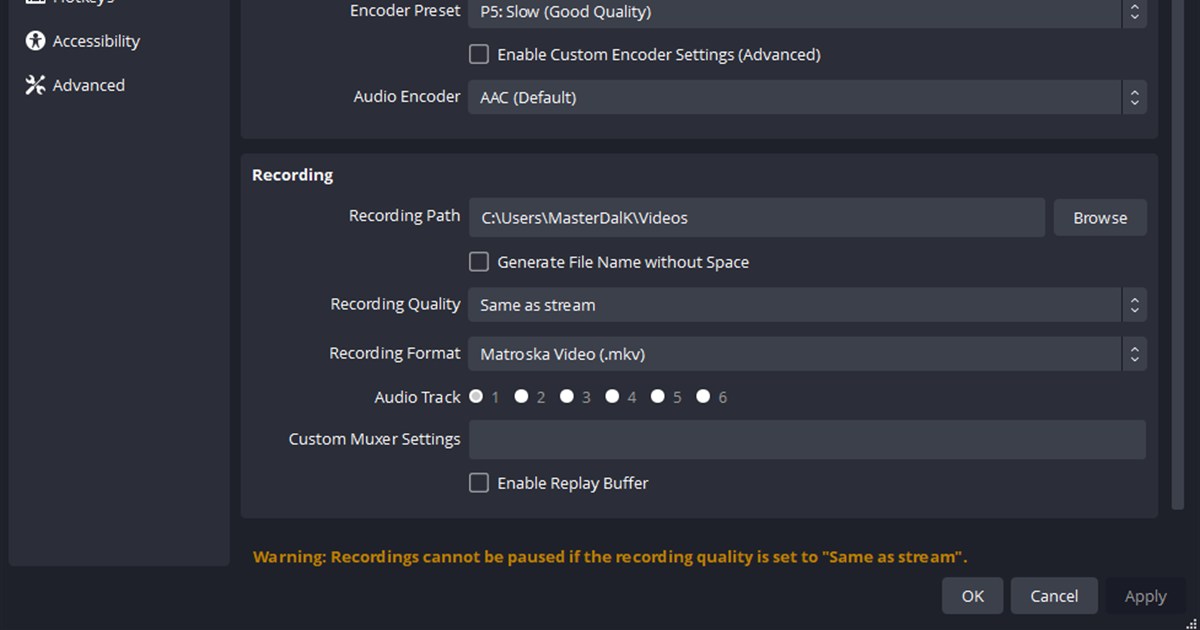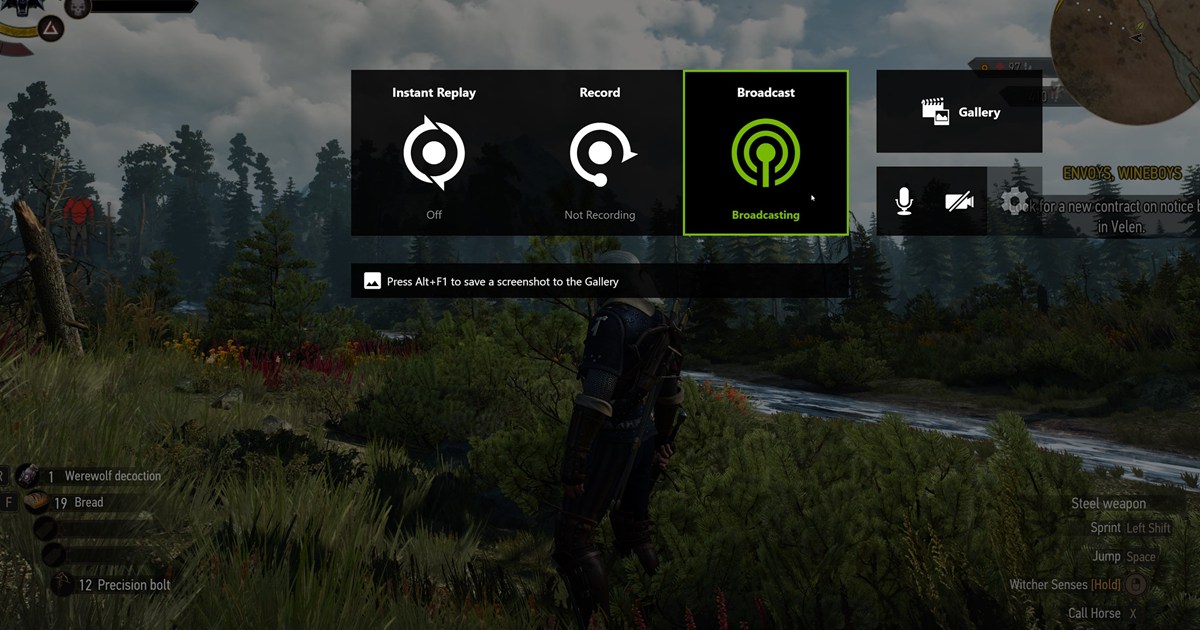

Aktualna Galeria i ustawienia NVIDIA App są pewniejszym źródłem niż jedna domyślna ścieżka skopiowana ze starego wątku na forum. Na to, gdzie ląduje plik, wpływają aktualizacje, foldery użytkownika w Windows, ręczne nagrywanie i konfiguracja ShadowPlay Instant Replay, dlatego najlepiej zacząć od świeżego klipu w nakładce Alt+Z i dojść do pliku od tej strony.
Krótko: jednego domyślnego folderu nie ma, więc sprawdź go raz, zmień i przestań szukać
Całość zajmuje trzy kroki. Otwórz nakładkę skrótem Alt+Z, wybierz najnowszy klip w Galerii i potwierdź prawdziwy folder przez otwarcie lokalizacji pliku albo w ustawieniach zapisu. Jeśli menu wygląda inaczej, wyszukaj plik w Windows po nazwie i godzinie utworzenia.
Na koniec ustaw w NVIDIA App folder nagrań na dysku SSD z wolnym miejscem. Ręczne nagrywanie i Instant Replay zapisują pliki osobno, więc zrób pięciosekundowy test każdego z nich i sprawdź, czy oba trafiają do nowego folderu.
Trzymaj się tej procedury, ale jeśli nie chcesz za każdym razem przekopywać dysku, wygodniej zmienić sam sposób pracy. DOR wykrywa obsługiwane gry, takie jak VALORANT, League of Legends czy PUBG, nagrywa cały mecz i zbiera klipy z zabójstwami w bibliotece aplikacji.
Zamiast pamiętać ścieżkę albo grzebać w Eksploratorze, z biblioteki od razu przechodzisz do odtwarzania, przycinania i linku do udostępnienia na dor.gg. Poniżej kolejność sprawdzania i zmiany ścieżki w NVIDIA App.
Sprawdź najnowszy plik, zamiast uczyć się domyślnej ścieżki
Naciśnij Alt+Z, znajdź najnowszą pozycję w Galerii i użyj opcji otwarcia lokalizacji pliku albo aktualnych ustawień zapisu, jeśli są dostępne. Gdy nazwy opcji się różnią, zanotuj dokładną nazwę pliku i godzinę utworzenia, a potem znajdź go w Windows. Następnie wybierz nowe miejsce docelowe w ustawieniach przechwytywania wideo lub zapisu w aktualnej NVIDIA App albo w nakładce.
Gdzie szukać, gdy pliku nie ma
| Sytuacja | Co sprawdzić najpierw | Dowód, że działa |
|---|---|---|
| Pliku nie ma w zwykłym folderze | Najnowsza pozycja w Galerii pod Alt+Z | Otwarta prawdziwa lokalizacja pliku |
| Galeria i Eksplorator pokazują co innego | Wyszukiwanie po nazwie pliku i dacie modyfikacji | Zgodna długość i rozmiar pliku |
| Widać tylko ręczne nagrania | Osobny zapis Instant Replay | Znalezione pliki z obu trybów |
| Nowy folder nie działa | Uprawnienia, wolne miejsce i podłączenie dysku | Pięciosekundowy plik, który da się odtworzyć |
Jak bezpiecznie znaleźć i zmienić folder zapisu
- 1Otwórz najnowszą pozycję w GaleriiNagraj świeży klip, wejdź w Alt+Z > Galeria i użyj opcji lokalizacji pliku, żeby przejść prosto do niego.
- 2Przeszukaj Windows od końcaSzukaj po dokładnej nazwie pliku albo godzinie utworzenia w folderze Wideo i na podłączonych dyskach z nagraniami.
- 3Sprawdź aktualne ustawienia zapisuW aktualnej NVIDIA App lub nakładce zajrzyj do sekcji przechwytywania wideo albo zapisu, zamiast polegać na starym zrzucie ekranu.
- 4Wybierz bezpieczny folder lokalnyUstaw folder na dysku SSD z prawem zapisu, wystarczającą ilością wolnego miejsca i stabilnym podłączeniem.
- 5Zrób dwa pięciosekundowe testyZapisz jedno ręczne nagranie i jeden klip Instant Replay, a potem odtwórz oba pliki z nowej lokalizacji.
Lista kontrolna po zmianie folderu
- Najnowsza pozycja w Galerii odpowiada prawdziwemu plikowi
- Folder docelowy sprawdzony w aktualnej wersji aplikacji
- Folder ma prawo zapisu i dość wolnego miejsca
- Ręczne nagranie zapisuje się w nowej lokalizacji
- Instant Replay także pojawia się w sprawdzonym folderze
Porządek w plikach, jeśli rozważasz DOR
DOR działa obok NVIDIA App: twoje ustawienia zapisu i dotychczasowe nagrania zostają tam, gdzie są, a DOR to osobny sposób porządkowania przyszłych nagrań z obsługiwanych gier. Porównaj poradniki zmiana folderu nagrań, ustawienia nagrywania NVIDIA, Instant Replay nie działa oraz automatyczne nagrywanie w DOR. Jeśli chcesz zobaczyć to w prawdziwej grze, przejdź do centrum gry VALORANT. Grasz w battle royale? Zobacz też automatyczne highlighty z PUBG.
Oficjalne informacje NVIDIA o nagrywaniu
Oficjalna strona NVIDIA App opisuje Instant Replay oparty na ShadowPlay, ręczne nagrywanie i przechwytywanie z nakładki. Nie obiecuje jednego stałego folderu na każdym komputerze, więc ścieżkę potwierdzaj w aktualnej Galerii i ustawieniach zapisu oraz świeżym plikiem testowym.