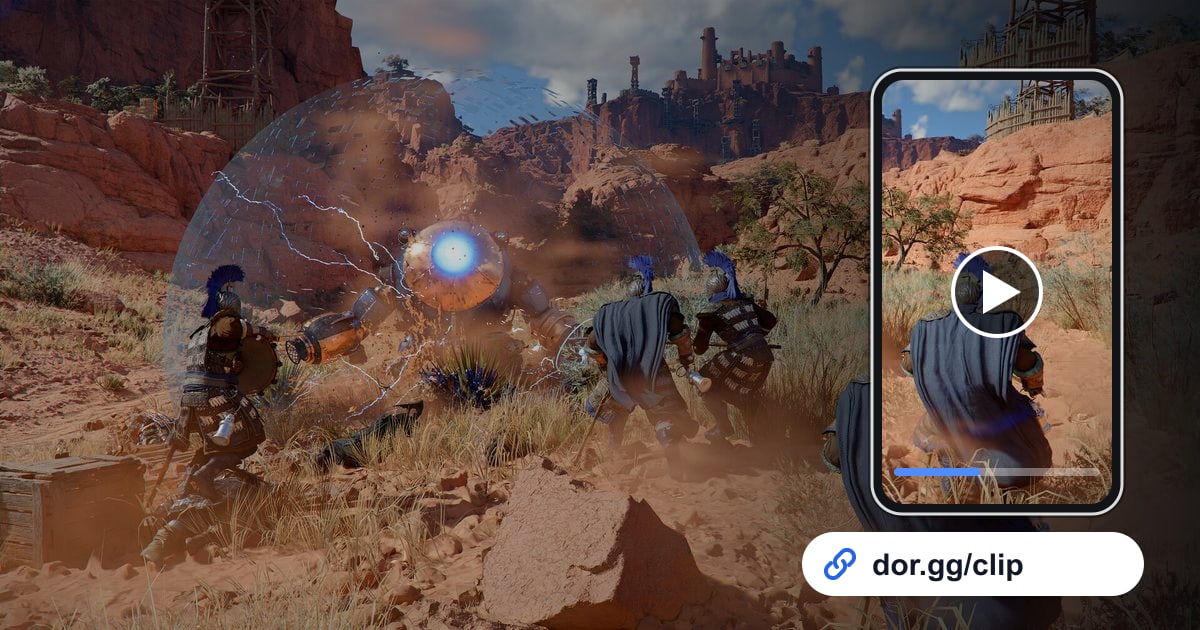

Krótko: Crimson Desert nagrasz, instalując DOR, darmową aplikację na Windows, i uruchamiając grę. DOR rozpoznaje grę i automatycznie nagrywa rozgrywkę od startu do wyjścia, a film trafia do My Clips w aplikacji. Tobie zostaje wybrać początek i koniec sceny, którą chcesz, i ją przyciąć.
Crimson Desert to przygodowa gra akcji z otwartym światem, w której przemierzasz wielką mapę, a walka z bossem może zacząć się bez ostrzeżenia, więc trudno przewidzieć, kiedy zdarzy się świetna scena.
Jeśli włączasz i wyłączasz nagrywanie przy każdym klipie, prawdopodobnie przegapisz ten ważny moment. Polecamy najpierw zapisać całą sesję, a sceny wybierać potem. Ogólne metody przycinania opisuje poradnik jak przycinać filmy z gier, a ten tekst skupia się na drodze od sesji w Crimson Desert do gotowego klipu.
W skrócie: nagrywaj całą sesję automatycznie, sceny przycinaj potem
Do nagrywania Crimson Desert wystarczy jedna metoda: nagrywasz całą sesję automatycznie, a potem przycinasz i zapisujesz tylko te sceny, które chcesz opublikować.
Dzięki temu nie musisz wciskać startu i stopu w środku walki, a nagranie istnieje niezależnie od tego, czy pokonałeś bossa, czy tylko trafiłeś na ładny widok. Crimson Desert jest grą obsługiwaną przez DOR, więc zostaje rozpoznany zaraz po uruchomieniu.
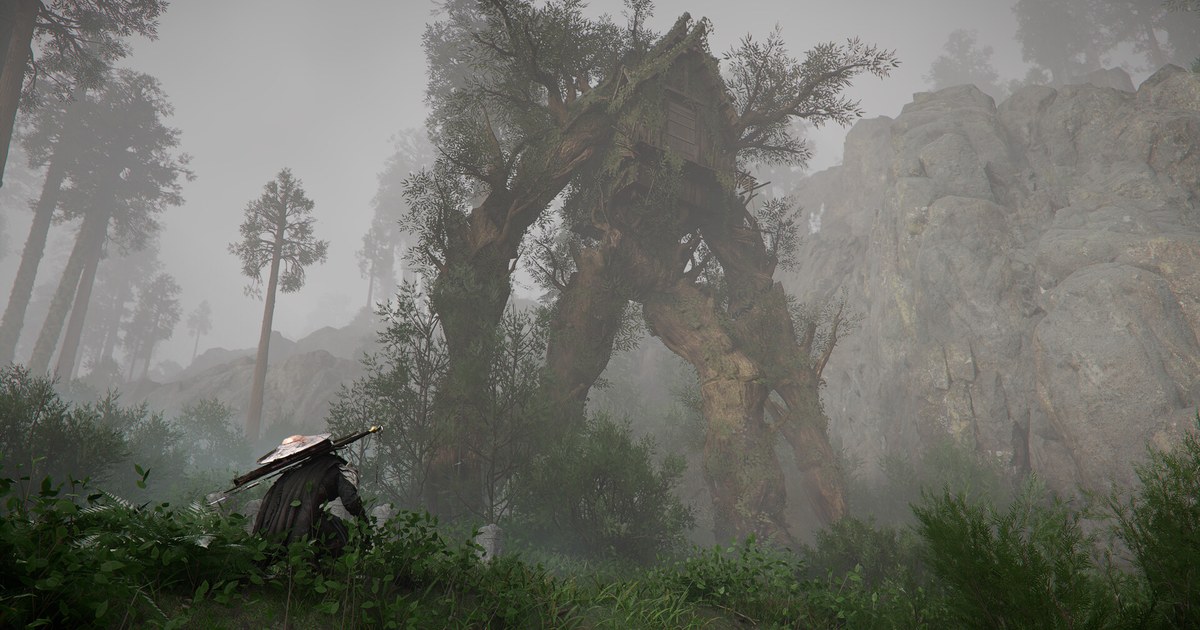
Informacje o grze i zakresie obsługi znajdziesz na stronie Crimson Desert. Wybierając sceny, umieszczaj w każdym klipie jedną historię: cios kończący walkę z bossem albo jeden widok znaleziony podczas jazdy konno. Klipy trwające od 10 do 30 sekund łatwo wrzucić jako Shorts albo wysłać znajomemu. Kąt kamery, który kadruje twoje widoki, zmienisz też w poradniku ustawienia kamery w Crimson Desert.
Kroki: jak nagrać Crimson Desert i zrobić klipy
- 1Zainstaluj DOR i uruchom Crimson DesertPo instalacji DOR uruchom Crimson Desert jak zwykle, a gra zostanie rozpoznana i nagrywanie ruszy. Nie musisz naciskać przycisku nagrywania, więc przy pierwszej sesji zostaw ustawienia w spokoju i po prostu graj.
- 2Zacznij od domyślnej jakości nagrywaniaDarmowe opcje jakości to 720p i 1080p przy 30 lub 60 fps, a domyślnie jest 1080p 30 fps. Najpierw nagraj na ustawieniach domyślnych i zostaw je, jeśli efekt ci odpowiada. Na obsługiwanych kartach graficznych NVIDIA, takich jak seria RTX, DOR nagrywa sprzętowo przez NVENC.
- 3Po grze znajdź sceny w My ClipsGdy skończysz, otwórz My Clips, a znajdziesz tam pełny film z sesji, w którą właśnie zagrałeś. Obejrzyj go i zanotuj, gdzie zaczyna się walka z bossem, gdzie pada cios kończący i gdzie był widok, który ci się podobał. Dwie lub trzy sceny z sesji zwykle wystarczą.
- 4Przytnij zakres i zapisz go jako klipUstaw w aplikacji początek i koniec sceny, a potem przytnij i zapisz. Możesz wybrać 16:9 dla poziomego filmu, 9:16 dla Shorts i Reels albo 1:1 dla kwadratu. Wskazówki o pionowych filmach znajdziesz w poradniku jak zrobić pionowe filmy z gier.
- 5Połącz kilka scen w Studio i udostępnijJeśli masz kilka scen, połącz je w jeden film w DOR Studio na dor.gg/studio. Dodaj szablony efektów, tekst, muzykę i głośność, a potem wyeksportuj mp4 albo udostępnij link dor.gg. Kolejność łączenia opisuje poradnik jak połączyć kilka klipów z gier.
Crimson Desert: od nagrania do gotowego klipu w skrócie
| Etap | Co zrobić | Jak |
|---|---|---|
| Tylko za pierwszym razem | Zainstaluj DOR | Zainstaluj darmową aplikację na Windows i uruchom Crimson Desert jak zwykle |
| Podczas gry | Nie naciskaj niczego | Gdy uruchomisz obsługiwaną grę, DOR ją rozpoznaje i nagrywa całą sesję |
| Po zakończeniu | Otwórz film w My Clips | Sesja, w którą właśnie zagrałeś, czeka w My Clips jako jeden pełny film |
| Wybór scen | Ustaw początek i koniec, potem przytnij | Przytnij zakres w aplikacji i wybierz 16:9, 9:16 lub 1:1 |
| Łączenie scen | Połącz w DOR Studio | Dodaj szablony efektów, tekst, muzykę i głośność, by powstał jeden film |
| Publikacja | Wyeksportuj mp4 lub udostępnij link | Zapisz mp4 do wrzucenia albo wyślij znajomym jeden link dor.gg |
Co sprawdzić przed publikacją
- Nagranie zapisało się w My Clips jako cała sesja
- Każdy klip zawiera tylko jedną scenę
- Wybrano format pasujący do miejsca publikacji (16:9, 9:16, 1:1)
- Połączone filmy nie wyszły zbyt długie
- Masz dość miejsca na dysku (w razie potrzeby sprawdź domyślny limit 5 GB)
Od nagrania Crimson Desert do udostępnienia z DOR
DOR to darmowa aplikacja do nagrywania gier na Windows. Gdy uruchomisz obsługiwaną grę, taką jak Crimson Desert, sama ją rozpoznaje i nagrywa całą sesję, a nagrania trafiają do My Clips w aplikacji.
W Crimson Desert schemat jest taki: wybierasz z pełnego filmu sceny, które chcesz, a potem sam je przycinasz i zapisujesz. W aplikacji przytniesz zakres i wybierzesz 16:9, 9:16 lub 1:1.
W DOR Studio na dor.gg/studio połączysz kilka filmów, zmienisz proporcje, dodasz szablony efektów, takie jak shake zoom i punch zoom, tekst i muzykę, ustawisz głośność, a potem wyeksportujesz mp4 lub udostępnisz link dor.gg. Materiały z DOR nie mają znaku wodnego. Aby wysłać znajomemu walkę z bossem, przejdź do poradnika jak udostępniać nagrania z Crimson Desert.