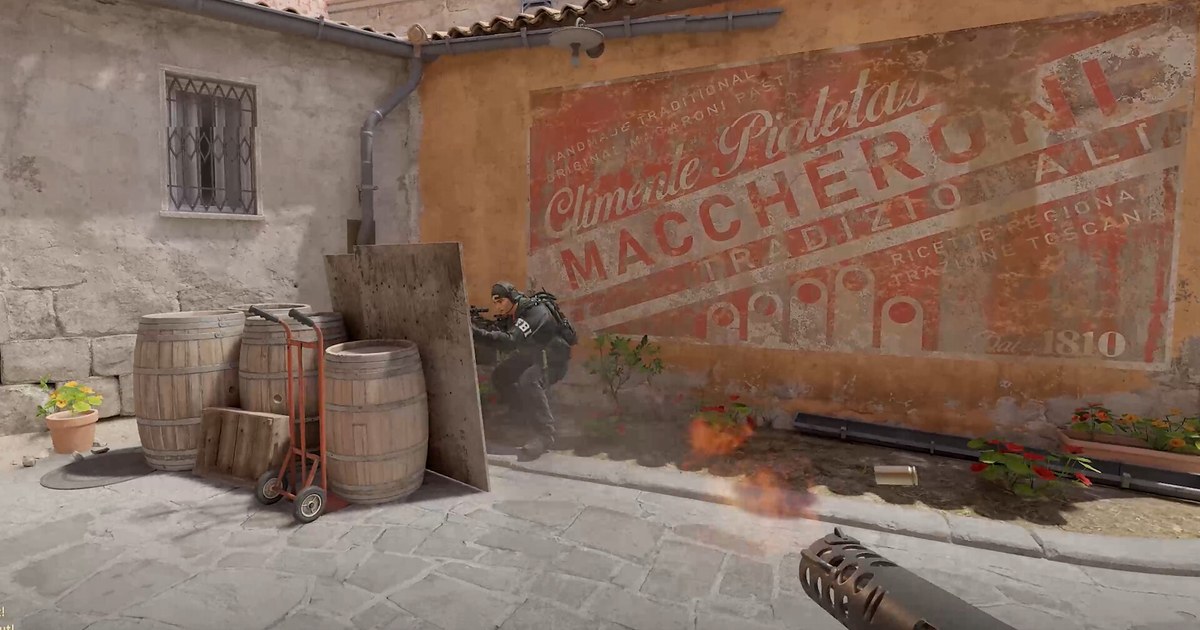
Crimson Desert zadebiutował 19 marca 2026, a jedną z najczęstszych skarg w pierwszych tygodniach była kamera: wisiała daleko za Kliffem, trzymała go dokładnie na środku ekranu, a gracz nie miał na nią prawie żadnego wpływu.
Zmienił to patch 1.03.00 z 11 kwietnia, w którym Pearl Abyss dodało pięć nowych opcji kamery w Others > Accessibility.
To właśnie o nie chodzi ludziom, którzy szukają elastycznej kamery, a popularnym pierwszym celem jest odtworzenie ciasnego kadru z bohaterem poza środkiem, znanego z ostatnich części God of War. Pearl Abyss dalej to dopracowywało.
Patch 1.04.00 zmienił działanie Visual Range, a patch 1.18.00 w sierpniu podzielił Lock-on Camera Rotation na trzy tryby. Ten poradnik wyjaśnia, co robi każda opcja, jak ustawić widok zza ramienia i które ustawienia sprawiają, że walki z bossami i eksploracja dobrze wyglądają na nagraniu.
Skupiamy się na kamerze, a nie na presetach grafiki czy liczbie klatek. Jeśli dopiero sprawdzasz, czy twój komputer w ogóle uciągnie grę, zacznij od tekstu wymagania sprzętowe i rozmiar Crimson Desert. Nazwy opcji podajemy tak jak w angielskiej wersji gry, a wszystko sprawdziliśmy na wersji 2.04.08, aktualnej 10 listopada 2026.
Kamera zza ramienia czy domyślny widok?
Zacznij od zrozumienia Visual Range, bo nazwa wprowadza w błąd. Ta opcja decyduje o tym, jak szeroki jest widok, czyli działa raczej jak suwak pola widzenia niż jak zoom.
Od patcha 1.04.00 gra przy jej zmianie trzyma stałą odległość między kamerą a Kliffem, więc niższa wartość pokazuje mniej otoczenia, a Kliff zajmuje większą część kadru, z kolei wyższa wciąga do obrazu więcej krajobrazu i więcej przeciwników.
Vertical Offset i Horizontal Offset ustalają, gdzie Kliff stoi na ekranie. Przesuń Horizontal Offset na jedną stronę, a bohater zejdzie ze środka, i to jest sedno kadru zza ramienia, o który chodzi ludziom wpisującym w wyszukiwarkę kamerę jak w God of War.
To, które ustawienie jest dobre, zależy od tego, co chcesz nagrywać. Przy walkach z bossami, z których zrobisz klipy, nieco węższy widok z Kliffem przesuniętym w bok sprawia, że każdy cios jest czytelny i ma więcej ciężaru.
Przy eksploracji, jeździe konnej i ujęciach krajobrazu szerszy widok z Kliffem bliżej środka lepiej pokazuje świat. Jeśli planujesz kadrować klipy do 9:16 pod Shorts albo TikToka, duże przesunięcie poziome wypchnie Kliffa poza pionowy kadr, więc trzymaj go blisko środka.
Wielu graczy zapisuje sobie dwa zestawy, jeden na bossy i jeden na eksplorację, i przełącza się między nimi zamiast szukać jednego idealnego ustawienia.
Jak ustawić kamerę krok po kroku
- 1Najpierw zaktualizuj gręZachowanie kamery zmieniało się niemal z każdym patchem. Wersja 2.04.00 z 30 października (według czasu azjatyckiego, czyli w Polsce i reszcie Europy oraz w obu Amerykach wieczorem 29 października) naprawiła nadmierne trzęsienie kamery w niektórych sytuacjach, a 2.04.08 z 6 listopada naprawiła sporadyczne przestawanie kamery w reagowaniu podczas pioneeringu. Jeszcze w sierpniu 1.18.00 naprawiła drganie kamery przy obracaniu jej w niskim klatkażu. Zanim cokolwiek zmienisz, upewnij się, że Steam skończył aktualizację.
- 2Otwórz Others > AccessibilityW menu przejdź do Others i otwórz Accessibility. Zobaczysz Camera Visual Range, Camera Vertical Offset, Camera Horizontal Offset, Camera Auto-follow i Camera Lookahead. Na tej samej stronie są Colorblind Mode, Chromatic Aberration, Photosensitive Mode i Minimum Font Size, więc to dobry moment, żeby przy okazji poprawić rozmyte krawędzie albo za mały tekst.
- 3Ustaw widok zza ramieniaObniż trochę Visual Range względem wartości domyślnej, żeby Kliff był większy, a potem przesuń Horizontal Offset na jedną stronę, żeby stał poza środkiem. Dopasuj Vertical Offset tak, by jego ramiona wypadały w okolicy dolnej jednej trzeciej ekranu. Pearl Abyss nie opublikowało zakresów suwaków ani wartości domyślnych, więc przesuwaj każdy suwak małymi krokami i patrz na ekran, zamiast skakać do dużych wartości. Jeśli będziesz kadrować klipy w pionie, przeczytaj jak przyciąć film do pionowego formatu 9:16 i użyj mniejszego przesunięcia poziomego.
- 4Wybierz kamerę przy namierzaniuW Input ustaw Lock-on Camera Rotation na Manual, Semi-auto albo Auto. Manual pozwala swobodnie obracać kamerę myszą lub prawą gałką przy namierzonym celu (dawne ustawienie Enabled), Auto całkowicie blokuje obrót (dawne Disabled), a Semi-auto pozwala na obrót w ograniczonym zakresie. Semi-auto dobrze sprawdza się przy nagrywaniu dużych, ruchliwych bossów, bo cel zostaje w kadrze, a ty lekko korygujesz kąt. Od 1.03.00 namierzanie nie działa na niektórych większych bossów, więc w tych walkach prowadzisz kamerę sam.
- 5Nagraj krótki test i porównajNagraj mniej więcej minutę w tym samym miejscu z domyślnym widokiem i z nowym ustawieniem, a potem obejrzyj je obok siebie. Nagranie często odbiera się inaczej niż obraz podczas gry, a duże przesunięcie poziome potrafi sprawić, że Kliff wygląda na wciśniętego w jeden bok filmu. Zapisz wartości, które ci pasują, żeby szybko je przywrócić, jeśli patch coś zresetuje.
Opcje kamery w Crimson Desert i co wybrać pod nagrywanie (10 listopada 2026, wersja 2.04.08)
| Opcja (menu) | Co zmienia | Gdy planujesz nagrywać |
|---|---|---|
| Camera Visual Range (menu Others > Accessibility) | Szerokość widoku. Od 1.04.00 odległość od Kliffa się nie zmienia | Nieco węższy na bossy, szerszy na eksplorację i krajobrazy |
| Camera Vertical Offset (menu Others > Accessibility) | Pionowe położenie Kliffa na ekranie | Zacznij w okolicy wysokości ramion i dopasuj tak, by horyzont był widoczny przy lataniu i wspinaczce |
| Camera Horizontal Offset (menu Others > Accessibility) | Przesuwa Kliffa w lewo lub w prawo od środka | Przesuń w bok dla widoku zza ramienia, trzymaj blisko środka dla klipów 9:16 |
| Camera Auto-follow (menu Others > Accessibility) | Kamera obraca się za kierunkiem ruchu | Zostaw włączone dla płynnych ujęć z konia i w podróży, wyłącz, jeśli wolisz pełną ręczną kontrolę |
| Camera Lookahead (menu Others > Accessibility) | Przesuwa kamerę w stronę, w którą zmierzasz | Przetestuj w sprincie i zostaw, jeśli widok naturalnie wyprzedza ruch |
| Lock-on Camera Rotation (menu Input) | Jak mocno obrócisz kamerę przy namierzonym celu: Manual, Semi-auto lub Auto | Semi-auto to bezpieczny wybór do nagrań z bossami, Manual, jeśli chcesz sam kadrować ujęcia |
| Flying Mount Controls (menu Others > Input) | Camera: lot w kierunku kamery. Manual: osobne wznoszenie i nurkowanie | Wybierz Manual, jeśli chcesz swobodnie obracać kamerą w locie |
| Chromatic Aberration (menu Settings > Accessibility) | Kolorowe obwódki na krawędziach ekranu | Wyłącz, żeby nagranie było czystsze i ostrzejsze |
Zanim zaczniesz nagrywać
- Gra jest w wersji 2.04.08 lub nowszej, a twoje wartości kamery przetrwały aktualizację.
- Masz zapisane dwa ustawienia kamery, jedno na bossy i jedno na eksplorację.
- W klipach, które przytniesz do 9:16, Kliff stoi blisko środka kadru.
- Lock-on Camera Rotation jest na Semi-auto lub Manual, więc nadążysz za ruchliwym bossem.
- Chromatic Aberration jest wyłączona, a krótkie nagranie testowe wygląda ostro.
Zamień najlepsze walki z bossami w klipy
DOR to darmowa aplikacja do nagrywania gier na Windows. Wykrywa Crimson Desert przy uruchomieniu i nagrywa całą sesję od włączenia do wyjścia z gry, a każde nagranie trafia do My Clips w aplikacji.
Gdy walka z bossem albo widok są warte zachowania, otwórz nagranie, przytnij potrzebny fragment i zapisz go w 16:9, 9:16 albo 1:1. Walka zza ramienia dobrze pasuje do 16:9, a sceny z Kliffem na środku czysto przycinają się do 9:16 pod Shorts.
W DOR Studio (dor.gg/studio) połączysz kilka momentów, dodasz szablony efektów takie jak shake zoom i punch zoom, wstawisz tekst i muzykę w tle, a potem wyeksportujesz mp4 albo udostępnisz link dor.gg.
Na obsługiwanych kartach NVIDIA, takich jak seria RTX, DOR nagrywa ze sprzętowym kodowaniem NVENC, a darmowy plan nagrywa w 720p lub 1080p i 30 lub 60 fps (domyślnie 1080p w 30 fps). Jeśli chcesz wysłać znajomemu taktykę na bossa, zajrzyj do tekstu jak udostępniać nagrania z Crimson Desert, a więcej porad o nagrywaniu znajdziesz w centrum Crimson Desert.