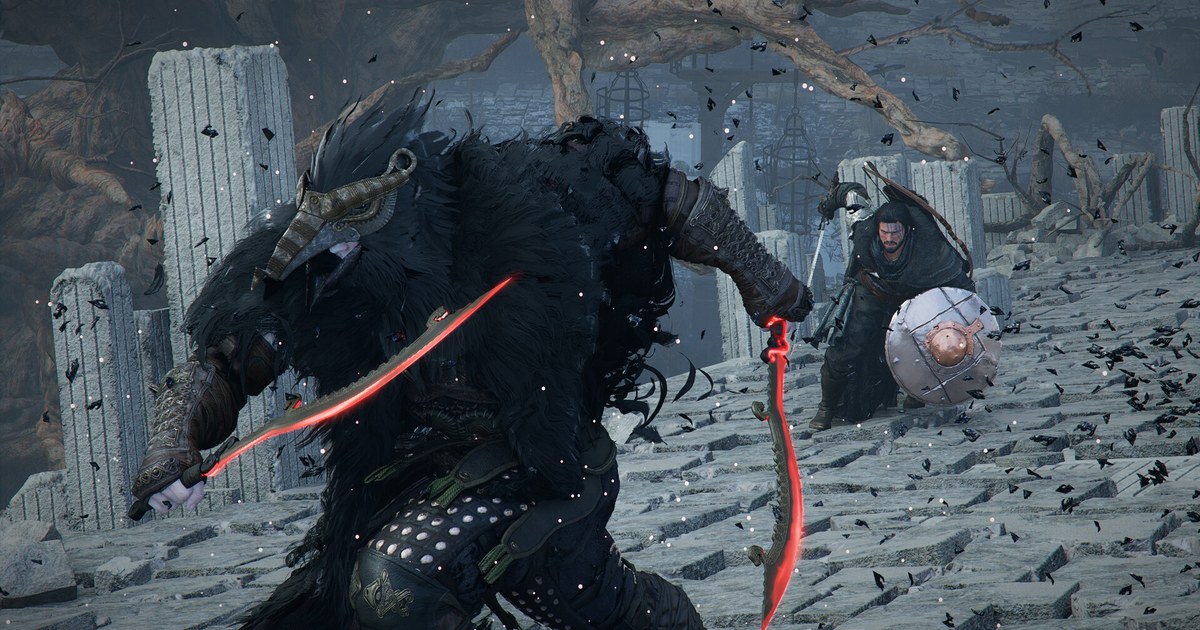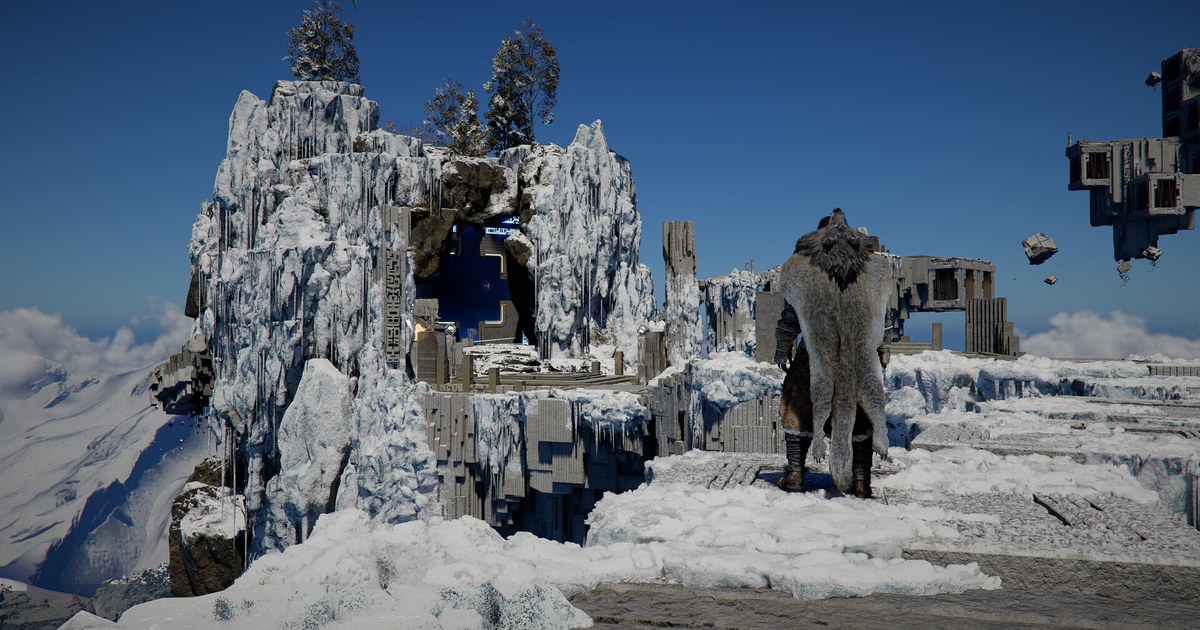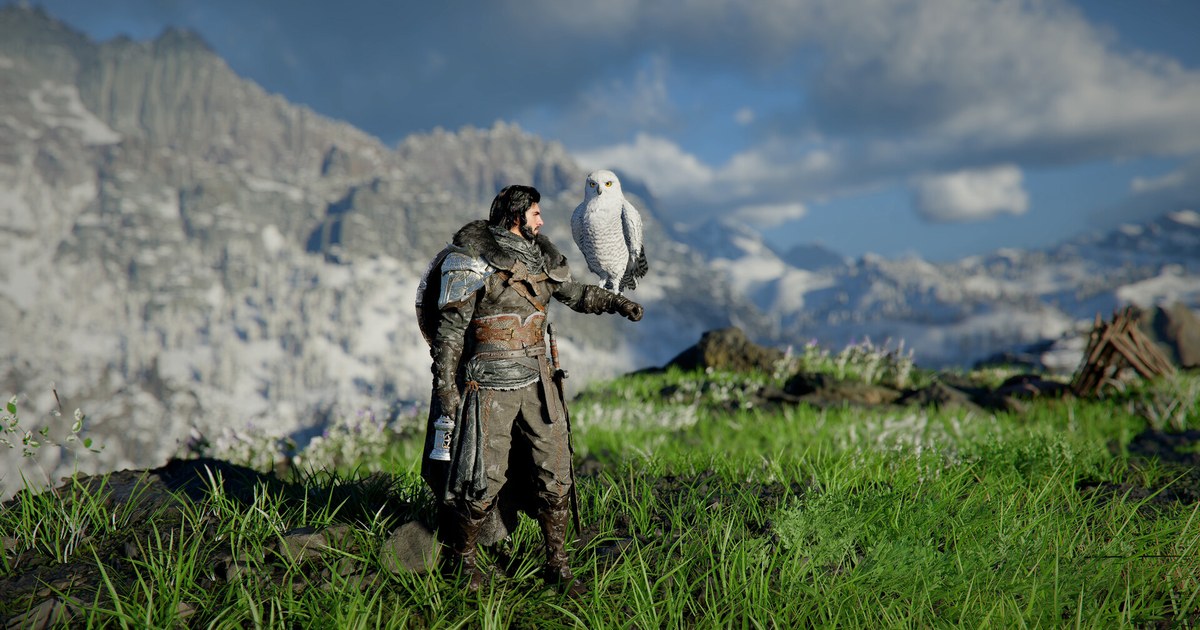

Krótko: najlepsze ustawienia Crimson Desert na PC sprowadzają się do trzech ruchów. Włącz skalowanie obrazu DLSS lub FSR w trybie Quality, ustaw ray tracing i jakość oświetlenia na poziom, który twoje GPU utrzyma, a Frame Generation włączaj dopiero wtedy, gdy bazowy FPS jest już przyzwoity.
Menu grafiki wygląda na długie, ale według kilku poradników naprawdę mocno na płynność wpływa tylko garstka opcji. Poradnik aktualny na 24 listopada 2026.
Porównaliśmy oficjalne wymagania ze Steama z kilkoma angielskimi i koreańskimi poradnikami optymalizacyjnymi i zostawiliśmy tylko rady, w których się zgadzają. Tam, gdzie zdania są podzielone, piszemy o tym wprost i pokazujemy, jak sprawdzić to samemu.
Na Steamie minimum to karta klasy GTX 1060, a zalecane wymagania to karta klasy RTX 2080 lub RX 6700 XT, w obu przypadkach z 16 GB RAM. Pełne wymagania i miejsce na dysku opisaliśmy w wymaganiach sprzętowych Crimson Desert, a ten tekst dotyczy strojenia ustawień, kiedy gra już działa. Żeby widzieć FPS na ekranie, najpierw włącz licznik: jak wyświetlić FPS w grach.
Odpowiedź: skalowanie w trybie Quality, potem obniżaj ciężkie opcje po jednej
Od czego zacząć w zależności od karty. Na nowej, mocnej karcie użyj trybu Quality lub DLAA, zostaw ray tracing włączony i ustaw oświetlenie blisko Ultra. Jeden z poradników podaje, że 60 FPS w 1440p na presecie High to mniej więcej poziom RTX 4070 lub RX 7700 XT.
Na słabszym sprzęcie zejdź do 1080p, włącz DLSS lub FSR w trybie Quality, wyłącz ray tracing i obniż o jeden stopień gęstość roślinności oraz oświetlenie. Ustawienie Blur Intensity na 0 poleca większość poradników.
Spór dotyczy Ray Reconstruction i Ray Regeneration: jedni każą je włączać, inni twierdzą, że FPS mocno spada, i radzą je wyłączyć. Dlatego bezpieczniej zacząć z nimi wyłączonymi i samemu zmierzyć różnicę.
Frame Generation ma sens, gdy bazowy FPS wynosi już około 40 lub więcej, a jeden z poradników ostrzega, że w połączeniu z VSync opóźnienie potrafi mocno wzrosnąć. Kąt kamery to osobne ustawienie, niezwiązane z wydajnością. Wartości wygodne do nagrywania znajdziesz w ustawieniach kamery Crimson Desert.
Jak krok po kroku ustawić Crimson Desert
- 1Włącz licznik FPS i wybierz dwie sceny testowePotrzebujesz średniej wyjściowej, żeby wiedzieć, ile dała zmiana. Wybierz ruchliwe miasto i otwarte pole, a pomiar rób zawsze z tego samego miejsca.
- 2Włącz skalowanie w trybie QualityPrzełącz DLSS lub FSR na Quality, zależnie od karty graficznej. Ta jedna zmiana często daje najwięcej klatek, a jakość obrazu zwykle cierpi najmniej.
- 3Dostosuj ray tracing i oświetlenieJeśli nie osiągasz celu, wyłącz ray tracing albo obniż jakość oświetlenia o jeden stopień. Wiele poradników uważa najwyższy poziom oświetlenia za bardzo kosztowny, więc to pierwszy podejrzany.
- 4Obniż opcje, które rysują szerokie widokiGęstość roślinności i jakość mgły mocno wpływają na FPS na otwartych przestrzeniach. Zmieniaj je pojedynczo, mierz ponownie w swoich scenach testowych i zostaw tylko to, co pomaga.
- 5Frame Generation zostaw na koniecWłącz go dopiero wtedy, gdy bazowy FPS jest stabilny. Nawet jeśli obraz wydaje się płynniejszy, opóźnienie sterowania może wzrosnąć, więc sprawdź go w walce i wyłącz, jeśli coś jest nie tak.
Ustawienia Crimson Desert na PC według klasy karty (stan na 24 listopada 2026)
| Opcja | Budżetowe lub średnie GPU | Mocne GPU |
|---|---|---|
| Upscaling Mode | DLSS lub FSR Quality, zacznij od 1080p | Quality lub DLAA |
| Ray Tracing | Zacznij od wyłączonego | Włączony, potem sprawdź FPS |
| Ray Reconstruction i Regeneration | Zacznij od wyłączonych, poradniki się różnią | Spróbuj włączyć i porównaj z wyłączonym |
| Lighting Quality | Jeden stopień poniżej najwyższego | Między Ultra a Cinematic |
| Foliage Density | Low do Medium | High lub wyżej |
| Blur Intensity | 0 | 0 albo wedle gustu |
| Frame Generation | Tylko powyżej około 40 FPS bazowego | Ta sama zasada, VSync wyłączony |
Zanim skończysz strojenie
- Zanotowałeś średni FPS w obu scenach testowych, zanim cokolwiek zmieniłeś
- Skalowanie jest włączone w trybie Quality
- Dla opcji, w których poradniki się różnią, zmierzyłeś zarówno włączoną, jak i wyłączoną
- Blur Intensity jest ustawione na 0
- Jeśli zacinanie się utrzymuje, sprawdziłeś pamięć podręczną shaderów i wolne miejsce na dysku
Nagraj przed i po, żeby porównać ustawienia na wideo
DOR to darmowa aplikacja do nagrywania gier na Windows. Po uruchomieniu obsługiwanej gry sama ją wykrywa i nagrywa cały mecz, a nagrania trafiają do My Clips. Co DOR obsługuje, sprawdzisz na stronie Crimson Desert.
Po każdej zmianie ustawień przejdź tę samą scenę, a zbierzesz filmy przed i po, żeby później zestawić FPS i jakość obrazu obok siebie. Darmowe nagrywanie oferuje 720p i 1080p przy 30 lub 60 FPS, a domyślnie jest 1080p przy 30 FPS.
Na obsługiwanych kartach NVIDIA, takich jak seria RTX, DOR nagrywa sprzętowo z użyciem NVENC. Nagrywanie, edycję i udostępnianie zrobisz bez znaku wodnego, więc łatwo pokazać znajomym lub społeczności, co dało strojenie.
Jeśli podczas nagrywania brakuje klatek, zostań przy 1080p i 30 FPS w nagraniu, a najpierw obniż opcje w samej grze.