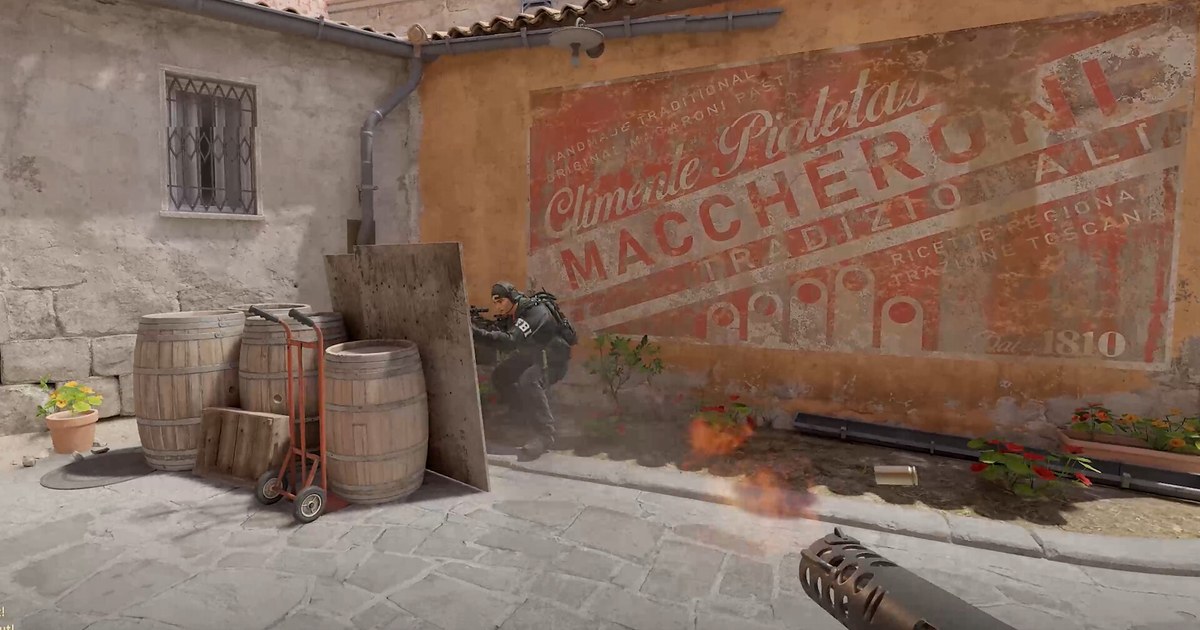
Jeśli wpisujesz w wyszukiwarkę „cs2 stretched res” albo „jak grać na 4:3 rozciągniętym w cs2”, najpewniej chodzi ci o jedno: obraz 4:3 na całym monitorze 16:9, tak żeby modele postaci wyglądały na szersze, tak jak gra większość zawodowców.
Stretched oznacza po prostu, że gra renderuje obraz w rozdzielczości 4:3, a potem jest on rozciągany na szerokość ekranu. Ustaw 1280x960 na monitorze 1920x1080, a obraz powiększy się 1,5 raza w poziomie, ale tylko 1,125 raza w pionie, więc wszystko będzie mniej więcej 1,33 raza szersze niż naprawdę.
Jeśli zostawisz oryginalne proporcje, po bokach pojawią się czarne pasy. Taki wariant nazywa się zwykle 4:3 black bars i niektórzy gracze wybierają go celowo. Najważniejsze, zanim zaczniesz: w menu grafiki CS2 są tylko ustawienia proporcji i rozdzielczości.
Przełącznika rozciągania w grze nie ma. Rozciąganiem zajmuje się sterownik karty graficznej (Panel sterowania NVIDIA albo AMD Software) lub sam monitor i dlatego najczęstsza skarga brzmi: w grze ustawione 1280x960, a czarne pasy dalej są.
Ten poradnik prowadzi przez wybór rozdzielczości, ustawienie skalowania w sterowniku, zastosowanie go w grze i sprawdzenie czarnych pasów, korzystając tylko z menu gry i oficjalnych ustawień sterownika, bez edycji configów i programów firm trzecich.
Jeśli zamiast samej zmiany rozdzielczości chcesz po prostu więcej klatek, zajrzyj do poradnika ustawienia CS2 na więcej FPS. Nazwy menu podajemy według stanu na 10 listopada 2026 i mogą się nieco różnić w zależności od wersji sterownika i języka.
Czy warto grać na stretched? Co zyskujesz, a co tracisz
Rozciągnięte 4:3 jest w Counter-Strike wyjątkowo popularne. Baza ustawień obejmująca 950 zawodowców, ostatnio zaktualizowana 25 września 2026, pokazuje 1280x960 u 53% graczy, 1024x768 u 15%, 1920x1080 u 13%, 1280x1024 u 6% i 1152x864 u 5%.
Z tej piątki tylko 1920x1080 to natywna rozdzielczość 16:9, a ta sama baza odnotowuje, że ogromna większość prosów gra na rozciągniętym obrazie. Dlatego niemal każda odpowiedź na pytanie o najlepszą rozdzielczość w CS2 zaczyna się od 1280x960. Gracze wybierają stretched z trzech powodów.
Po pierwsze, modele wyglądają na mniej więcej 1,33 raza szersze, więc bardziej rzucają się w oczy. Hitboxy się jednak nie zmieniają: szerszy jest tylko obraz na twoim ekranie. Po drugie, renderujesz mniej pikseli.
1280x960 to około 59% pikseli 1920x1080, więc na komputerze, w którym wąskim gardłem jest karta graficzna, możesz zyskać klatki. Jeśli pierwszy dochodzi do limitu procesor, różnica może być niewielka. Po trzecie, wielu graczy uczyło się celować na 4:3 jeszcze w CS:GO i chce zachować to samo wyczucie.
Są też minusy. CS2 poszerza pole widzenia w poziomie wraz z szerokością ekranu, więc na 4:3 widzisz mniej przy lewej i prawej krawędzi niż na 16:9.
Niższa rozdzielczość rozciągnięta na cały ekran wygląda też mniej ostro, zwłaszcza dalecy przeciwnicy i tekst, a obroty w lewo i w prawo mogą wydawać się szybsze, bo obraz jest szerszy. Ostatecznie dobra odpowiedź to ta, która pasuje do twojego celowania.
Nagraj kilka meczów na 16:9 i kilka na rozciągniętym 4:3 w tym samym trybie, a potem obejrzyj starcia obok siebie. Nagranie pokaże, czy to ty pierwszy zauważasz rywali i czy celownik nadążał przy dużych obrotach, a to mówi więcej niż wrażenie z danej chwili.
Jak ustawić rozciągnięte 4:3 w CS2 (NVIDIA i AMD)
- 1Na monitorze 1080p zacznij od 1280x960Jeśli robisz to pierwszy raz, zacznij od 1280x960. To rozdzielczość najczęściej używana przez zawodowców. Jeśli wydaje się zbyt rozmyta, 1440x1080 zachowuje pełne 1080 linii w pionie i jest ostrzejsza; jeśli potrzebujesz więcej klatek, kolejny krok w dół to 1024x768. Na monitorze 1440p spróbuj 1920x1440 albo 1440x1080. Każda rozdzielczość 4:3 rozciąga obraz tak samo, więc różnią się ostrością i liczbą pikseli, które musi narysować twój PC. Tworzyć rozdzielczość w następnym kroku musisz tylko wtedy, gdy wybranej nie ma na liście.
- 2NVIDIA: utwórz niestandardową rozdzielczość, jeśli jej brakujePomiń ten krok, jeśli rozdzielczość jest już na liście w CS2 albo w ustawieniach ekranu Windows. W przeciwnym razie otwórz Panel sterowania NVIDIA, przejdź do Ekran > Zmień rozdzielczość, wybierz monitor i kliknij Dostosuj > Utwórz rozdzielczość niestandardową. Wpisz 1280 i 960, ustaw częstotliwość odświeżania, której zwykle używasz, np. 144 Hz lub 240 Hz, uruchom test i zapisz. Jeśli po wszystkim odświeżanie spadnie do 60 Hz, przywróć je według poradnika jak zmienić częstotliwość odświeżania w Windows 11.
- 3NVIDIA: ustaw skalowanie na Pełny ekran i wykonywanie na GPUW Ekran > Dostosuj rozmiar i położenie pulpitu otwórz kartę Skalowanie i wybierz Pełny ekran. Opcja Współczynnik proporcji zachowuje oryginalny kształt i zostawia czarne pasy, a Bez skalowania pokazuje mały obraz na środku. Następnie ustaw Wykonaj skalowanie na: GPU, zaznacz Zastąp tryb skalowania ustawiony przez gry i programy, jeśli ta opcja jest widoczna, i kliknij Zastosuj. Ekran może na chwilę zgasnąć podczas zmiany.
- 4AMD: włącz GPU Scaling i wybierz Full panelW AMD Software: Adrenalin Edition otwórz Settings > Display i włącz GPU Scaling. Następnie ustaw Scaling Mode na Full panel. Preserve aspect ratio zostawia czarne pasy po bokach, a Center pokazuje nieprzeskalowany obraz na środku. Jeśli brakuje twojej rozdzielczości, utwórz nowy profil w sekcji Custom Resolution na tej samej stronie Display. Krótkie zgaśnięcie ekranu podczas zmiany jest normalne.
- 5Ustaw 4:3 w ustawieniach grafiki CS2Po ustawieniu sterownika całkowicie zamknij CS2 i uruchom grę ponownie. W Ustawienia > Obraz > Obraz ustaw Tryb wyświetlania na Pełny ekran, Proporcje na Normalne 4:3, w polu Rozdzielczość wybierz 1280x960 i zatwierdź. Pełny ekran w oknie często przejmuje rozdzielczość pulpitu, co blokuje rozciąganie przez sterownik, więc najpierw spróbuj zwykłego pełnego ekranu. Nazwy opcji mogą się nieco różnić w zależności od języka klienta.
- 6Sprawdź celownik i czułość na mapie treningowejNa rozciągniętym ekranie celownik też wygląda na szerszy, więc sprawdź ponownie długość i grubość poziomych linii. Ta sama wartość czułości nadal obraca cię o ten sam kąt przy tym samym ruchu myszy, ale ponieważ obraz jest szerszy, obroty w lewo i w prawo mogą wydawać się szybsze. Daj sobie kilka dni, zanim cokolwiek zmienisz, a potem potwierdź swoje cm/360 w naszym teście czułości CS2.
Najlepsze rozdzielczości w CS2 w porównaniu (monitor 1080p, sprawdzone 10 listopada 2026)
| Rozdzielczość (proporcje) | Renderowane piksele i rozciągnięcie | Czego się spodziewać |
|---|---|---|
| 1280x960 (4:3) | Około 59% pikseli 1920x1080, około 1,33 raza szerzej | Rozdzielczość najczęściej używana przez zawodowców (53%). Dobry kompromis między ostrością a klatkami i najłatwiejszy punkt startu. |
| 1024x768 (4:3) | Około 38%, około 1,33 raza szerzej | Druga wśród prosów (15%). Pomaga, gdy brakuje klatek, ale dalecy przeciwnicy i tekst są wyraźnie rozmyci. |
| 1440x1080 (4:3) | 75%, około 1,33 raza szerzej | Zachowuje wszystkie 1080 linii w pionie, więc to najostrzejsza opcja 4:3 na ekranie 1080p. Zysk klatek jest mniejszy. |
| 1152x864 (4:3) | Około 48%, około 1,33 raza szerzej | Używa jej 5% zawodowców. Złoty środek między 1280x960 a 1024x768. |
| 1280x1024 (5:4) | Około 63%, około 1,42 raza szerzej | Używa jej 6% zawodowców. Rozciąga mocniej niż 4:3, więc modele wyglądają na jeszcze szersze, ale gra na niej niewielka grupa. |
| 1920x1080 (16:9) | 100%, bez rozciągania | Trzecia wśród prosów (13%). Najostrzejszy obraz i najszersze pole widzenia na boki. |
| 1920x1440 (4:3, monitor 1440p) | 75% pikseli 2560x1440, około 1,33 raza szerzej | Wybór 4:3 dla monitorów 1440p. Zachowuje wszystkie 1440 linii w pionie, więc po rozciągnięciu nadal jest dość ostra. |
Czarne pasy w CS2 nie znikają: lista kontrolna
- Na NVIDIA tryb skalowania to Pełny ekran, a nie Współczynnik proporcji ani Bez skalowania, a opcja Wykonaj skalowanie na: ustawiona jest na GPU.
- Na AMD GPU Scaling jest włączone, a Scaling Mode to Full panel, a nie Preserve aspect ratio ani Center.
- Tryb wyświetlania w CS2 to Pełny ekran, a nie Pełny ekran w oknie, a po zmianie ustawień sterownika gra została całkowicie zamknięta i uruchomiona od nowa.
- Jeśli menu samego monitora (OSD) ma opcję proporcji lub trybu obrazu, ustawiona jest na pełny ekran lub wypełnienie, a nie na zachowanie oryginalnych proporcji czy 1:1.
- Jeśli pasy zostają, najpierw ustaw rozdzielczość pulpitu Windows na 1280x960, uruchom CS2, a po graniu przywróć pulpitowi natywną rozdzielczość.
Nagrywaj mecze na stretched z DOR i porównuj
DOR to darmowy program do nagrywania gier na Windows. Gdy uruchomisz CS2, wykrywa grę i nagrywa cały mecz, a zabójstwa, śmierci i asysty zapisuje jako automatyczne klipy w zakładce My Clips w aplikacji.
Po przejściu na rozciągnięte 4:3 odtwórz pierwsze nagranie w My Clips, żeby upewnić się, że obraz został zarejestrowany tak, jak chcesz, a potem zestaw klipy ze starć z meczów w 16:9 obok klipów z meczów na stretched i porównaj je.
Momenty, które chcesz wrzucić jako Shorts, przytnij w aplikacji i zapisz w formacie 16:9, 9:16 lub 1:1; poradnik jak robić Shorts z CS2 omawia format pionowy.
W DOR Studio (dor.gg/studio) połączysz kilka klipów, dodasz tekst, muzykę w tle i szablony efektów, takie jak shake zoom, a potem wyeksportujesz plik mp4 lub udostępnisz link dor.gg. Żeby wysłać clutcha ekipie, zajrzyj do tekstu jak udostępniać klipy z CS2 znajomym.

