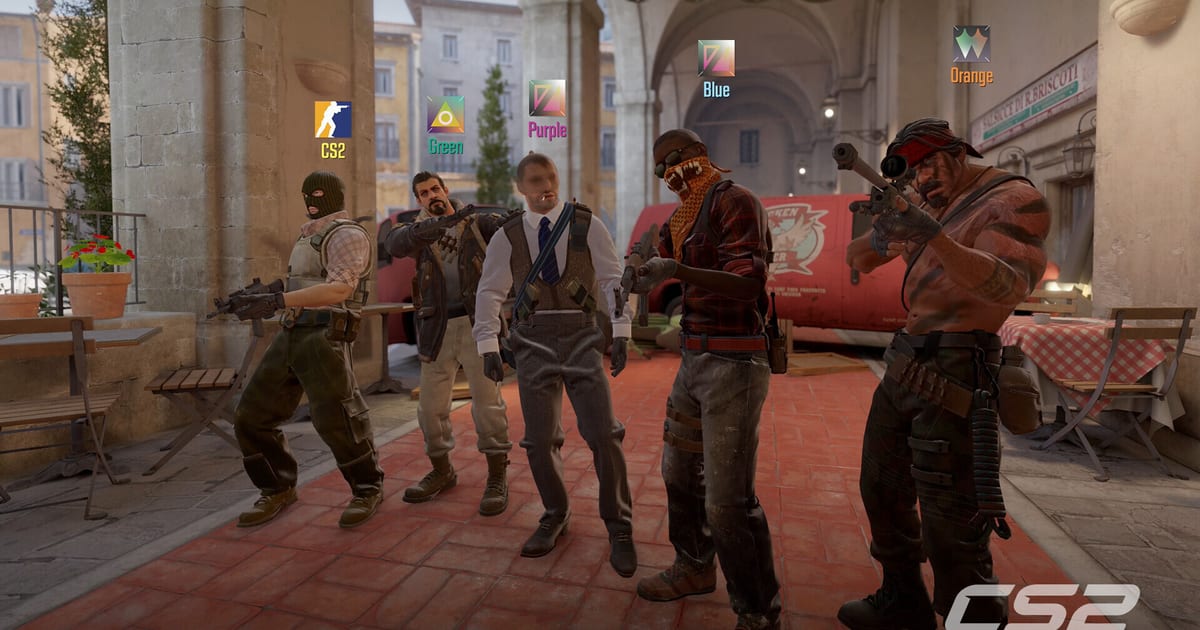

Oficjalna strona Counter-Strike 2 w sklepie Steam podaje dla Windows tylko wymagania minimalne, bez poziomu zalecanego, i prosi o 85 GB dostępnego miejsca.
Najważniejsze punkty to Windows 10, 4 sprzętowe wątki procesora (Intel Core i5 750 lub lepszy), 8 GB RAM, karta graficzna z co najmniej 1 GB pamięci, zgodna z DirectX 11 i obsługująca Shader Model 5.0, oraz DirectX 11 (stan na 30 września 2026, tylko PC z Windows).
W tym poradniku znajdziesz oficjalne brzmienie wymagań, sposób porównania ich z własnym komputerem i kroki, które pozwolą zwolnić miejsce na dysku. Jeśli chcesz też nagrywać rozgrywkę, osobny poradnik o zalecanej specyfikacji do nagrywania gier omawia tę stronę tematu.
Minimalne wymagania CS2 na Windows (brzmienie ze sklepu Steam)
| Element | Oficjalny zapis | Jak sprawdzić |
|---|---|---|
| System | Windows® 10 | Sklep wymienia tylko Windows 10, więc nie opisujemy tu działania na Windows 11 |
| Procesor | 4 sprzętowe wątki CPU, Intel® Core™ i5 750 lub lepszy | Porównaj z polem Procesor na karcie System w dxdiag |
| Pamięć | 8 GB RAM | Porównaj z polem Pamięć na karcie System w dxdiag |
| Grafika | Karta graficzna musi mieć co najmniej 1 GB pamięci i powinna być zgodna z DirectX 11 oraz obsługiwać Shader Model 5.0 | Porównaj z danymi karty na zakładce Ekran w dxdiag |
| DirectX | Wersja 11 | Pole Wersja DirectX w sekcji Informacje o systemie na karcie System w dxdiag |
| Miejsce na dysku | 85 GB dostępnego miejsca | Tyle wolnego miejsca potrzebujesz, to nie jest rozmiar gry po instalacji (stan na 30 września 2026) |
| Wymagania zalecane | Nie opublikowano | Oficjalnych zalecanych wartości nie ma, więc niczego tu nie wymyślamy |
Krótka odpowiedź
Liczą się dwie rzeczy. Po pierwsze, jedynym oficjalnym punktem odniesienia są wymagania minimalne, więc możesz sprawdzić tylko to, czy twój PC spełnia tę tabelę; sklep nie podaje docelowej liczby klatek ani zaleceń sprzętowych dla konkretnych rozdzielczości.
Po drugie, 85 GB to dostępne miejsce, o które prosi sklep, a nie zmierzony rozmiar instalacji, więc dysk docelowy musi mieć co najmniej tyle wolnego miejsca, a dokładny rozmiar gry na dysku ani rozmiar pobierania nie są publikowane.
Sklep wymienia tylko Windows 10, dlatego nie piszemy, jak CS2 zachowuje się na Windows 11. Wymagania dla Linuksa są podane osobno, ale wszystko tutaj dotyczy komputerów z Windows. Jeśli masz słabszy sprzęt i chcesz też nagrywać, zajrzyj do poradnika o nagrywaniu gier na słabym PC.
Jak zrobić miejsce na 85 GB (na podstawie Pomocy Steam)
- 1Wybierz dysk do instalacjiW Steam zakładka Pamięć w Ustawieniach pozwala zarządzać folderami biblioteki. Domyślna ścieżka instalacji to C:\Program Files (x86)\Steam\steamapps\common\. Jeśli na tym dysku jest mniej niż 85 GB wolnego miejsca, przejdź do kolejnego kroku.
- 2Dodaj folder biblioteki na innym dyskuJeśli inny dysk ma więcej miejsca, kliknij przycisk + u góry w Ustawienia > Pamięć, utwórz nową ścieżkę biblioteki i zainstaluj tam Counter-Strike 2.
- 3Przenieś już zainstalowaną gręJeśli gra jest już zainstalowana, kliknij ją prawym przyciskiem w bibliotece, otwórz Właściwości..., przejdź do zakładki Zainstalowane pliki i wybierz Przenieś folder instalacji..., albo zaznacz grę w Ustawienia > Pamięć i kliknij Przenieś. Według Pomocy Steam gra zostanie przeniesiona bez ponownego pobierania.
- 4Zdecyduj, kiedy instalują się aktualizacjeSteam może aktualizować gry automatycznie. We Właściwościach gry zakładka Aktualizacje daje do wyboru: zawsze aktualizuj tę grę, aktualizuj tylko przy uruchomieniu oraz wysoki priorytet (zawsze aktualizuj przed innymi grami), a opcja w Ustawienia > Pobieranie pozwala ograniczyć godziny, w których działają automatyczne aktualizacje. Nie znaleźliśmy oficjalnej informacji, ile miejsca dokłada aktualizacja, więc zostaw spory zapas.
- 5Co sprawdzić, gdy instalacja lub aktualizacja stoiUruchom Sprawdź spójność plików gry we Właściwości > Zainstalowane pliki, potem użyj opcji Wyczyść pamięć podręczną w Ustawienia > Pobieranie i Napraw folder w Ustawienia > Pamięć albo zmień region pobierania. Pomoc Steam podaje, że kilka plików oznaczonych jako błędne podczas weryfikacji to w większości gier na Steam normalna sprawa. Nie weryfikuj plików w trakcie defragmentacji dysku, skanowania antywirusowego ani przy kilku uruchomionych grach.
Sprawdź swój PC w dxdiag
- Wpisz dxdiag w wyszukiwarce na pasku zadań i wybierz dxdiag z wyników (przy pierwszym uruchomieniu może pojawić się pytanie o podpisy cyfrowe sterowników)
- Na karcie System porównaj pole System operacyjny z wymaganym przez sklep Windows 10
- Na karcie System porównaj Procesor i Pamięć z wymaganiami: 4 wątki, Core i5 750 lub lepszy oraz 8 GB
- Upewnij się, że Wersja DirectX w sekcji Informacje o systemie na karcie System to 11
- Otwórz zakładkę Ekran i porównaj dane karty graficznej z zapisem w sklepie: co najmniej 1 GB, zgodność z DirectX 11, Shader Model 5.0 (nazwy pól mogą się różnić w zależności od komputera)
- Sprawdź, czy dysk, na który instalujesz grę, ma co najmniej 85 GB wolnego miejsca wymaganego przez sklep
Licz osobno miejsce na grę i na nagrania
Counter-Strike to jedna z gier, w których DOR automatycznie nagrywa cały mecz i sam tworzy klipy z highlightami, na przykład z killami. DOR to darmowa aplikacja na Windows, a zapisane pliki mp4 trafiają do biblioteki w aplikacji.
85 GB z tego poradnika to miejsce dla samej gry, a nagrania zajmują dodatkową przestrzeń. Nie ma publicznych danych o minimalnych wymaganiach DOR ani o rozmiarze plików nagrań, więc nie podajemy tu liczb; po prostu sprawdź wolne miejsce na dysku, na którym trzymasz nagrania.
DOR nagrywa ze sprzętowym kodowaniem NVENC na obsługiwanych kartach NVIDIA, takich jak seria RTX, więc kodowaniem zajmuje się dedykowany koder karty, a nie procesor. Dźwięk gry i mikrofon mogą być nagrywane razem, co przydaje się, gdy chcesz mieć na nagraniu komunikację z drużyną. Jeśli wybierasz narzędzie do klipów z CS2, przeczytaj najlepsze programy do klipów w CS2.

