Sesja się kończy, a w Outplayed Sessions nie ma żadnego filmu, Outplayed w ogóle nie startuje razem z grą albo brakuje tylko highlightów.
Zanim cokolwiek przeinstalujesz, sprawdź cztery rzeczy typowe właśnie dla Outplayed: czy gra jest obsługiwana i włączona, czy otworzyłeś Sessions dopiero po całkowitym zamknięciu gry, czy obok nie działa inny program do nagrywania i czy folder z nagraniami leży na domyślnym dysku C i ma wolne miejsce. Jak wyłączyć nagrywanie i jak odinstalować program, znajdziesz niżej.
Dopasuj objaw do małego testu weryfikującego
| Objaw | Prawdopodobny etap | Najmniejszy sensowny test |
|---|---|---|
| Outplayed nie otwiera się i nic się nie nagrywa po uruchomieniu gry | Gra nie jest obsługiwana albo nie jest włączona. Outplayed otwiera się automatycznie tylko dla włączonych gier, a wykrywanie zdarzeń obejmuje wybrane tytuły, bo wymaga zgody twórców gry | Sprawdź listę obsługiwanych gier w ustawieniach i w My Games; jeśli gry brakuje, włącz ją ręcznie albo użyj Screen Recorder |
| Sessions wygląda na puste w trakcie gry albo brakuje tylko highlightów | Filmy Full Session pojawiają się dopiero po zamknięciu gry. Jeśli aplikacja pokazuje, że highlighty i aplikacje mają obecnie awarię, zdarzenia z gry są niedostępne, więc nagrywa się Full Session bez automatycznych zakładek | Zamknij grę całkowicie i otwórz Sessions ponownie; w czasie awarii poczekaj na jej usunięcie albo nagrywaj skrótem trybu Manual |
| Nagrywanie się zatrzymuje, przycina albo w ogóle nie startuje | Jednocześnie działa inny program do nagrywania z Overwolf, np. Insights Capture lub Medal, albo ShadowPlay, OBS czy Discord | Zamknij wszystkie programy do nagrywania poza jednym i zapisz trzydziestosekundową próbkę w trybie Manual |
| Pojawia się powiadomienie o nagrywaniu, ale pliku brak albo klipy znikają | Folder z nagraniami jest na innym dysku niż C, co może blokować przetwarzanie klipów, na dysku zostało mniej niż 200 MB albo zapis blokuje ochrona przed ransomware w Windows | Przenieś folder z nagraniami z powrotem na domyślny dysk C, zwolnij miejsce i dodaj folder do wyjątków, jeśli korzystasz z ochrony przed ransomware |
Ustawienia do sprawdzenia, gdy Outplayed nie nagrywa
Outplayed nagrywa zgodnie z trybem przechwytywania ustawionym dla każdej gry. Highlights odczytuje zdarzenia z gry, np.
zabójstwa, i robi z nich klipy, Full Match nagrywa od początku do końca meczu, Full Session od uruchomienia gry do jej zamknięcia, a Manual startuje i kończy nagrywanie wyłącznie na Twój skrót.
Highlights i Full Match zależą od zdarzeń z gry, więc gdy Outplayed pokazuje awarię highlightów lub zdarzeń z gry, przełącza się na nagrywanie Full Session i nie może dodać automatycznych zakładek.
Film Full Session powstaje dopiero po zamknięciu procesu gry, dlatego zajrzenie do Sessions w trakcie gry może sprawiać wrażenie, że Outplayed w ogóle nie nagrywa.
- Tryb przechwytywania: otwórz Settings, przejdź do zakładki Games, dodaj grę, kliknij ją i wybierz Capture mode. Uruchom ponownie i Outplayed, i grę, żeby zmiana zadziałała.
- Skróty klawiszowe: kliknij grę w My Games i przewiń do Hotkeys, żeby ustawić start i stop nagrywania, zakładki i zapis powtórki. Dostępne skróty zależą od trybu przechwytywania, a Overwolf zaleca ustawienie angielskiego układu klawiatury i unikanie klawiszy z klawiatury numerycznej.
- Folder z nagraniami: domyślnie to C:\Users\(twoja nazwa użytkownika)\Videos\Overwolf\Outplayed. Oryginalne pliki otworzysz z poziomu Storage w Settings albo przyciskiem Open Folder przy klipie. Nagrywanie zatrzymuje się, gdy na tym dysku zostanie mniej niż 200 MB wolnego miejsca.
- Storage Auto-Manage i usuwanie klipów: Outplayed kasuje starsze klipy według ustawionego limitu miejsca i wieku, ale zostawia Ulubione (Favorites). Klipy usunięte z Sessions domyślnie leżą przez trzy dni w Recently Deleted.
- Wyłączenie nagrywania jednej gry: w Settings najedź na grę w sekcji MY GAMES i kliknij X obok jej nazwy albo wyłącz ją w zakładce Games. Żeby znów ją nagrywać, dodaj ją ponownie w zakładce Games.
Tabelę porównującą, jak Outplayed i DOR wykrywają, przechowują i udostępniają nagrania, znajdziesz w porównaniu alternatyw dla Outplayed; jeśli obraz się nagrywa, ale brakuje dźwięku, przejdź do diagnozy braku dźwięku w Outplayed.
Gdy Outplayed nie działa w Apex Legends lub VALORANT
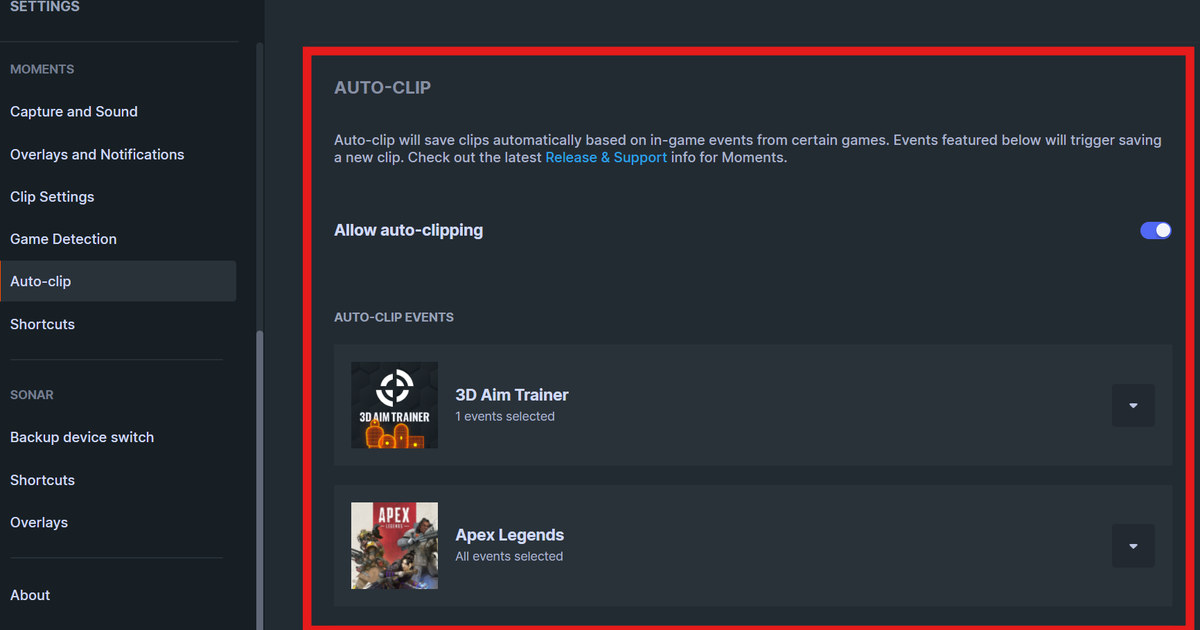
Apex Legends jest na liście Overwolf gier obsługujących automatyczne highlighty, więc dopóki zdarzenia z gry działają, Outplayed może tworzyć klipy z meczu w Apexie. Jeśli Outplayed mimo to nie nagrywa Apexa, idź w tej kolejności.
Po pierwsze upewnij się, że Apex Legends jest w My Games i ma wybrany właściwy tryb przechwytywania. Po drugie, jeśli aplikacja pokazuje awarię highlightów, usługa zdarzeń po stronie Outplayed jest wstrzymana, więc przełącz się na Manual i nagrywaj sam, dopóki nie wróci.
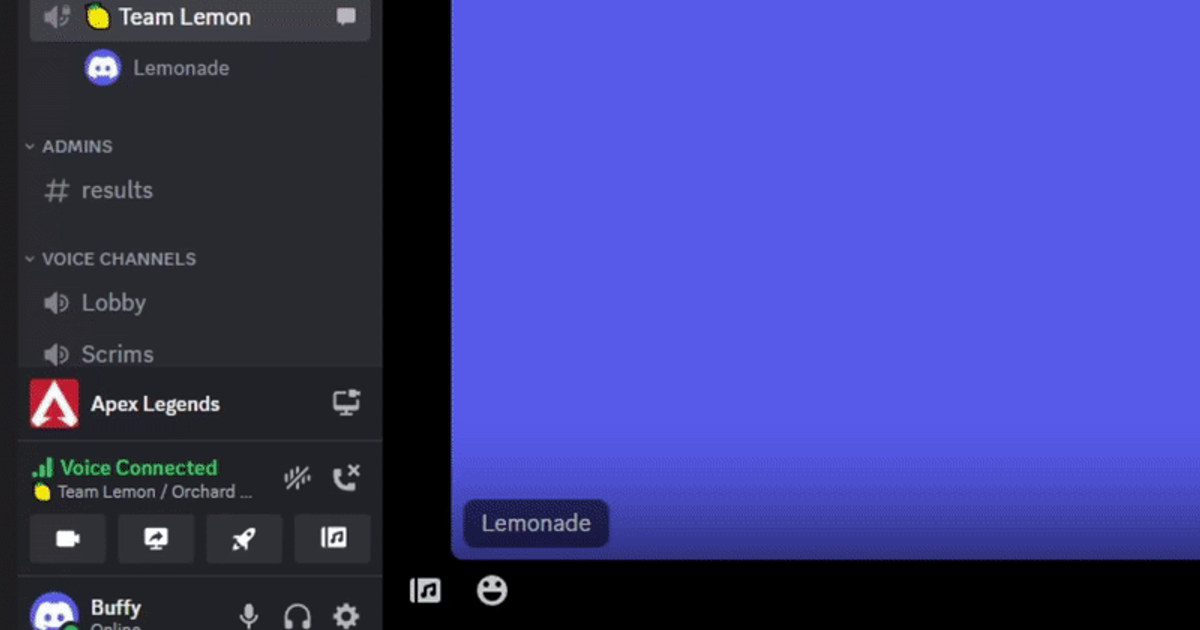
Po trzecie, jeśli otwarty jest też inny program do nagrywania z Overwolf, np. Insights Capture, zostaw tylko jeden. VALORANT i League of Legends sprawdzasz w tej samej kolejności, a zmienione ustawienie działa dopiero po ponownym uruchomieniu Outplayed i gry.
Jak wyłączyć nagrywanie w Outplayed i jak go odinstalować
Jeśli chcesz tylko, żeby Outplayed przestał nagrywać, nie musisz go usuwać. W Settings kliknij X obok gry w sekcji MY GAMES albo wyłącz grę w zakładce Games i ta gra przestanie być nagrywana; dodaj ją z powrotem, gdy znów zechcesz nagrywać.
Żeby usunąć samą aplikację, skorzystaj z jednej z trzech dróg z oficjalnego artykułu Overwolf wymienionych poniżej. Najpierw skopiuj folder z nagraniami na inny dysk, bo artykuł zaznacza, że odinstalowanie aplikacji może usunąć też jej dane, np. ustawienia lub nagrania.
Pełną kopię zapasową i sprzątanie pozostałych folderów opisuje poradnik jak całkowicie odinstalować Overwolf i Outplayed, a presety przechwytywania, folder z nagraniami i wyłączanie automatycznego nagrywania omawia poradnik ustawień Outplayed.
- Dock Overwolf: kliknij prawym przyciskiem Outplayed i wybierz opcję odinstalowania.
- Overwolf Appstore lub Library: znajdź Outplayed, otwórz jego menu i wybierz Uninstall.
- Dodaj lub usuń programy w Windows: znajdź Outplayed i kliknij Odinstaluj/Zmień. Wybranie na tej liście Overwolf usuwa całą platformę Overwolf razem ze wszystkimi zainstalowanymi w niej aplikacjami.
Oddziel etap, który zawiódł, od efektu, którego oczekujesz
Oddziel włączenie gry i tryb przechwytywania od stanu zdarzeń, innego programu do nagrywania, braku miejsca na dysku i problemu z wykryciem procesu gry.
Pierwsza kontrolowana próba wygląda więc tak: potwierdź grę i tryb Manual Capture w ustawieniach Games, zamknij inne aplikacje do przechwytywania i zapisz skrótem trzydziestosekundową próbkę.
Właściwa ścieżka to Outplayed > Settings > Games i Capture Settings; jeśli tego menu nie ma, sprawdź zainstalowaną wersję i to, czy gra jest obsługiwana, zanim zaczniesz kopiować starsze instrukcje.
Kontrolowana kolejność rozwiązywania problemu
- 1Potwierdź obsługę gry i trybOtwórz Outplayed > Settings > Games i Capture Settings, sprawdź, czy funkcja jest włączona, i upewnij się, że obecna gra oraz tryb wyświetlania są obsługiwane.
- 2Przeprowadź test typowy dla OutplayedWłącz grę w zakładce Games, przełącz ten tytuł na przechwytywanie Manual, zamknij wszystkie konkurencyjne programy do nagrywania, uruchom ponownie Outplayed i grę, a potem włącz i zatrzymaj jedno krótkie nagranie.
- 3Zrób trzydziestosekundową próbkę kontrolnąZ grą i trybem Manual Capture ustawionymi w Games oraz zamkniętymi innymi aplikacjami do przechwytywania zapisz skrótem próbkę długości trzydziestu sekund.
- 4Oddziel zapis od odtwarzaniaKarta w Sessions o oczekiwanej długości i odtwarzający się plik oznaczają, że przechwytywanie procesu i zapis działają; jeśli nagranie ręczne się udaje, a brakuje highlightów, problem leży po stronie integracji zdarzeń.
- 5Zgłoś problem z dowodamiJeśli błąd nadal występuje, zanotuj wybrany tryb dla gry, komunikat o stanie zdarzeń, stan nakładki w grze, ścieżkę folderu z nagraniami, wolne miejsce na dysku i to, czy przetwarzanie zakończyło się przed zamknięciem Outplayed.
Ostatnia lista kontrolna przed prawdziwym meczem
- Gra i program do nagrywania działają z tym samym poziomem uprawnień administratora
- Wymagane nagrywanie lub bufor powtórek jest aktywny w tej sesji
- Skrót nie koliduje z grą, czatem ani inną nakładką
- Folder z nagraniami ma prawo zapisu i wystarczająco dużo wolnego miejsca
- Trzydziestosekundowy plik z osobno sprawdzonym dźwiękiem gry i mikrofonu odtwarza się normalnie
Nagrywaj kolejne sesje w obsługiwanych grach z DOR
Jeśli chcesz osobno przetestować DOR przy kolejnej sesji w obsługiwanej grze, zajrzyj do porównania darmowych programów do nagrywania gier, poradnika problemów z dźwiękiem gry i strony VALORANT. Cztery tryby przechwytywania, wymóg instalacji Overwolf i programy, na które warto się przesiąść, opisuje porównanie alternatyw dla Outplayed.
DOR to darmowa aplikacja na Windows. Wykrywa obsługiwane gry zaraz po ich uruchomieniu i sama zaczyna nagrywać, a w League of Legends, VALORANT, PUBG, Overwatch, CS2, Fortnite i FC Online dodatkowo zapisuje takie momenty jak zabójstwa i gole jako automatyczne klipy.
Pozostałe obsługiwane gry też nagrywają się automatycznie: Apex Legends, Roblox i kilka innych mecz po meczu, reszta od uruchomienia do wyjścia z gry. Wszystko trafia do My Clips w aplikacji, a przycięty klip udostępniony jako link dor.gg odtwarza się od razu w przeglądarce na telefonie. Cały proces opisuje strona automatyczne nagrywanie gier w DOR.
Sprawdź aktualną oficjalną dokumentację
Pomoc techniczna Outplayed ostrzega, że inne narzędzie do przechwytywania obrazu lub streamowania może blokować nagrywanie, i zaleca sprawdzenie konfiguracji przechwytywania dla każdej gry. Typowe problemy z przechwytywaniem w Outplayed.