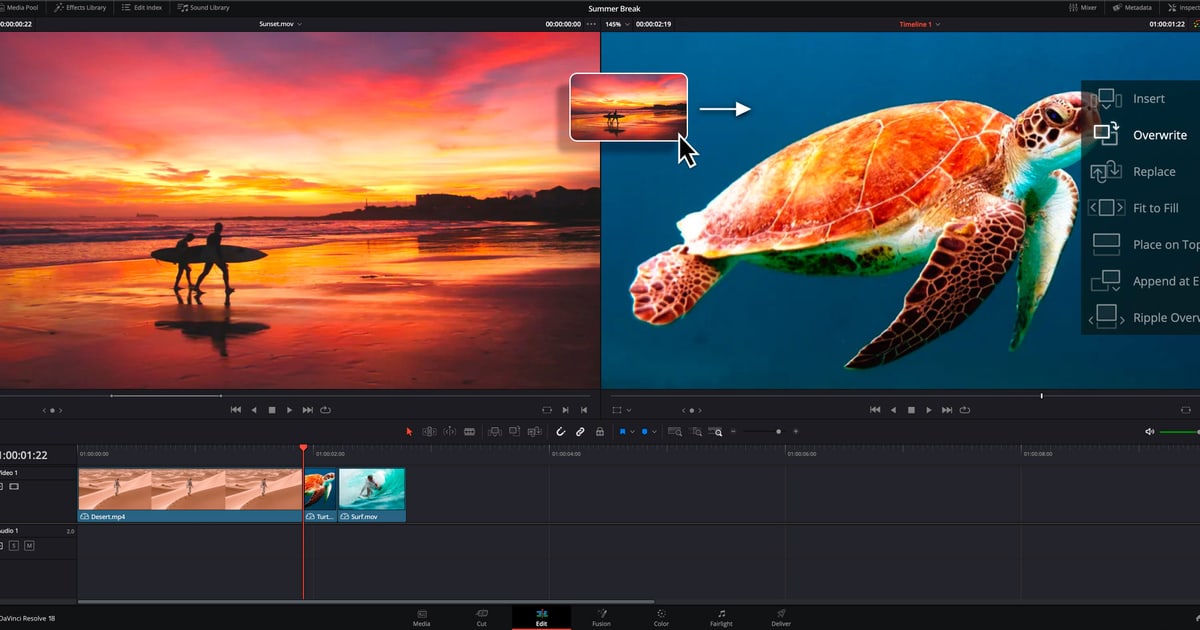

Najszybszy sposób na montaż klipów z gier w darmowym DaVinci Resolve: utwórz nowy projekt, w Project Settings ustaw Timeline frame rate na liczbę klatek, z jaką nagrywałeś (np. 60), wybierz akcje na stronie Cut i wyrenderuj presetem YouTube 1080p na stronie Deliver.
Jeśli te trzy punkty będą ustawione dobrze, film z rozgrywki w 1080p60 ani razu nie dotknie płatnych funkcji wersji Studio.
Według stanu na 16 września 2026 aktualną główną wersją jest DaVinci Resolve 21, a oficjalna strona produktu podaje, że darmowa wersja obsługuje praktycznie wszystkie 8-bitowe formaty wideo do 60 kl./s w rozdzielczości aż do Ultra HD 3840 x 2160.
Jeśli nie wybrałeś jeszcze programu, zacznij od naszego porównania darmowych edytorów wideo dla graczy; ten poradnik zakłada, że DaVinci jest już zainstalowany, i opisuje tylko procedurę w DaVinci.
Pułapka, o której warto wiedzieć od razu: nowy projekt domyślnie ma 1920 x 1080 HD i 24 kl./s, więc nagranie w 60 kl./s nie będzie pasować, dopóki tego nie zmienisz, a gdy pierwszy plik trafi do Media Pool, to ustawienie zostaje zablokowane (według Resolve 21 Reference Manual).
Werdykt: darmowa wersja wystarczy do klipów z gier w 1080p60
Minimalna procedura ma cztery kroki. Po pierwsze, kliknij New Project w Project Manager.
Po drugie, otwórz Project Settings przyciskiem z kołem zębatym w prawym dolnym rogu paska stron (albo File > Project Settings) i w Master Settings ustaw Timeline resolution na 1920 x 1080 HD, a Timeline frame rate na liczbę klatek nagrania.
Gdy zaimportujesz pierwszy klip, a jego liczba klatek będzie inna, pojawi się okno z pytaniem, czy zmienić projekt: kliknij Change, żeby dopasować go do materiału, albo Cancel, żeby zostawić swoje ustawienie.
Po trzecie, na stronie Cut przełącz podgląd na Source Tape, przewiń cały bin, zaznacz In i Out i wciśnij Append, żeby dodać każdy moment na koniec osi czasu.
Po czwarte, na stronie Deliver wybierz preset YouTube 1080p i kliknij Add to Render Queue, a potem Render All, żeby dostać MP4 z obrazem H.264 i dźwiękiem AAC. Darmowy limit to 8 bitów, 60 kl./s i Ultra HD 3840 x 2160, więc te same kroki obejmują też nagrania 4K60 w 8 bitach.
Jeśli pojęcia takie jak trim, ripple czy przejście są dla Ciebie nowe, najpierw przeczytaj poradnik montażu filmów z gier dla początkujących.
A jeśli Twój cel kończy się na wycięciu killa, wybraniu proporcji i udostępnieniu linku, możesz pominąć wszystkie powyższe ustawienia: DOR automatycznie nagrywa obsługiwane gry, w części z nich sam tworzy klipy z najlepszymi akcjami, a jego studio w przeglądarce zajmuje się przycinaniem, łączeniem, proporcjami, tekstem i muzyką. Korekcja kolorów na node'ach, filtry audio i Fusion to z kolei domena DaVinci.
Project Settings, cięcie i render w sześciu krokach
- 1Utwórz nowy projektPo uruchomieniu DaVinci Resolve otwiera się Project Manager. Kliknij New Project na dole, wpisz nazwę, sprawdź Media Location (przez Change Location możesz zmienić miejsce) i kliknij Create. Jeden projekt może mieć kilka osi czasu, więc osobny projekt na każdą grę albo na każdy tydzień pomaga utrzymać porządek w materiałach.
- 2Dopasuj rozdzielczość i liczbę klatek do materiału w Project SettingsKliknij przycisk z kołem zębatym w prawym dolnym rogu paska stron albo wybierz File > Project Settings (Beginner's Guide 20 podaje też skrót Shift-9). W Master Settings > Timeline Format ustaw Timeline resolution na 1920 x 1080 HD, a Timeline frame rate na liczbę klatek nagrania, czyli 60 dla nagrania w 60 kl./s. Pamiętaj, że domyślnie jest 24 kl./s. Do pionowej wersji klipu z Valoranta na TikToka albo Shorts zaznacz Use vertical resolution, żeby zamienić szerokość z wysokością (oś czasu 1920 x 1080 HD stanie się 1080 x 1920); Beginner's Guide 20 zaznacza też, że okno Quick Export ma preset TikTok obok YouTube, Vimeo i Dropbox. Instrukcja zaleca wybrać liczbę klatek przed importem materiałów: gdy pliki są już w Media Pool, tego ustawienia nie da się zmienić.
- 3Zaimportuj klipy i obsłuż okno przy pierwszym imporciePrzeciągnij nagrania do Media Pool na stronie Media albo Cut. Przy pierwszym imporcie do pustego Media Pool, jeśli liczba klatek materiału nie zgadza się z Timeline frame rate, pojawi się okno z pytaniem, czy zmienić projekt. Kliknij Change, żeby dopasować projekt do materiału, albo Cancel, żeby zostawić swoje ustawienie. To pytanie pojawia się tylko przy pierwszym klipie w projekcie, a przy kolejnych plikach już nie, więc później sprawdzaj każdy plik sam przez menu Clip Info w prawym dolnym rogu miniatury w Media Pool (Resolution, Frame Rate, Codec) albo w kolumnach widoku List.
- 4Wybieraj akcje przez Source Tape na stronie CutGdy wyciągasz wiele krótkich momentów z długich nagrań, strona Cut sprawdza się lepiej niż Edit. Włącz Source Tape u góry podglądu, a wszystkie klipy z bieżącego binu i jego podfolderów pokażą się jako jeden ciągły pasek w obszarze przewijania pod podglądem, więc przewijasz całość bez otwierania klipów po kolei. Wciśnij I i O wokół wybranego momentu, a potem kliknij Append wśród przycisków edycji pod Media Pool: ta opcja ignoruje głowicę odtwarzania i zawsze dodaje klip za ostatnim klipem na osi czasu. Żeby wstawić coś w środek, użyj Smart Insert, który umieszcza klip w punkcie cięcia najbliższym głowicy. Klawisz Q przełącza między podglądem Timeline a Source.
- 5Dziel i usuwaj, żeby uporządkować oś czasuNa stronie Cut przesuń głowicę i kliknij ikonę nożyczek Split Clips skrajnie po lewej wśród poleceń edycji albo wciśnij Ctrl-\ w Windows. Na stronie Edit Ctrl-\ dzieli klipy na ścieżkach z włączonym Auto Select; żeby ciąć kilka klipów, wciśnij B, aby wejść w tryb Razor Edit, i klikaj. Są dwa rodzaje usuwania, a instrukcja opisuje je klawiszami z macOS: klawisz Delete (albo Delete z menu pod prawym przyciskiem) zdejmuje klip i zostawia przerwę, a Forward Delete wykonuje ripple delete, który tę przerwę zamyka. Na klawiaturze z Windows nie ma klawisza o nazwie Forward Delete, więc sprawdź w DaVinci Resolve > Keyboard Customization, jakie klawisze są przypisane do Delete i Ripple Delete. Przy składance najlepszych akcji prawie zawsze chodzi Ci o ripple delete.
- 6Wyrenderuj presetem YouTube 1080p na stronie DeliverW Render Settings na stronie Deliver wybierz preset YouTube 1080p (menu ze strzałką obok presetu oferuje 720p, 1440p i 2160p). Używa on Format MP4, Video Codec H.264, Encoding Profile High i Audio Codec AAC oraz renderuje pojedynczy klip z liczbą klatek osi czasu. Ustaw File Name i Location przez Browse, sprawdź, czy Resolution i Frame Rate zgadzają się z osią czasu, w razie potrzeby włącz Normalize Audio, a potem kliknij Add to Render Queue i Render All w Render Queue. Instrukcja podaje, że na stacjach roboczych z kartami NVIDIA obsługującymi NVENC w ustawieniach MP4 pojawiają się dodatkowe opcje z akceleracją, ale oficjalna strona wersji Studio wymienia akcelerację sprzętową H.264/H.265 jako funkcję Studio, więc w darmowej wersji tych opcji może nie być. Jeśli nawet wybór presetu to dla Ciebie za dużo, File > Quick Export działa z każdej strony z tą samą rodziną presetów i eksportuje tylko zakres In/Out, jeśli jest ustawiony na osi czasu.
Wersja darmowa czy Studio: tylko to, co ważne przy klipach z gier
| Funkcja | Wersja darmowa | Potrzebne do klipów z gier? |
|---|---|---|
| Montaż na osi czasu 1080p60 (8 bitów) | Tak (oficjalnie: do 60 kl./s, 8 bitów) | Niezbędne, jeśli nagrywasz w 1080p60 i 8 bitach |
| Oś czasu Ultra HD 3840 x 2160 w 60 kl./s | Tak (górny limit wersji darmowej) | Tylko jeśli nagrywasz w 4K |
| 10 bitów, 120 kl./s, rozdzielczości powyżej 4K | Tylko Studio | Nie, o ile nagrywasz w 8 bitach i do 60 kl./s |
| Sprzętowa akceleracja dekodowania i kodowania H.264/H.265 | Wymieniona jako funkcja Studio na oficjalnej stronie Studio | Przyspiesza render, ale do montażu nie jest wymagana |
| DaVinci AI Neural Engine, redukcja szumów, Magic Mask | Tylko Studio | Nie |
| Preset YouTube 1080p, Quick Export, strona Cut | Tak | Niezbędne; to cała ścieżka eksportu z tego poradnika |
Lista kontrolna przed renderem
- Frame Rate w Clip Info w Media Pool zgadza się z Timeline frame rate w Project Settings.
- Liczbę klatek ustawiłeś przed importem materiałów (według Resolve 21 Reference Manual, gdy pliki są już w Media Pool, Project Settings nie pozwoli jej zmienić).
- Program do nagrywania miał ustawioną stałą liczbę klatek; jeśli dźwięk się rozjeżdża, najpierw podejrzewaj ustawienia oryginalnego nagrania, a dopiero potem ustawienia DaVinci.
- Rozdzielczość wyjściowa jest równa rozdzielczości osi czasu lub niższa, a wyjściowa liczba klatek jest taka sama jak na osi czasu (zalecenie z Beginner's Guide).
- W Render Settings widać Format MP4, Video Codec H.264 i Audio Codec AAC, zgodnie z zalecanymi ustawieniami przesyłania na YouTube.
- Sprawdziłeś, czy na osi czasu nie zostały punkty In/Out; zarówno Quick Export, jak i render na stronie Deliver eksportują wtedy tylko ten zakres.
Droga bez tych ustawień: gdy celem jest wyciąć i udostępnić
Jeśli tak naprawdę chcesz tylko wyciąć killa, wybrać proporcje obrazu i udostępnić link, nie ma powodu przechodzić przez ustawienia projektu, liczbę klatek i kolejkę renderowania.
DOR to darmowa aplikacja na Windows, która wykrywa obsługiwane gry, automatycznie nagrywa całe mecze do mp4, a w siedmiu grach, czyli League of Legends, Valorancie, PUBG, FC Online, Fortnite, Counter-Strike'u i Overwatch, sama zapisuje do biblioteki klipy z najlepszymi akcjami, takimi jak zabójstwa.
W narzędziu do przycinania w bibliotece ustawiasz początek i koniec, wybierasz 16:9, 9:16 albo 1:1 i dostajesz link dor.gg, który odtwarza się w przeglądarce na telefonie; niewymagający instalacji edytor klipów DOR w przeglądarce, czyli DOR Studio, idzie dalej: łączy kilka klipów, pozwala regulować długość i punkty cięcia, ma proporcje pod YouTube, TikToka, Shorts i Reels, tekst ze stylami czcionek, muzykę w tle, regulację głośności i szablony efektów, a na koniec daje pobranie mp4 albo link do udostępnienia.
Nagrywanie obejmuje obsługiwane gry, automatyczne klipy powstają w siedmiu wymienionych grach, a Studio przyjmuje pliki od 3 sekund do 500 MB.
Do korekcji kolorów na node'ach, filtrów audio Fairlight, kompozycji w Fusion i animacji na klatkach kluczowych właściwym wyborem jest darmowy DaVinci Resolve (z wyjątkiem automatycznych napisów: Resolve 21 Reference Manual oznacza Create Subtitles from Audio jako Studio Version Only); nawet wtedy wrzucenie do Media Pool w DaVinci klipów, które DOR już zebrał, oszczędza godziny przewijania surowych nagrań.


