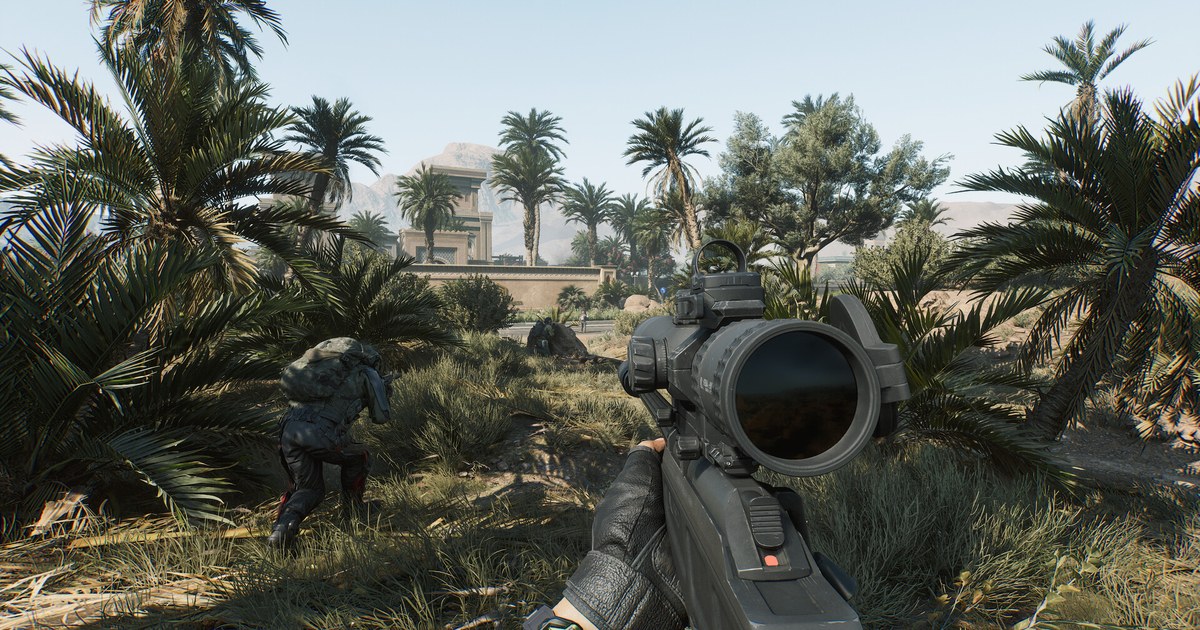
Krótka odpowiedź: najbezpieczniejszy sposób na klipy z Delta Force to w ogóle nie trafiać w przycisk nagrywania. Zainstaluj DOR, darmową aplikację na Windows, i uruchom Delta Force. DOR sam wykrywa grę i nagrywa cały mecz, a film ląduje w My Clips w aplikacji.
Gdy mecz się skończy, otwórz nagranie i przytnij tylko tę część, którą chcesz zachować.
Delta Force jest darmowa na Steamie (według strony w sklepie Steam z 24 listopada 2026), ma 64 osobowe bitwy w trybie Warfare i styl ewakuacji oparty na operatorach, więc długa wymiana ognia, nagły comeback albo napięta ewakuacja mogą pojawić się w dowolnym punkcie meczu.
Sięganie po skrót klawiszowy w tych sekundach to dokładnie ten moment, w którym ludzie je tracą. Podstawy wycinania fragmentu opisujemy w jak przycinać klipy z gier, więc ten poradnik skupia się na łączeniu automatycznego nagrywania z przycinaniem w Delta Force.
Wniosek: niech automatyczne nagrywanie pokryje mecz, a momenty wybierz po fakcie
Żeby w Delta Force przestać gubić momenty, zmień kolejność. Zamiast spieszyć się z zapisem zaraz po akcji, nagrywaj cały mecz od początku i wybierz fragment, gdy będzie po wszystkim. W trakcie meczu skupiasz się na grze, a klipy robisz, gdy znasz już finał, więc zostaje tylko to, co warto.
Jakość nagrywania jest darmowa w 720p i 1080p, przy 30 lub 60 fps, a domyślnie jest 1080p przy 30 fps. Podnieś do 60 fps, jeśli chcesz płynniejszy obraz, a różnice między ustawieniami wyjaśnia poradnik o ustawieniach nagrywania gier.
Miejsce na dysku jest sprzątane, od najstarszych filmów, dopiero gdy przekroczysz domyślne 5 GB przeznaczone na filmy z całej rozgrywki, a świeże nagrania i filmy, które polubiłeś, zostają.
Od automatycznego nagrania do zapisanego klipu
- 1Zainstaluj DOR i uruchom Delta ForcePo instalacji DOR odpal Delta Force. Gra zostanie wykryta automatycznie i cały mecz się nagra. Nie wciskasz przycisku nagrywania, a film trafia do My Clips.
- 2Ustaw jakość i liczbę klatek720p i 1080p oraz 30 lub 60 fps są darmowe. Domyślnie jest 1080p przy 30 fps. Jeśli w szybkich walkach liczy się płynność, przełącz się wcześniej na 60 fps.
- 3Otwórz film w My Clips po meczuOtwórz film z meczu, który właśnie się skończył, i przejdź do fragmentu, który pamiętasz. Skoro nagrany jest cały mecz, przewijasz oś czasu i sprawdzasz, co działo się przed walką i po niej.
- 4Przytnij fragment i zapisz w odpowiednim formacieUstaw początek i koniec, a potem wybierz 16:9, 9:16 lub 1:1, zależnie od tego, gdzie to wrzucisz. Zostaw kilka sekund po wyniku, żeby moment nie kończył się gwałtownie.
- 5Dopracuj w Studio i udostępnijPołącz kilka momentów w DOR Studio (dor.gg/studio), dodaj tekst, BGM, zmiany głośności i szablony efektów, a potem wyeksportuj jako mp4. Możesz też od razu udostępnić link dor.gg.
Gdzie ciąć przy różnych momentach w Delta Force
| Moment | Fragment do wycięcia | Dobry format zapisu |
|---|---|---|
| Walka czołgów lub helikopterów w Warfare | Od kilku sekund przed początkiem walki do chwili tuż po wyniku | 16:9, bez zmian |
| Napięty moment tuż przed ewakuacją | Od chwili, gdy punkt ewakuacji pojawia się w zasięgu wzroku, do wyjścia | 16:9, do wysłania znajomym |
| Walka, którą udało się odwrócić | Od chwili przed pierwszym dźwiękiem do upadku ostatniego przeciwnika | Pionowe 9:16, do krótkich filmów |
| Moment, w którym opłaciło się wezwanie drużyny | Od chwili tuż przed wezwaniem do momentu, gdy widać efekt | 1:1, do komunikatorów |
| Śmieszna wpadka albo ledwo uniknięta śmierć | Tylko 5 do 10 sekund | Pionowe 9:16 lub 1:1 |
| Zbieranie dobrych momentów z kilku meczów | Przytnij każdy moment osobno, a potem połącz | Połącz w Studio, wyeksportuj jako mp4 |
Sprawdź przed publikacją
- DOR działał, zanim uruchomiłeś Delta Force
- Jakość i liczba klatek są ustawione tak, jak chcesz
- Klip ma kilka sekund zapasu na początku i na końcu
- Wybrałeś format pasujący do miejsca publikacji (16:9, 9:16, 1:1)
- Odtworzyłeś klip raz, żeby sprawdzić, czy jest w nim potrzebny dźwięk
DOR włącza nagrywanie Delta Force za ciebie
DOR to darmowa aplikacja na Windows. Gdy uruchomisz obsługiwaną grę, wykrywa ją automatycznie i nagrywa cały mecz, a film trafia do My Clips. W Delta Force grasz z włączonym automatycznym nagrywaniem, a potem w aplikacji przycinasz momenty, które chcesz zachować.
Na obsługiwanych kartach NVIDIA, takich jak seria RTX, DOR nagrywa ze sprzętowym kodowaniem NVENC. Wyniki nie mają znaku wodnego, a przycięte klipy i montaże ze Studio możesz wyeksportować jako mp4 albo udostępnić linkiem. Jak działa automatyczne nagrywanie, wyjaśniamy dokładniej w automatycznym nagrywaniu gier w DOR.

