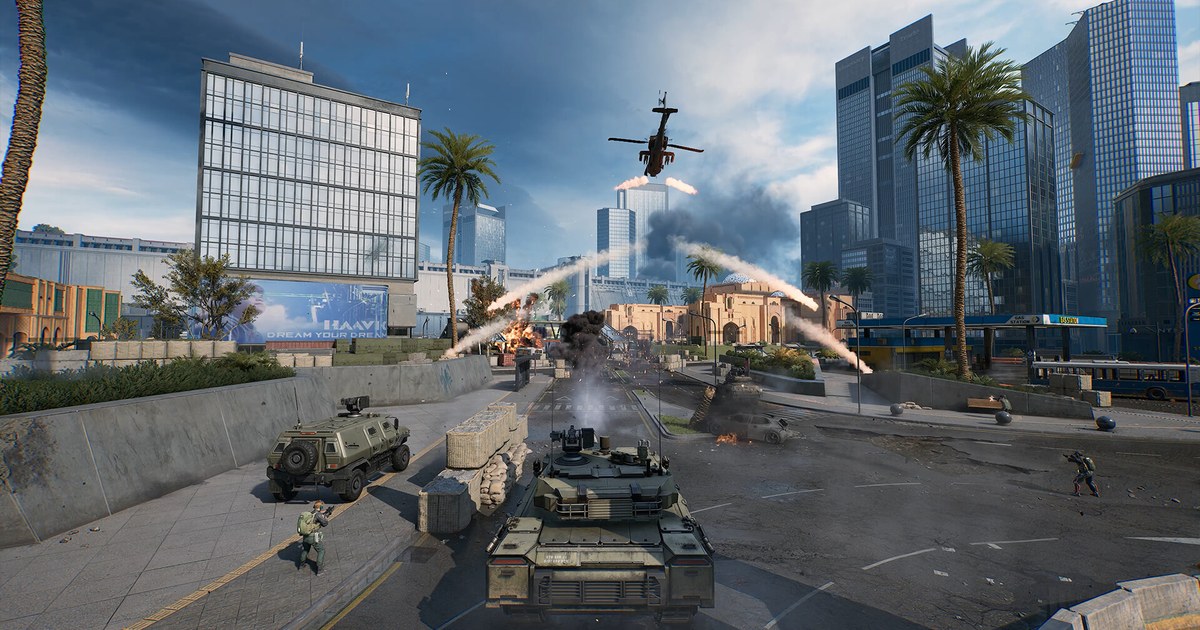
Krótka odpowiedź: jeśli chcesz tylko grać w Delta Force, minimalne wymagania ze Steama wystarczą, żeby gra ruszyła.
Jeśli chcesz też nagrywać w 60 FPS podczas gry, traktuj poziom zalecany jako dolną granicę, czyli kartę graficzną klasy GTX 1060 5G i 16 GB RAM, i zostaw sobie jeszcze trochę zapasu ponad nim.
Minimum to granica, przy której gra się uruchamia, a nagrywanie sprawia, że gra i program do nagrywania dzielą ten sam procesor, kartę graficzną i pamięć. Tabela poniżej pokazuje oficjalne wymagania ze strony sklepu Steam według stanu z 24 listopada 2026.
Ile dodatkowego zapasu potrzebuje nagrywanie w grach w ogóle, sprawdzisz w poradniku zalecane parametry PC do nagrywania gier. Ten tekst trzyma się tabeli Delta Force, kroków sprawdzenia własnego komputera i oceny, czy nagrywanie w 60 FPS jest dla ciebie realne.
Minimalne i zalecane wymagania Delta Force na PC (strona Steama, 24 listopada 2026)
| Element | Minimalne | Zalecane |
|---|---|---|
| System operacyjny | Windows 10 64 bit | Windows 10 64 bit |
| Procesor | Intel Core i3-4150 lub AMD FX-6300 | Intel Core i5-6500 lub AMD Ryzen 5 1500X |
| Pamięć | 8 GB | 16 GB |
| Karta graficzna | Jedna z: Nvidia GeForce GTX 660, AMD HD 7870, Intel Arc A380 | Jedna z: Nvidia GeForce GTX 1060 5G, AMD RX 5500 XT, Intel Arc A580 |
| DirectX | Wersja 12 | Wersja 12 |
| Miejsce na dysku | 88 GB wolnego miejsca | 88 GB wolnego miejsca |
| Sieć | Szerokopasmowe połączenie z internetem | Brak w tabeli na Steamie |
Odpowiedź: minimum, żeby uruchomić grę, zalecane lub lepsze, żeby nagrywać w 60 FPS
Wymagania Delta Force najłatwiej czytać w trzech poziomach. Na minimum lub wyżej gra się uruchamia. Na poziomie zalecanym jesteś w punkcie wyjścia, który Steam podaje jako komfortowy do grania.
Żeby jednocześnie nagrywać w 60 FPS, potrzebujesz zapasu ponad tę zalecaną linię, bo nagrywanie przechwytuje obraz i koduje go do wideo, co zabiera część mocy karty graficznej i procesora oraz dodatkową pamięć, a obciążenie rośnie wraz z liczbą klatek.
Jeśli twój PC ma 8 GB RAM, nawet sama gra może wydawać się ciasna, więc 16 GB traktuj jako punkt startowy do nagrywania. Jeśli karta graficzna jest blisko minimum, obniż rozdzielczość i opcje grafiki, a jakość nagrywania zostaw na 1080p i 30 kl./s, żeby zmniejszyć obciążenie.
Instrukcję dla słabszych komputerów znajdziesz w poradniku jak nagrywać gry na słabym PC. Rzeczywista liczba klatek różni się między komputerami, więc ten poradnik nie obiecuje konkretnych liczb. Pokazuje, jak to sprawdzić na własnej maszynie.
Jak sprawdzić swój komputer pod kątem wymagań Delta Force
- 1Sprawdź procesor, RAM i kartę graficznąZanim porównasz je z tabelą, potrzebujesz nazw procesora, pamięci i karty graficznej. Instrukcję krok po kroku znajdziesz w jak sprawdzić parametry komputera w Windows 11. Kartę graficzną zobaczysz też na karcie Wydajność w Menedżerze zadań.
- 2Najpierw porównaj trzy rzeczyNajpierw porównaj kartę graficzną, RAM i procesor z kolumnami minimalną i zalecaną. Jeśli którykolwiek z tych trzech elementów jest poniżej minimum, gra może działać niestabilnie lub słabo. Potrzebujesz też 64 bitowego Windows 10 i obsługi DirectX 12.
- 3Zaplanuj 88 GB na grę i osobne miejsce na nagraniaTabela Steama podaje 88 GB wolnego miejsca na instalację. Nagrania dochodzą do tego, więc jeśli miejsca jest mało, rozważ wskazanie folderu nagrań na innym dysku niż ten z grą. Rozmiar instalacji może się zmieniać z aktualizacjami.
- 4Przypisz się do jednego z trzech poziomówJeśli wszystkie trzy elementy są na poziomie zalecanym lub wyżej, warto spróbować nagrywania w 60 FPS. Między minimum a zalecanym gra działa, ale nagrywanie może obciążać sprzęt, więc zacznij od niższych opcji i niższej jakości nagrywania. Jeśli któryś element jest poniżej minimum, rozważ najpierw upgrade.
- 5Włącz nagrywanie i obserwuj liczbę klatekOstatni krok to zagranie prawdziwego meczu. Nagraj mecz i sprawdź, czy klatki gdzieś mocno spadają. Jeśli tak, zejdź z 60 do 30 kl./s albo obniż opcje grafiki o jeden poziom i spróbuj ponownie.
Lista kontrolna wymagań Delta Force
- Twoja karta graficzna jest na liście minimalnej w tabeli
- RAM to co najmniej 8 GB albo co najmniej 16 GB, jeśli planujesz też nagrywać
- Masz 64 bitowy Windows 10 z obsługą DirectX 12
- Odłożyłeś 88 GB na instalację i osobne miejsce na nagrania
- Nagrałeś prawdziwy mecz i sprawdziłeś, że liczba klatek jest stabilna
Sprawdź parametry, a potem nagrywaj Delta Force w DOR
DOR to darmowa aplikacja do nagrywania gier na Windows. Po uruchomieniu Delta Force sama wykrywa grę i nagrywa cały mecz, a nagrania zbierają się w My Clips w aplikacji. Na obsługiwanych kartach NVIDIA, takich jak seria RTX, nagrywanie korzysta ze sprzętowego kodowania NVENC.
Jakość nagrywania jest darmowa w 720p lub 1080p przy 30 lub 60 kl./s, a domyślnie jest to 1080p i 30 kl./s. Jeśli sprzętu jest na styk, zacznij od ustawień domyślnych i sprawdź, czy liczba klatek się trzyma, a potem spróbuj 60 kl./s, jeśli masz zapas.
Dźwięk gry i mikrofonu zapisują się na jednej ścieżce. Miejsce jest czyszczone, zaczynając od najstarszych, dopiero gdy przekroczysz limit przeznaczony na pełne nagrania z rozgrywki (domyślnie 5 GB), a świeże nagrania i te, które polubiłeś, zostają.
Każdy mecz przytniesz w aplikacji do wybranego fragmentu, połączysz klipy w DOR Studio i wyeksportujesz mp4 lub udostępnisz link dor.gg, a efekty nie mają znaku wodnego. Wskazówki do nagrywania w 60 FPS znajdziesz w poradniku jak nagrywać gry w 60 FPS.

