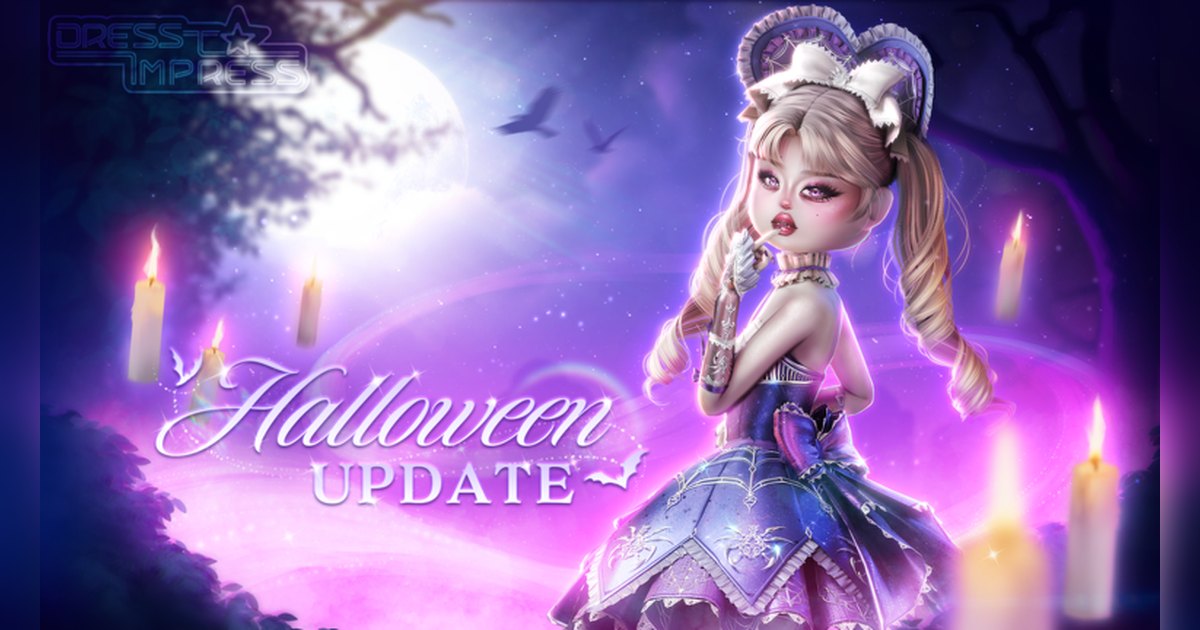

Dress To Impress robi dokładnie to, co obiecuje oficjalny opis: tworzysz stylizacje, a potem wychodzisz na wybieg, żeby pokazać swój styl, współpracując i rywalizując ze znajomymi w świecie glamour. Twórcą jest Dress To Impress Group, grupa na Robloxie ze zweryfikowaną odznaką.
Doświadczenie wystartowało 18 października 2023 roku, a ostatnia aktualizacja pojawiła się 19 października 2026 roku. Na serwerze mieści się do 13 graczy, więc w każdej rundzie trzynaście osób rozwiązuje ten sam motyw na trzynaście różnych sposobów.
Według stanu na 19 października 2026 roku grało jednocześnie około 65 000 osób, a łączna liczba odwiedzin wynosiła mniej więcej 11,1 mld.
Jeśli Roblox jest u ciebie ustawiony na język inny niż angielski, nazwa na liście może wyświetlać się w automatycznym tłumaczeniu, dlatego wyszukaj angielski tytuł Dress To Impress albo skrót DTI i przed dołączeniem sprawdź nazwę twórcy.
Ten poradnik pokazuje kolejność, dzięki której zdążysz skończyć strój przed upływem czasu, a potem co zrobić, żeby twoja stylizacja nie zniknęła razem z końcem rundy. Sam strój się resetuje, ale nagranie przejścia po wybiegu i ekranu z miejscami to gotowy krótki film.
Ogólną konfigurację nagrywania Robloxa na PC znajdziesz w poradniku jak nagrywać rozgrywkę w Roblox, a tutaj skupiamy się na tym, co warto zachować z jednej rundy Dress To Impress. Informacje o doświadczeniu sprawdziliśmy 19 października 2026 roku. Nowe przedmioty i wydarzenia sezonowe pojawiają się często, więc szczegóły mogą się zmienić.
W skrócie: rozbij motyw na słowa klucze, zacznij od dużych elementów, a wybieg i wyniki wytnij z nagrania całej rundy
Gdy runda się zaczyna, przeczytaj motyw i sprowadź go do dwóch lub trzech słów kluczy, na przykład nastroju, koloru i materiału. Próba odwzorowania motywu słowo w słowo zjada cały czas, a motyw rozbity na słowa klucze zawęża szukanie w garderobie.
Potem wybierz duże elementy, które wyznaczają sylwetkę, czyli sukienkę albo górę i dół, a pozostały czas przeznacz na fryzurę, buty, dodatki i makijaż. Zmiana dużego elementu na końcu psuje wszystkie kolory, które już do siebie dopasowałeś.
Oficjalny opis mówi, że na wybiegu możesz używać póz i głosować na ulubione stylizacje, więc wyjście z lekko niedokończonym strojem i dobre pozy dają więcej niż przegapienie wybiegu. Żeby zobaczyć, co tu jest celem, zajrzyj na listę odznak: jest odznaka 🏆 Winner!
za zajęcie pierwszego, drugiego lub trzeciego miejsca, odznaka Style Showdown Winner oraz odznaka Scarlet's Secret dla graczy, którzy odkryją ukryty element doświadczenia.
W sklepie w grze są przepustki, takie jak VIP Pass otwierająca VIP Room z ekskluzywnymi ubraniami, przepustka Custom Makeup do własnych kolorów ust i brwi oraz zwiększony limit przedmiotów. Ceny i zawartość zmieniają się z aktualizacjami, więc aktualne warunki sprawdzaj w sklepie.
Nowe przedmioty, motywy sezonowe i kody są ogłaszane w oficjalnej grupie społeczności, a o tym, jak do niej dołączyć, piszemy w poradniku jak znaleźć grupę na Robloxie i do niej dołączyć. Nagrywanie zależy od platformy. Roblox ma wbudowaną funkcję Capture w menu doświadczenia, która zapisuje wideo do 30 sekund.
Według oficjalnej pomocy nagrywa ona ekran, plik trafia najpierw do pamięci aplikacji Roblox, a eksport przenosi go do folderu Wideo na PC albo do galerii w telefonie. Cała runda, od motywu do wyników, trwa zwykle kilka minut, więc na PC łatwiej nagrać wszystko z dźwiękiem i wybrać momenty później. Ten sam nawyk zachowywania ekranu, do którego zechcesz wrócić, przydaje się w poradniku do wymian w Adopt Me.
Od ogłoszenia motywu do gotowego klipu, krok po kroku
- 1Ustal, jak nagrywasz i jak długie mają być klipyGarderoba resetuje się na początku kolejnej rundy, więc nagrywanie ustaw przed dołączeniem, a nie po fakcie. Na PC z DOR zostaw aplikację włączoną i uruchom wersję Robloxa na PC pobraną z roblox.com. Długość klipu zapisywanego skrótem możesz ustawić na 15, 30, 45 lub 60 sekund. Jeśli chcesz mieć wybieg i wyniki w jednym klipie, wygodnie jest wybrać 45 lub 60. Na telefonie menu Capture w doświadczeniu zapisuje wideo do 30 sekund, które możesz wyeksportować do galerii.
- 2Znajdź doświadczenie i sprawdź twórcęWyszukaj na Robloxie Dress To Impress albo DTI, upewnij się, że twórcą jest Dress To Impress Group, i dołącz. Wiele gier w przebieranki ma podobne nazwy, więc linijka z twórcą to pewny sposób weryfikacji. W językach innych niż angielski tytuł może pojawiać się na liście w automatycznym tłumaczeniu, co 19 października 2026 roku nadal miało miejsce. Na serwerze mieści się do 13 graczy, więc żeby zagrać ze znajomym, dołącz przez jego serwer zamiast szukać osobno.
- 3Sprowadź motyw do dwóch lub trzech słów kluczyNajpierw przeczytaj motyw. Zamiast odtwarzać go dosłownie, skróć go do nastroju, koloru i materiału, żeby szukanie w garderobie było prostsze. Jeśli pasuje kilka pomysłów, wybierz ten z najwyraźniejszym kolorem, bo kolor najlepiej widać w kamerze na wybiegu. Każda runda ma limit czasu, a pozostały czas wyświetla się w grze, więc pierwsze rundy potraktuj jako trening, żeby sprawdzić, ile zajmuje ci cały proces.
- 4Zacznij od dużych elementów, które tworzą sylwetkęNajpierw wybierz sukienkę albo górę i dół. Zmiana dużego elementu w ostatniej chwili niszczy dopasowane już kolory i dodatki i zabiera resztę czasu. Trzymaj się palety dwóch lub trzech kolorów i odpuść krzykliwe rekwizyty, które nie mają związku z motywem. Jeśli chcesz mieć naraz więcej przedmiotów, w sklepie jest przepustka zwiększająca limit przedmiotów, więc sprawdź jej aktualne warunki.
- 5Resztę czasu przeznacz na fryzurę, buty i makijażGdy sylwetka jest gotowa, dokończ fryzurę, buty i dodatki, a jeśli zostanie czas, makijaż. W sklepie jest przepustka Custom Makeup do własnych kolorów ust i brwi, a jej zawartość i cena mogą się zmieniać z aktualizacjami. Ostatnie sekundy wykorzystaj na sprawdzenie zestawu, który już masz na sobie, zamiast łapać coś nowego.
- 6Zakończ pozami na wybiegu i obejrzyj głosowanieGdy czas się skończy, przechodzisz na wybieg. Oficjalny opis potwierdza, że możesz tam używać póz, żeby pokazać strój, a gracze głosują na ulubione stylizacje. W kamerze dwie albo trzy zmiany pozy wyglądają lepiej niż jedna poza przez całe przejście. Nie wyłączaj nagrywania także podczas wyjść pozostałych graczy: trzynaście interpretacji jednego motywu, jedna po drugiej, to fragment, który możesz wrzucić bez obróbki.
- 7Zapisz klip przy wynikach, a montuj po rundzieWciśnij F8 zaraz po pojawieniu się miejsc, a poprzednie sekundy zapiszą się jako osobny klip. Po zakończeniu rundy otwórz jej nagranie w bibliotece i przytnij tylko to, czego potrzebujesz, po kolei: ogłoszenie motywu, kompletowanie, wybieg, wyniki. Eksportuj w 9:16 na shorty lub rolki, a jeśli chcesz mieć kompletowanie i wybieg w jednym filmie, połącz fragmenty w edytorze w przeglądarce i dodaj muzykę oraz tekst.
Momenty z Dress To Impress, które warto zachować, i jak je zapisać
| Moment | Dlaczego warto go zachować | Jak go zapisać |
|---|---|---|
| Przekopywanie garderoby zaraz po ogłoszeniu motywu | Droga od zera do gotowej stylizacji to najciekawszy fragment rundy i dłużej trzyma widzów niż klip z samym wynikiem. | Trwa kilka minut, więc wytnij go z nagrania całej rundy od momentu ogłoszenia motywu i zostaw tylko kilka krótkich fragmentów, w których stylizacja zmienia się najbardziej. |
| Przejście po wybiegu ze zmianami póz | Pozy wymienia oficjalny opis, a wybieg to jedyna część rundy, która od razu pasuje do pionowego kadru. | Przed wyjściem na wybieg zwiększ długość klipu do 45 lub 60 sekund, a gdy zejdziesz z wybiegu, od razu wciśnij F8 i przejście zostanie zapisane. |
| Pojawienie się miejsc i wyników głosowania | Zajęcie pierwszego, drugiego lub trzeciego miejsca daje w tej grze odznakę, więc ekran wyników to zakończenie rundy razem z reakcjami. | Wciśnij F8 tuż po pojawieniu się miejsc, a zapiszą się ostatnie 30 sekund. Dłuższy klip złapie też oczekiwanie na wyniki. |
| Trzynastu graczy, każdy z inną wersją jednego motywu | Na serwerze do 13 osób ubiera się pod ten sam motyw, więc samo porównanie jest gotową treścią. | Pozostali gracze przechodzą po wybiegu pojedynczo, więc wytnij cały fragment wybiegu z nagrania rundy jednym cięciem. |
| Runda, w której znajomy doradzał ci przy stroju | Decyzje mówione na głos stają się komentarzem, a reakcja na zmianę elementu jest żywsza niż wszystko, co nagrałbyś później. | Nagrywaj dźwięk gry i mikrofon razem na jednej ścieżce i przed publikacją zapytaj znajomego o zgodę. |
| Pierwsza stylizacja w dniu premiery nowych przedmiotów | Oficjalny opis ma stałą linijkę o nowych przedmiotach, a pierwszą reakcję na nowości da się nagrać tylko w dniu ich premiery. | Miej nagrywanie włączone od chwili dołączenia po aktualizacji i wciśnij F8 od razu, gdy jakiś zestaw zagra. |
Sprawdź przed nagrywaniem Dress To Impress
- Roblox działa w wersji na PC pobranej z roblox.com.
- Aplikacja do nagrywania jest włączona i ma miejsce na kilka rund z rzędu; ponad 30 GB wolnego miejsca to wygodny zapas.
- Długość klipu jest zwiększona do 45 lub 60 sekund, żeby wybieg i wyniki zmieściły się w jednym klipie.
- Jeśli grasz ze znajomymi, jesteście na tym samym serwerze, który mieści do 13 graczy.
- Znajomi wiedzą, że rozmowa podczas wybierania strojów nagrywa się razem z grą.
- Pionowy montaż planujesz wokół przejścia po wybiegu, a widok garderoby skracasz.
Kompletowanie, wybieg i wyniki w jednym nagraniu z DOR
DOR to darmowa aplikacja na Windows. Wykrywa wersję Robloxa na PC pobraną z roblox.com, zaczyna nagrywać w chwili wejścia do doświadczenia i kończy po wyjściu. To zachowanie jest domyślnie włączone i można je zmienić w ustawieniu nagrywania całej gry.
Dzięki temu jedna runda Dress To Impress trafia do biblioteki jako jeden plik mp4. Kompletowanie trwa minuty, a wybieg i wyniki sekundy, i te długości różnią się w każdej rundzie, ale mając zapisaną całą rundę, wybierasz fragmenty dopiero potem.
Moment, który chcesz od razu odłożyć, na przykład wyniki, zapiszesz klawiszem F8 (można go zmienić): poprzednie 30 sekund zapisze się jako osobny klip, a do wyboru są długości 15, 30, 45 i 60 sekund. Skrót działa podczas nagrywania w doświadczeniu.
Dźwięk gry i mikrofon nagrywają się razem na jednej ścieżce z domyślnie włączoną redukcją szumów, więc rozmowa przy wybieraniu zestawu zostaje w filmie. Domyślna jakość to 1080p i 30 kl./s, dostępne jest też 60 kl./s, a ustawia się to przed rozpoczęciem nagrywania.
Potem narzędzie do przycinania w bibliotece aplikacji pozwala ustawić początek i koniec oraz wyeksportować film w formacie 16:9, 9:16 lub 1:1, przy czym w wersji 1:1 możesz dodać tekst, a link do udostępnienia z dor.gg odtwarza się od razu w przeglądarce telefonu.
DOR Studio działa w przeglądarce bez instalowania czegokolwiek: połączysz kilka fragmentów, dodasz tekst, muzykę w tle i szablony efektów, takie jak punch zoom, shake zoom, handheld i przejścia glitch, a potem pobierzesz mp4, co pasuje do montażu w kolejności motyw, kompletowanie, wybieg, wyniki.
Gdy wolne miejsce spadnie poniżej 30 GB, pojawi się ostrzeżenie, więc posprzątaj przed sesją, w której planujesz grać wiele rund z rzędu. Jeśli chcesz zachować całą odgrywaną ze znajomymi scenę zamiast jednej rundy, zajrzyj do poradnika jak przygotować roleplay w Berry Avenue.

