
W skrócie: do szybkiego złapania krótkiej chwili wystarczy wbudowane nagrywanie w Roblox, ale jeśli potrzebujesz materiału na YouTube albo Shorts, z głosem i dłuższego, musisz sięgnąć po zewnętrzny program.
Powód jest prosty: wbudowane Captures działa na komputerze i telefonie, ale każdy film ma limit 30 sekund i nie nagrywa ani czatu głosowego, ani dźwięku z gry (oficjalne Centrum pomocy Roblox, stan na 14 października 2026). Poniżej wszystko krok po kroku, osobno dla PC i telefonu.
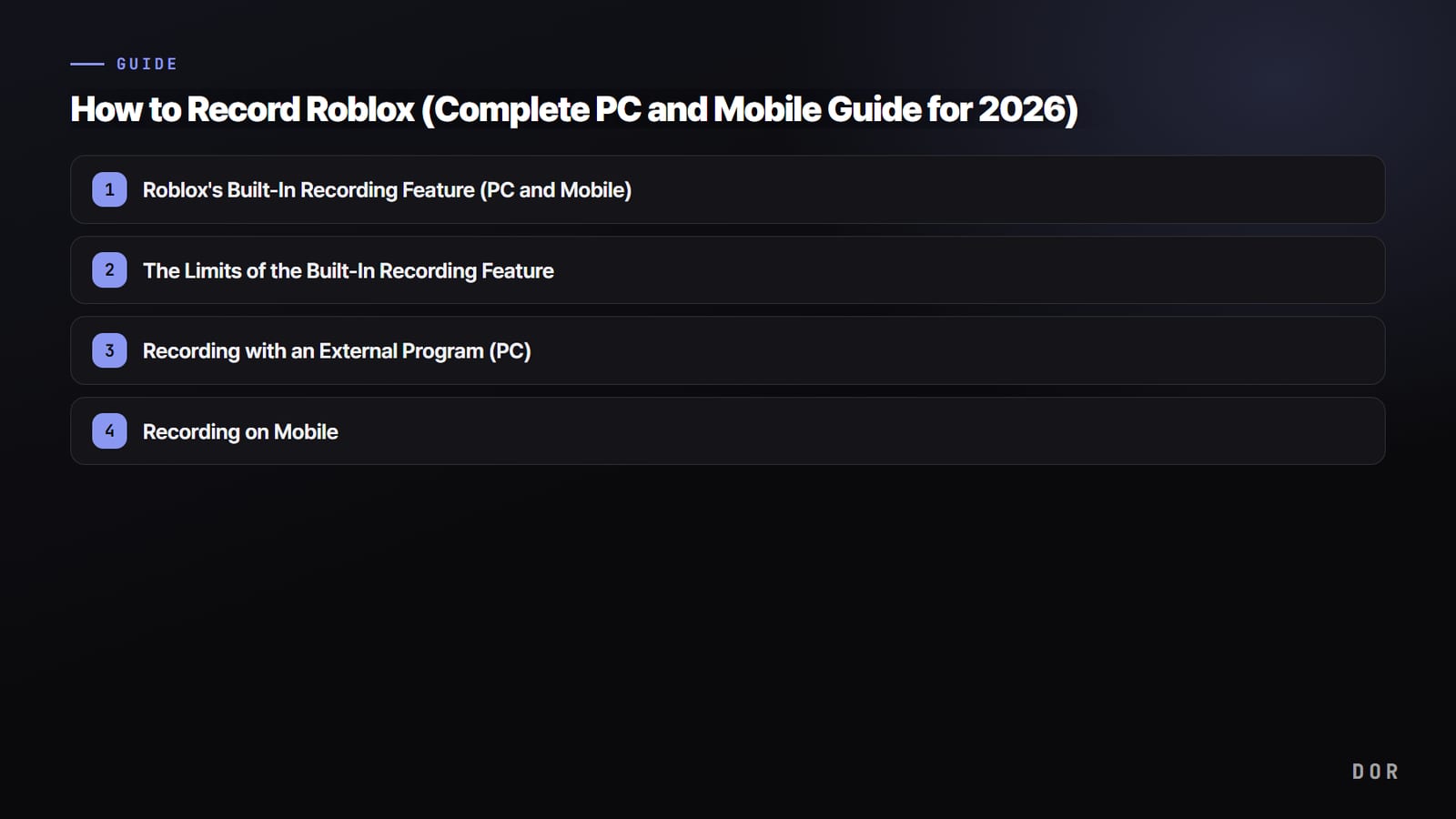
Sposób 1. Wbudowane nagrywanie w Roblox (PC i telefon)
Roblox ma podstawową funkcję nagrywania, z której skorzystasz bez instalowania czegokolwiek. Najwygodniej sprawdza się wtedy, gdy chcesz od razu złapać efektowną chwilę w trakcie gry.
- Kliknij ikonę menu Roblox w lewym górnym rogu ekranu gry.
- Wybierz z menu pozycję Captures.
- Kliknij ikonę nagrywania wideo, żeby zacząć. Pojawi się wskaźnik, że nagrywanie trwa.
- Kliknij tę samą ikonę ponownie, żeby zakończyć, a film zostanie zapisany.
- Film trafia najpierw do pamięci aplikacji Roblox. Otwórz go w menu w sekcji Captures i stuknij ikonę zapisu, żeby wyeksportować go do folderu Wideo na PC albo do galerii w telefonie.
Ograniczenia wbudowanego nagrywania
Wbudowane nagrywanie jest szybkie i proste, ale przy poważniejszej produkcji filmów pod wieloma względami nie wystarcza. Oto ograniczenia, na które naprawdę trafisz.
- Oficjalne Centrum pomocy Roblox nie opisuje żadnych ustawień rozdzielczości ani jakości dla nagrań wideo. Jeśli chcesz sam wybrać jakość, nagrywaj zewnętrznym programem ze Sposobu 2 poniżej.
- Jednorazowo nagrywa maksymalnie 30 sekund. Nie nadaje się do długich filmów z rozgrywki.
- Czat głosowy i dźwięk z gry nie są nagrywane. Nie dodasz też komentarza głosowego.
- Nagrania usuwają interfejs trybu i nicki nad awatarami, a twórca trybu może wyłączyć w nim nagrywanie przez graczy.
- Na telefonie jest ta sama funkcja Captures z tymi samymi ograniczeniami: 30 sekund i brak dźwięku. Dłuższe nagrania zrobisz systemowym nagrywaniem ekranu.
Gdzie zapisują się Captures w Roblox (zrzuty ekranu i 30‑sekundowe filmy) i jak je obejrzeć
Zrzuty ekranu i filmy zrobione wbudowanym Captures nie trafiają od razu do folderu na PC ani do galerii w telefonie.
Według oficjalnego Centrum pomocy Roblox (stan na 14 października 2026) najpierw lądują w pamięci aplikacji Roblox, a żeby wyeksportować je na urządzenie, trzeba stuknąć ikonę zapisu w galerii Captures. Jeśli coś nagrałeś, a nie możesz znaleźć pliku, zwykle pominięty został właśnie ten krok.
- Przeglądanie: w trakcie gry w danym trybie otwórz menu w lewym górnym rogu i wybierz u góry Captures, żeby zobaczyć swoje zrzuty i filmy. Stuknij element, żeby otworzyć go na pełnym ekranie i przewijać kolejne, a niepotrzebne usuń ikoną kosza.
- Eksport na PC: stuknij ikonę zapisu w galerii Captures, a zrzuty ekranu trafią do folderu Obrazy, filmy zaś do folderu Wideo. Otwórz Obrazy lub Wideo w Eksploratorze plików i posortuj po dacie modyfikacji, żeby świeżo zapisany plik był na górze.
- Eksport na telefon: ta sama ikona zapisu zapisuje pliki w galerii (aplikacja Zdjęcia na iPhonie, galeria na Androidzie).
- Przed usunięciem aplikacji: niewyeksportowane nagrania znikną razem z aplikacją Roblox. Jeśli planujesz reinstalację, żeby naprawić błąd, najpierw zapisz to, co chcesz zachować.
- Gdy ikony nie ma: wybierz ponownie Captures w tym samym menu, żeby pokazać lub ukryć ikonę nagrywania po prawej stronie ekranu. Jeśli nagrywanie nie działa tylko w jednym trybie, jego twórca mógł je wyłączyć dla graczy.
Jak otworzyć folder Obrazy na PC i jak działa starsza metoda z klawiszem PrintScreen, opisujemy w poradniku gdzie zapisują się zrzuty ekranu z Roblox, a co sprawdzić, gdy brakuje przycisku albo nagrania się nie zapisują, znajdziesz w tekście Captures w Roblox nie działa.
Potrzebujesz więcej niż 30 sekund?
Wbudowane nagrania kończą się po 30 sekundach i nie rejestrują czatu głosowego ani dźwięku z gry. Jeśli chcesz zachować dłuższy fragment, na przykład całe przejście obby, pełną rundę w horrorze albo rozmowę ze znajomymi, od początku musisz nagrywać inaczej.
- Ręczne nagrywanie na PC: zaczynasz i kończysz nagranie w Game Barze Windows albo w OBS ze Sposobu 2 poniżej. W OBS, zgodnie z oficjalną radą Roblox, używaj Przechwytywania okna albo Przechwytywania ekranu zamiast Przechwytywania gry.
- Automatyczne nagrywanie na PC: DOR zaczyna nagrywać, gdy wchodzisz do trybu w wersji Roblox na PC pobranej z roblox.com, i kończy, gdy z niego wychodzisz, więc każdy tryb to jeden plik mp4 bez limitu długości. Przy pierwszym wejściu start nagrywania może zająć od 15 do 20 sekund.
- Zapis ostatniej chwili w trakcie długiego nagrania: gdy DOR nagrywa, naciśnij F8 (klawisz można zmienić), żeby zapisać poprzednie 30 sekund jako osobny klip. Długość ustawisz na 15, 30, 45 albo 60 sekund.
- Telefony i tablety: użyj systemowego nagrywania ekranu (Nagrywanie ekranu na iPhonie, rejestrator ekranu na Androidzie). DOR działa na komputerach z Windows, więc na telefonie najlepiej sprawdza się właśnie nagrywanie systemowe.
Porównanie, jak długo nagrywa każde narzędzie, znajdziesz w poradniku jak nagrywać Roblox dłużej niż 30 sekund; o telefonach przeczytasz w tekście jak nagrywać Roblox na telefonie, a o klipach z F8 w poradniku jak robić klipy z Roblox na PC.
Sposób 2. Nagrywanie zewnętrznym programem (PC)
Jeśli zależy ci na wysokiej jakości, długich filmach albo głosie, użyj programu do nagrywania ekranu na PC. Windows ma Game Bar, który działa bez dodatkowej instalacji, a jeśli potrzebujesz dokładniejszych ustawień, polecamy OBS Studio.
Nagrywanie w Game Barze Windows
- Przy uruchomionym Roblox naciśnij na klawiaturze Win + G, żeby otworzyć Game Bar.
- Kliknij okrągły przycisk nagrywania w widżecie przechwytywania albo użyj skrótu Win + Alt + R, żeby zacząć.
- Włącz ikonę mikrofonu, jeśli chcesz nagrać też komentarz głosowy.
- Naciśnij ten sam skrót ponownie, żeby zakończyć, a film zapisze się w folderze Captures.
Nagrywanie w OBS Studio
- Zainstaluj i uruchom OBS Studio. Jest darmowy i pozwala samodzielnie ustawić rozdzielczość, liczbę klatek i dźwięk.
- W dodawaniu źródła wybierz Przechwytywanie okna i wskaż okno Roblox albo użyj Przechwytywania ekranu. Centrum pomocy Roblox podaje, że przechwytywanie gry w OBS ma znane problemy z Roblox, i zaleca zamiast tego przechwytywanie okna lub pulpitu.
- W ustawieniach wybierz jakość i liczbę klatek, na przykład 1080p i 60 fps.
- Kliknij Rozpocznij nagrywanie, zagraj, a potem zakończ przyciskiem Zatrzymaj nagrywanie.
Sposób 3. Nagrywanie na telefonie
Na telefonie nadal możesz korzystać z wbudowanego Captures ze Sposobu 1 do 30 sekund. Żeby nagrać więcej, użyj wbudowanej funkcji nagrywania ekranu w smartfonie.
- Na iPhonie dodaj przycisk Nagrywanie ekranu do Centrum sterowania, a potem przy uruchomionym Roblox naciśnij go, żeby nagrywać.
- Na Androidzie włącz nagrywanie ekranu z panelu szybkich ustawień, sprawdź opcje dźwięku i mikrofonu, a potem zacznij.
- Po zatrzymaniu nagrania film zapisze się w galerii. Długość zależy od wolnego miejsca w pamięci urządzenia.
Automatyczne nagrywanie w wysokiej jakości z DOR
Jeśli na PC chcesz zachować całą sesję w trybie bez limitów długości i dźwięku, jakie ma wbudowane nagrywanie, możesz użyć DOR. DOR sam wykrywa Roblox i nagrywa w wysokiej jakości, a po zakończeniu od razu wytniesz z nagrania klipy i przejdziesz do edycji. Nie musisz za każdym razem pilnować, kiedy włączyć nagrywanie, więc skupiasz się tylko na grze.
- Zostaw DOR włączony, a wykryje Roblox na PC (wersję pobraną z roblox.com), zacznie nagrywać, gdy wejdziesz do trybu, i skończy, gdy z niego wyjdziesz.
- Domyślnie nagrywa w 1080p i 30 fps (dostępne jest też 60 fps) i zapisuje całą sesję w trybie bez limitu 30 sekund, razem z dźwiękiem gry i mikrofonem.
- Z nagranego materiału od razu wytniesz same najlepsze momenty jako klipy.
- Nie tylko Roblox, ale też inne gry, takie jak Minecraft, nagrywasz i edytujesz w ten sam sposób.
Podsumowanie
Zasada jest prosta: krótkie, lekkie momenty łap wbudowanym nagrywaniem Roblox, a filmy, które potrzebują głosu, długości albo wysokiej jakości, nagrywaj zewnętrznym programem. Jeśli chcesz załatwić wszystko za jednym razem, od nagrania po klipy i edycję, wypróbuj DOR, który sam wykrywa Roblox i nagrywa każdy tryb, do którego wchodzisz.