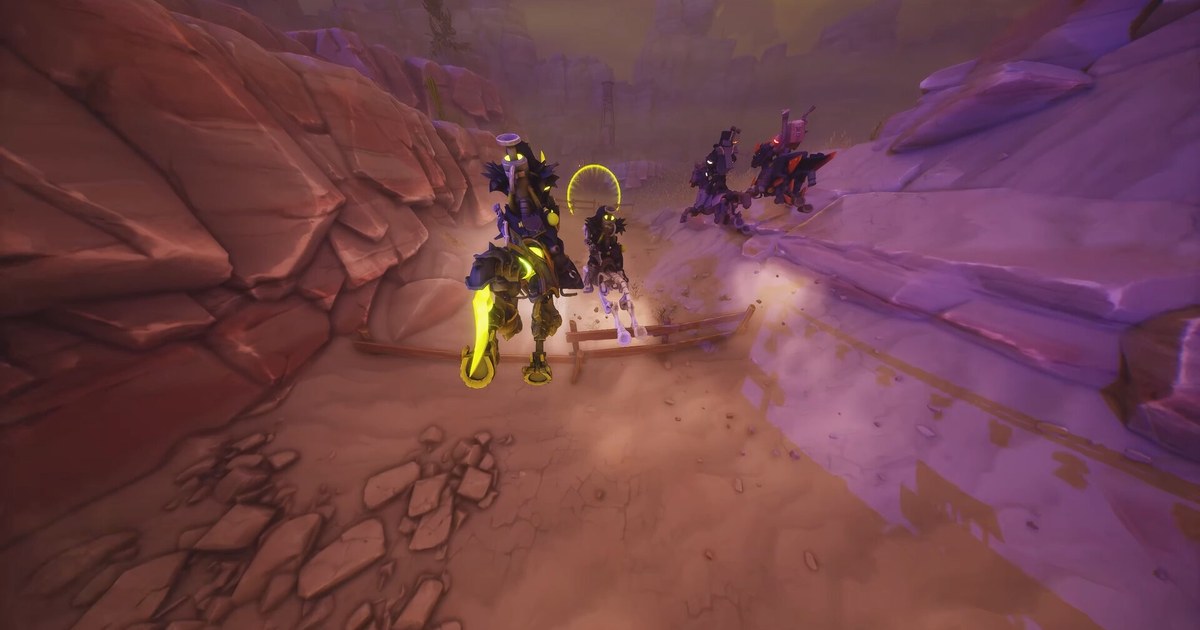
Krótko: jedna osoba zakłada sesję przez Create Session, a reszta dołącza kodem sesji albo przyjmuje zaproszenie ze Steam. Sklep Steam podaje zarówno tryb dla jednego gracza, jak i kooperację online, a drużyna liczy od jednej do czterech osób.
Na dzień 24 listopada 2026 gra jest we wczesnym dostępie, który ruszył 28 kwietnia 2026, a jej twórcą jest Evil Raptor, a wydawcą Fireshine Games. Ponieważ to wczesny dostęp, nazwy w menu i zachowanie gry mogą zmieniać się z aktualizacjami, dlatego poniżej używam nazw z angielskiego interfejsu.
Poradnik oddziela kroki gospodarza od kroków graczy, którzy dołączają, a potem omawia czat głosowy i to, co sprawdzić, gdy ktoś nie może wejść.
W skrócie: gospodarz zakłada sesję i wysyła kod
Najszybciej działa kod sesji. Gospodarz klika na ekranie głównym Create Session, wybiera Solo albo with Steam Friends, żeby otworzyć prywatne lobby, potem otwiera menu po naciśnięciu Esc, wchodzi w Current Session i kopiuje kod, który wysyła znajomym.
Znajomy klika Browse Sessions, wybiera Join with Code i wpisuje kod, a trafia do sesji gospodarza. Kod możesz wysłać komuś, kogo nie masz w znajomych na Steam, natomiast ikona zaproszenia w grze działa tylko dla osób z twojej listy znajomych na Steam.
Upewnij się tylko, że każdy ma na Steam własną kopię gry. Jeśli podczas gry rozmawiacie na Discordzie, przeczytaj wcześniej jak nagrać głos z Discorda razem z grą.
Kroki, żeby zacząć grać razem
- 1Przygotujcie grę na Steam u wszystkichJedna kopia nie wystarczy dla całej ekipy, więc każdy gracz musi mieć Far Far West na własnym koncie Steam. Strona Steam podaje minimalne wymagania: Windows 10 64 bit, 8 GB RAM, karta graficzna klasy GTX 1660 i 10 GB miejsca na dysku.
- 2Gospodarz tworzy sesjęNa ekranie głównym kliknij Create Session i wybierz Solo albo with Steam Friends. Gdy lobby się otworzy, naciśnij Esc, wejdź w Current Session i znajdź kod sesji.
- 3Wyślij kod albo zaproś znajomych ze SteamSkopiuj kod i wyślij go na czacie albo Discordzie, żeby mogły dołączyć także osoby spoza znajomych na Steam. Ikona zaproszenia w tym samym oknie pozwala od razu wezwać znajomych ze Steam, którzy są online.
- 4Dołącz przez Join with CodeNa ekranie głównym kliknij Browse Sessions, wybierz Join with Code, wpisz kod i naciśnij OK. Zaakceptuj komunikat, a przeniesiesz się do sesji gospodarza. Jeśli w lobby obok gospodarza widać twój nick i postać, jesteś połączony. Gdy nikt cię nie słyszy, sprawdź wejście mikrofonu według poradnika jak nagrać dźwięk gry razem z mikrofonem.
- 5Ustaw czat głosowy i widoczność sesjiW Options w sekcji Audio podnieś Voice Chat Volume, wybierz mikrofon i ustaw Push to Talk (domyślny klawisz N) albo Always On. Żeby szybciej zapełnić cztery miejsca, gospodarz może przełączyć sesję na publiczną.
Połączenie w kooperacji Far Far West w pigułce
| Co chcesz zrobić | Menu | Jak to zrobić |
|---|---|---|
| Utworzyć sesję | Create Session, Solo albo with Steam Friends | Gospodarz wybiera to na ekranie głównym i otwiera prywatne lobby |
| Skopiować kod | Esc, Current Session | Gdy lobby się wczyta, skopiuj kod sesji z menu Esc i wyślij znajomym |
| Zaprosić znajomego ze Steam | Ikona zaproszenia w Current Session | Wybierz znajomego ze Steam, który jest online, a po przyjęciu zaproszenia od razu dołączy |
| Dołączyć kodem | Browse Sessions, Join with Code | Wpisz kod, naciśnij OK, a potem zaakceptuj komunikat z pytaniem, czy na pewno chcesz dołączyć |
| Szybciej zapełnić lobby | Widoczność sesji | Gospodarz przełącza sesję na publiczną, żeby mogli dołączyć gracze przeglądający sesje |
| Włączyć czat głosowy | Options, Audio | Podnieś Voice Chat Volume powyżej zera, wybierz mikrofon, a potem Push to Talk albo Always On |
| Nie możesz znaleźć sesji | Kod sesji | W kodzie ma znaczenie wielkość liter i znaki, więc sprawdź wpisywanie. Ponowne otwarcie lobby tworzy nowy kod |
Sprawdź przed startem
- Każdy ma Far Far West na własnym koncie Steam
- Gospodarz otworzył sesję przez Create Session i sprawdził kod w Current Session
- Osoby spoza znajomych na Steam dostały kod zamiast zaproszenia
- Voice Chat Volume i mikrofon są ustawione w Options, Audio
- Nagrywanie jest gotowe, żeby kooperację zapisać jako wideo
Nagraj kooperację w DOR i wyślij tylko najlepsze momenty
DOR to darmowa aplikacja do nagrywania gier na Windows. Gdy uruchomisz obsługiwaną grę, rozpoznaje ją automatycznie i nagrywa cały mecz, a nagrania trafiają do My Clips. Jeśli gra nie zostanie wykryta automatycznie, użyj nagrywania ekranu, żeby złapać okno Far Far West.
Nagranie zawiera dźwięk gry i twój mikrofon na jednej ścieżce, bez znaku wodnego. Z kooperacji wytniesz w aplikacji zabawne momenty albo zabicie bossa, wybierzesz format 16:9, 9:16 lub 1:1, a potem wyeksportujesz plik mp4 albo wyślesz link dor.gg.
O tym, w których grach klipy zbierają się automatycznie, przeczytasz w poradniku o oprogramowaniu do klipów z gier. Jeśli chcesz jutro pokazać znajomym dzisiejszą kooperację, włącz DOR przed startem.

