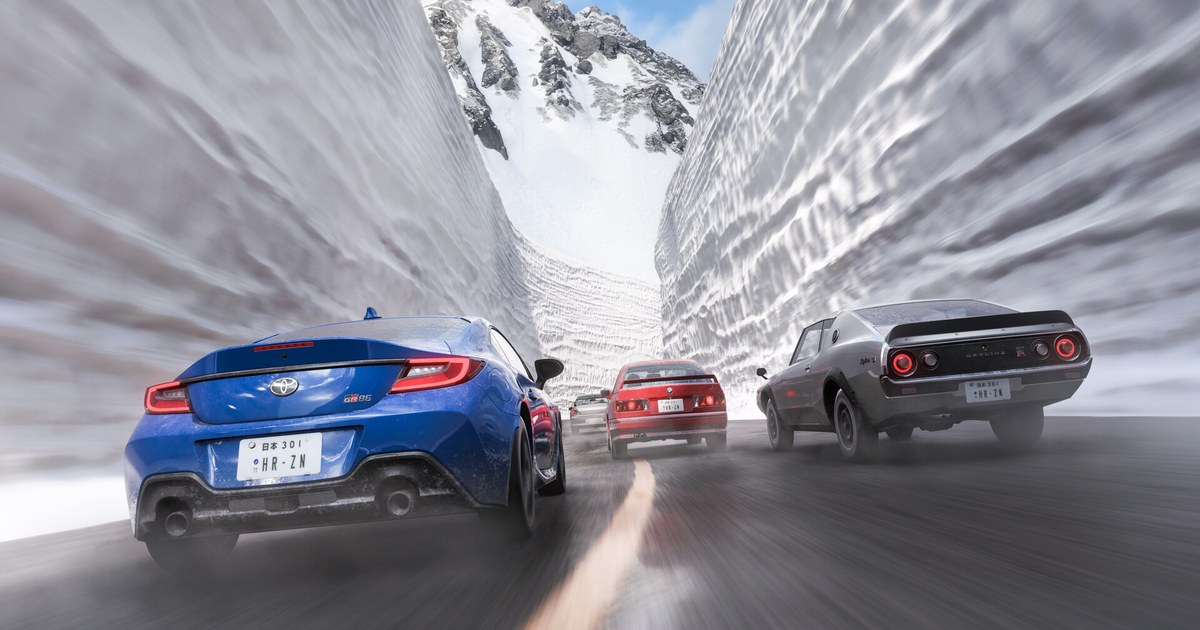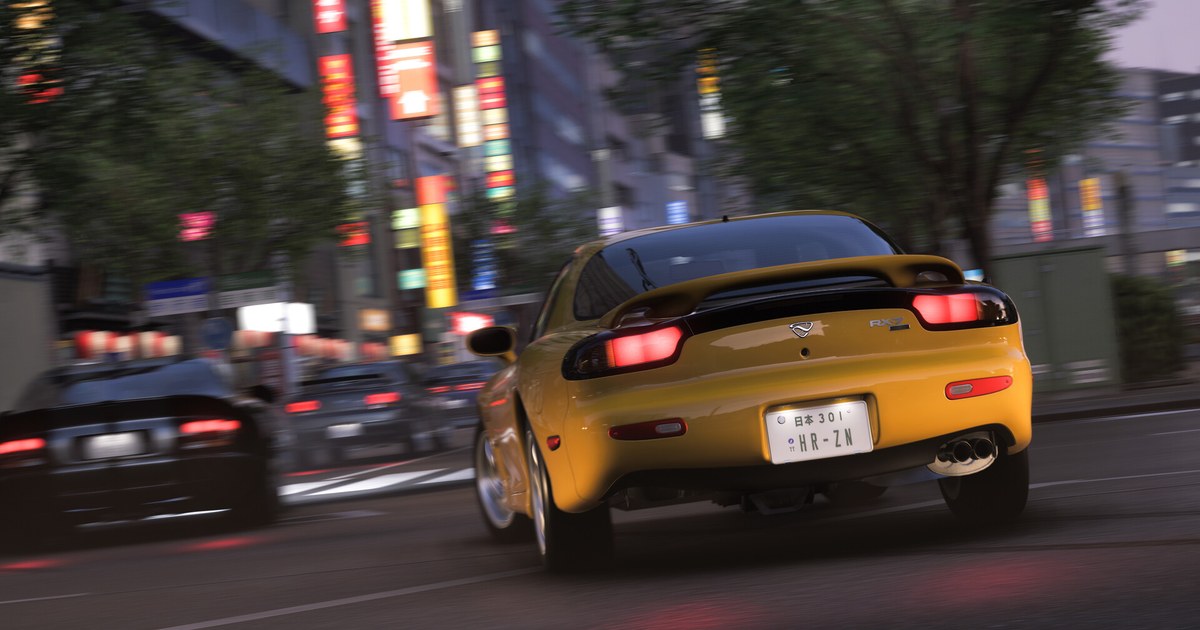

Krótko: najpewniejszy sposób, żeby zdjęcie z Photo Mode w Forza Horizon 6 trafiło na twój komputer, to Save and Share. Po naciśnięciu migawki zatwierdzaj dalej, aż dojdziesz do ekranu zapisu, wpisz nazwę, wybierz Save and Share, a zdjęcie wyśle się na twoje konto Forza.
Potem otwórz w przeglądarce forza.net/myforza, zaloguj się tym samym kontem i pobierz je. Zdjęcia z Photo Mode nie są automatycznie zapisywane w folderze na dysku, więc jeśli przeszukujesz folder Obrazy i nic nie znajdujesz, to normalne.
Jeśli zamiast zdjęcia chcesz samą jazdę, mamy osobny poradnik, jak wysłać klipy z driftem z Forza Horizon 6 po przycięciu i udostępnieniu linku. Ten tekst oddaje to, co zgadza się w kilku poradnikach i odpowiedziach społeczności Steam według stanu na 24 listopada 2026, a nazwy menu mogą zmienić się po aktualizacjach.
Odpowiedź: pobierz przez Save and Share albo szybko zrób zrzut w Steamie
Jeśli potrzebujesz zdjęcia jako pliku, użyj Save and Share. Jeśli chcesz mieć plik od razu z tego, co masz na ekranie, ukryj HUD w Photo Mode i użyj narzędzia do zrzutów swojej platformy. Save and Share daje zdjęcie bez HUD w rozdzielczości gry, ale wymaga powiązanego konta i wysłania pliku.
W wersji Steam wystarczy ukryć HUD i nacisnąć F12, żeby zapisać zrzut ekranu, a jeśli w ustawieniach gry w Steamie włączysz opcję zapisu zewnętrznej kopii zrzutów, odbierzesz pliki prosto z wybranego folderu.
Jeśli grasz w wersję z aplikacji Xbox na PC, narzędzie Win+G działa tak samo, a gdzie trafiają te pliki, wyjaśnia nasz poradnik o folderze nagrań Xbox Game Bar. Narzędzia do zrzutów fotografują dokładnie to, co jest na ekranie, więc najpierw wyłącz HUD.
Jak pobrać zdjęcie z Photo Mode
- 1Ustaw kadr w Photo Mode i naciśnij migawkęWybierz auto i miejsce, ustaw kadr bez HUD na ekranie i naciśnij migawkę. Samo naciśnięcie migawki nie zapisuje zdjęcia, więc jeszcze nie wychodź.
- 2Zatwierdzaj dalej, aż pojawi się ekran zapisuPo ekranie z wynikiem przechodź dalej, aż dojdziesz do ekranu, na którym dodajesz nazwę i opis. Wyjście przed tym momentem kasuje zdjęcie, które właśnie zrobiłeś.
- 3Nazwij zdjęcie i wybierz Save and ShareWpisz nazwę i zatwierdź przez Save and Share. Zwykły zapis trzyma zdjęcie w galerii w grze, ale nie wysyła go do sieci, więc nie pobierzesz go ze strony.
- 4Otwórz forza.net/myforza w przeglądarceZaloguj się tym samym kontem, którego używasz w grze, a wysłane zdjęcia się pojawią. Wybierz to, które chcesz, i pobierz je.
- 5Gdy się spieszysz, ukryj HUD i użyj SteamaW Steamie ukryj HUD w Photo Mode i naciśnij F12. Włącz opcję zewnętrznej kopii w ustawieniach gry w Steamie, a plik będzie czekał w wybranym folderze.
Sposoby na wyciągnięcie zdjęć z Photo Mode z gry
| Sposób | Gdzie trafia zdjęcie | Wybierz, gdy |
|---|---|---|
| Samo Save | Galeria w grze powiązana z kontem (bez pliku na dysku) | Chcesz tylko oglądać zdjęcie w grze |
| Save and Share | Wysyłane na twoje konto Forza, pobierasz na forza.net/myforza | Chcesz mieć zdjęcie jako plik |
| Steam F12 | Folder zrzutów ekranu Steama | Chcesz zrobić zdjęcie od razu, z wyłączonym HUD |
| Zewnętrzna kopia w Steamie | Folder wybrany w ustawieniach Steama | Chcesz mieć kopię gotową w folderze |
| Xbox Game Bar (Win+G) | Folder przechwytywania Game Bar | Grasz w wersję z aplikacji Xbox na PC |
| Nagrywanie w DOR | Zapisane jako wideo w „My Clips” w aplikacji | Chcesz momenty z jazdy, a nie zdjęcia |
Sprawdź, zanim zaczniesz pobierać
- Zdjęcie ma nazwę i wybrałeś Save and Share
- Jesteś zalogowany w grze i na forza.net/myforza tym samym kontem
- HUD jest wyłączony, jeśli planujesz zrzut z narzędzia platformy
- Otworzyłeś galerię w grze ponownie i potwierdziłeś, że zdjęcie istnieje
- Zdecydowałeś, czy ten moment lepiej wypada jako wideo niż jako zdjęcie
Zachowaj jazdę poza Photo Mode jako wideo w DOR
DOR to darmowa aplikacja do nagrywania gier na Windowsa. Gdy uruchomisz obsługiwaną grę, wykrywa ją automatycznie i nagrywa sesję od startu do wyjścia, a nagrania trafiają do „My Clips” w aplikacji. Informacje o nagrywaniu tej gry znajdziesz na stronie gry Forza Horizon 6.
Oprócz zdjęć z Photo Mode możesz z My Clips przyciąć tylko ten drift czy skok, który chcesz. Podstawy przycinania opisuje też nasz poradnik o przycinaniu wideo w Windows 11, a w DOR Studio (dor.gg/studio) połączysz klipy, dodasz szablony efektów i BGM, a potem wyeksportujesz mp4 albo udostępnisz link dor.gg. Filmy zrobione w DOR nie mają znaku wodnego.