
W Windows 11 przytniesz film tak: otwórz go w aplikacji Zdjęcia, wybierz Trim (przycinanie), przesuń suwaki początku i końca, a potem zapisz przez Save as Copy (zapisz jako kopię).
Jeśli chcesz wyciąć fragment ze środka albo podzielić nagranie na kilka części, przejdź dalej przez Edit in Clipchamp video editor i użyj tam podziału oraz usuwania.
Poniższe kroki opierają się na stronach pomocy Microsoft w wersji z 6 października 2026, a nazwy menu to angielskie etykiety z tych stron, więc przy polskim języku systemu Twój ekran może wyglądać nieco inaczej. Jeśli przycinasz długie nagranie z gry, dokładniej opisujemy ten przypadek w poradniku jak przycinać klipy z gier.
Najpierw zdecyduj: tylko końcówki czy też środek
Jeśli chcesz pozbyć się tylko początku i końca, wystarczy narzędzie Trim w aplikacji Zdjęcia. Gdy trzeba wyciąć coś ze środka albo podzielić klip na kilka kawałków, lepiej sprawdzi się podział i usuwanie w Clipchamp.
W obu przypadkach o tym, czy oryginał przetrwa, decydujesz dopiero przy zapisie, więc jeśli to Twoja jedyna kopia pliku, najpierw pomyśl o zapisaniu kopii. Inne edytory porównujemy w zestawieniu darmowe programy do montażu klipów z gier.
Kroki od aplikacji Zdjęcia do Clipchamp
- 1Otwórz film w aplikacji ZdjęciaUruchom aplikację Zdjęcia i wybierz film, który chcesz skrócić. Oficjalna strona używa angielskich etykiet, więc przy innym języku systemu nazwy mogą wyglądać inaczej.
- 2Ustaw początek i koniec przez TrimWybierz Trim (skrót Ctrl + E), a następnie przeciągnij suwaki na dole tak, żeby wyznaczały początek i koniec fragmentu, który chcesz zachować.
- 3Zapisz przez Save as CopySave as Copy zapisuje przycięty film jako osobny plik i nie rusza oryginału. Wybranie Save z rozwijanej listy obok nadpisuje oryginał, więc uważaj, jeśli nie masz kopii zapasowej.
- 4Do cięcia w środku przejdź do ClipchampPrzy otwartym filmie wybierz Edit in Clipchamp video editor, czyli opcję, którą strona pomocy wskazuje do bardziej zaawansowanej edycji. Film trafi tam na oś czasu.
- 5Podziel film i usuń zbędne częściZaznacz film na osi czasu, ustaw wskaźnik odtwarzania w miejscu cięcia i naciśnij przycisk podziału (ikona nożyczek) albo klawisz S, żeby powstały dwa elementy. Zaznacz niepotrzebny kawałek i naciśnij Delete lub Backspace. Jeśli chcesz tylko skrócić końcówki, ta sama strona pomocy opisuje też przeciąganie uchwytów po obu stronach.
- 6Zapisz wynik przez ExportUżyj przycisku Export w rogu edytora i wybierz jedną z opcji na ekranie eksportu, kierując się tym, gdzie wrzucisz film i w jakiej rozdzielczości jest oryginał.
Sposoby przycinania i ich kroki
| Sposób | Kroki (strony Microsoft / zakres funkcji DOR) | Warto wiedzieć |
|---|---|---|
| Trim w aplikacji Zdjęcia | Otwórz film, wybierz Trim (Ctrl + E), ustaw suwaki początku i końca na dole, potem Save as Copy | Opcja Save z rozwijanej listy nadpisuje oryginał, więc sprawdź, co klikasz |
| Uchwyty przycinania w Clipchamp | Zaznacz klip na osi czasu i przeciągnij uchwyty po obu stronach, żeby zmienić jego długość | Jeśli przytniesz za dużo, przeciągnięcie uchwytu z powrotem odzyska materiał |
| Podział i usuwanie w Clipchamp | Ustaw wskaźnik odtwarzania, użyj przycisku podziału (ikona nożyczek) lub klawisza S, potem zaznacz kawałek i naciśnij Delete lub Backspace | Jeśli obraz i dźwięk są osobno, przed podziałem zaznacz oba z wciśniętym Shift |
| Przycinanie w bibliotece aplikacji DOR | Ustaw początek i koniec filmu w bibliotece aplikacji i wybierz proporcje wyjściowe (16:9, 9:16 lub 1:1) | Można udostępnić jako link dor.gg; działa na filmach z biblioteki aplikacji |
| DOR Studio (przeglądarka) | Zmień długość i połącz kilka filmów bez instalacji, potem pobierz mp4 lub udostępnij link | Cała edycja odbywa się w przeglądarce |
Przed przycięciem i po nim
- Przed rozpoczęciem skopiuj oryginalny plik do innego folderu
- Tuż przed zapisem jeszcze raz sprawdź, czy klikasz Save, czy Save as Copy
- Obejrzyj wynik od początku do końca i upewnij się, że pierwsza i ostatnia klatka są takie, jak chciałeś
- Jeśli w Clipchamp obraz i dźwięk są osobnymi elementami, przed podziałem zaznacz oba z Shift
- Zanim wybierzesz opcję eksportu, sprawdź, gdzie chcesz wrzucić film i jaka jest rozdzielczość oryginału
DOR, gdy chcesz zachować tylko część nagrania
Żeby cokolwiek przyciąć, najpierw potrzebujesz pliku. DOR to darmowa aplikacja na Windows: wystarczy uruchomić obsługiwaną grę, a cały mecz nagra się automatycznie jako mp4 i trafi do biblioteki aplikacji.
W siedmiu grach, w tym VALORANT i League of Legends, dochodzą automatyczne klipy z highlightami, na przykład z killami, a pozostałe obsługiwane gry nagrywają się w całości i sam wycinasz z nich to, co chcesz.
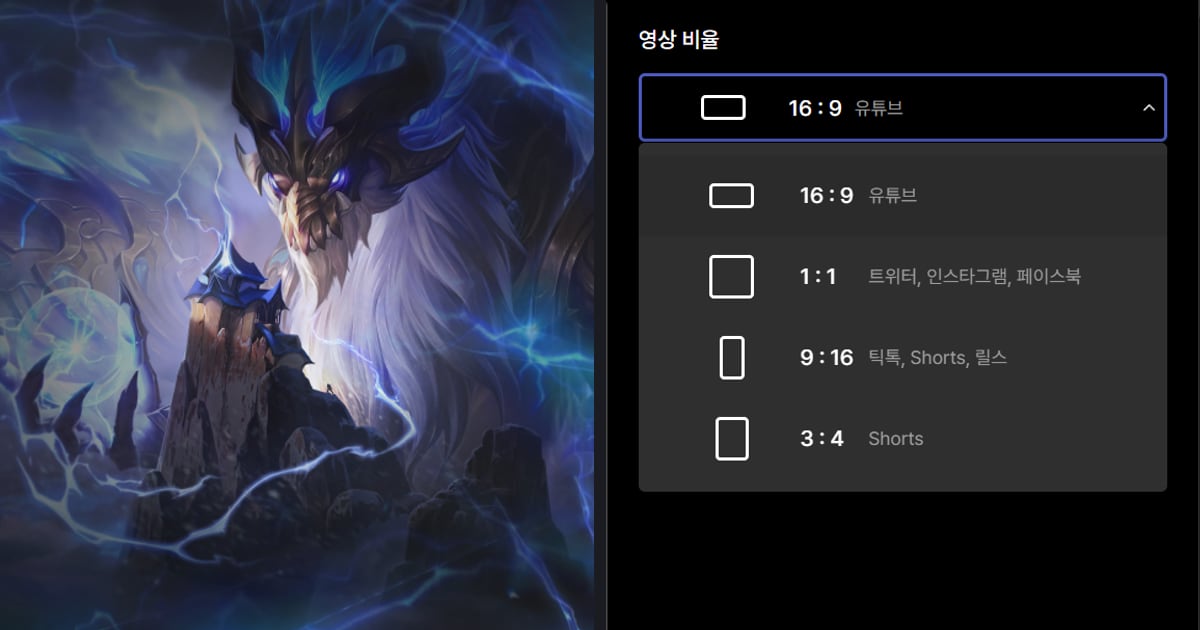
W bibliotece aplikacji ustawisz początek i koniec, a potem wybierzesz proporcje wyjściowe 16:9, 9:16 lub 1:1. DOR Studio w przeglądarce pozwala bez instalacji zmienić długość, połączyć filmy, dodać tekst i muzykę w tle, a potem pobrać mp4 albo udostępnić link. Instrukcję znajdziesz w poradniku edytor klipów DOR w przeglądarce.
Na obsługiwanych kartach NVIDIA, takich jak seria RTX, DOR nagrywa ze sprzętowym kodowaniem NVENC. Dźwięk gry i mikrofon nagrywają się razem, więc przeglądając długi mecz, możesz go odsłuchać i spokojnie wybrać miejsca cięcia.


