Wcisnąłeś skrót, gra działała dalej, a teraz nie możesz znaleźć zdjęcia. Ten poradnik dotyczy zrzutów ekranu robionych nakładką NVIDIA App, a w skrócie: nie musisz zapamiętywać żadnej ścieżki.
Ogłoszenie premierowe aplikacji nie podaje domyślnego folderu, a miejsce zapisu możesz zmienić sam, więc faktyczny folder bywa inny na każdym komputerze. Nakładka daje za to bezpośrednią drogę do pliku przez Galerię.
Informacje o skrótach i Galerii poniżej pochodzą z ogłoszenia NVIDIA z 12 listopada 2024 roku. Aplikacja dostaje aktualizacje, więc jeśli Twój ekran wygląda inaczej, kieruj się tym, co pokazuje aplikacja. Jeśli szukasz raczej informacji o jakości nagrań albo wyborze enkodera, lepiej zajrzyj do poradnika ustawień nagrywania GeForce.
Krótka odpowiedź: otwórz plik z Galerii zamiast szukać ścieżki
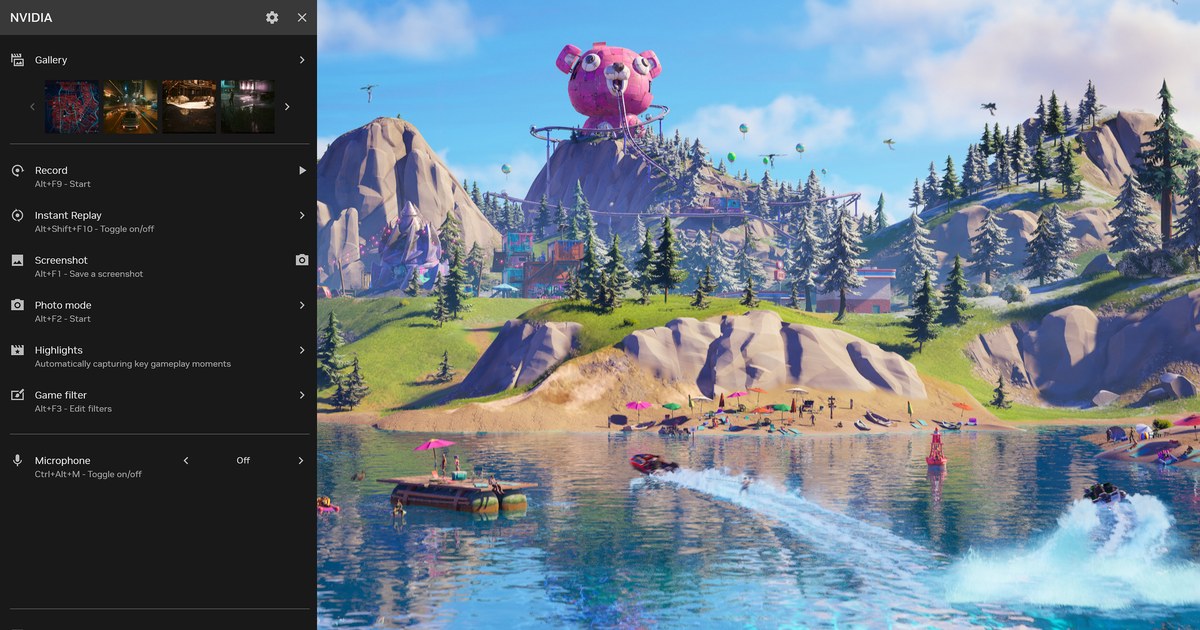
Sposób NVIDIA jest prosty. Galeria znajduje się w nakładce. Po kliknięciu zobaczysz swoje zrzuty i nagrania posortowane według gier, z opcją pokazania samych zrzutów albo samych filmów.
Kliknij zrzut, żeby go powiększyć, a stamtąd przejdziesz do pliku na dysku, który wrzucisz na Discorda albo opublikujesz na X. Dlatego ważne jest nie to, jaki folder wybrała NVIDIA, tylko gdzie leży ten konkretny plik, a Galeria odpowiada na to na każdym komputerze.
Zębatka Ustawień przyda się tylko wtedy, gdy chcesz sam wybrać folder. Jedno rozróżnienie oszczędza sporo nerwów. Zwykły zrzut ekranu łapie grę, w którą grasz, w SDR lub HDR.
Photo Mode to osobne narzędzie dla zgodnych gier, z własnym skrótem (Alt+F2), w którym przed zrobieniem zdjęcia zmieniasz kąt kamery i wygląd gry. Jeśli pomylisz te dwie funkcje, może się wydawać, że zrzuty w jakiejś grze nie działają, choć niedostępny jest tam tylko Photo Mode. Zrzuty ze Steama i z Windows to też osobne funkcje, więc warto pamiętać, której faktycznie użyłeś.
Jak znaleźć zrzut ekranu NVIDIA
- 1Otwórz nakładkę NVIDIAWciśnij Alt+Z, czyli domyślny skrót, albo kliknij przycisk w prawym górnym rogu okna NVIDIA App. Na obrazku panelu udostępnionym przez NVIDIA Galeria jest na samej górze, a pod nią są Record, Instant Replay, Screenshot i inne pozycje.
- 2Otwórz Galerię i wybierz gręKliknij Galerię u góry panelu. Zrzuty i nagrania są pogrupowane według gier, więc zrzut z Apex Legends znajdziesz pod Apex Legends. Jeśli Galerii w ogóle nie ma, przejdź do trzeciego wiersza tabeli poniżej.
- 3Zostaw same zrzuty ekranuFilmy i obrazy szybko się gromadzą pod tą samą grą. Użyj w Galerii opcji pokazywania samych zrzutów. NVIDIA opisuje tę opcję, ale jej nazwa na ekranie może się różnić w zależności od wersji aplikacji.
- 4Otwórz plik na dyskuKliknij zrzut, żeby go powiększyć, a potem przejdź do jego pliku na dysku. Gdy otworzy się folder, ścieżka na pasku adresu Eksploratora plików to faktyczne miejsce zapisu na Twoim komputerze. Przypnij ten folder do Szybkiego dostępu, a następnym razem nie będziesz potrzebować nakładki.
- 5Zmień miejsce zapisu, jeśli chceszPod zębatką Ustawień na górze panelu nakładki ustawisz, gdzie mają się zapisywać pliki. W tym samym miejscu są skróty klawiszowe i limit miejsca na dysku dla plików. Nazwy mogą się zmieniać między wersjami, więc szukaj na ekranie pozycji z miejscem zapisu. Ogłoszenie NVIDIA nie mówi, czy istniejące pliki przenoszą się po zmianie, więc sprawdź też stary folder.
- 6Zrób zrzut testowyWciśnij raz Alt+F1 i sprawdź, czy nowy zrzut pojawił się w Galerii, a jego plik leży w oczekiwanym folderze. Jeśli tak, wiesz dokładnie, gdzie trafi następny.
Zrzut ekranu NVIDIA się nie zapisuje? Sprawdzaj w tej kolejności
| Co sprawdzić | Jak to sprawdzić | Jeśli się nie udaje |
|---|---|---|
| Czy nakładka się otwiera? | Wciśnij Alt+Z albo kliknij przycisk w prawym górnym rogu okna NVIDIA App. | W aplikacji otwórz Ustawienia w menu po lewej i włącz nakładkę NVIDIA. Według aplikacji zmiana działa od następnego uruchomienia gry, więc uruchom grę ponownie. |
| Czy skrót się zmienił? | Odczytaj klawisz podany przy Screenshot w panelu nakładki. Domyślny skrót według NVIDIA to Alt+F1. | Użyj pokazanego klawisza albo zmień go pod zębatką Ustawień. Jeśli klawisz nic nie robi, zajrzyj do naszych rozwiązań problemów ze skrótami nagrywania, gdzie opisujemy konflikty klawiszy. |
| Czy Galeria jest na miejscu? | Spójrz na górę panelu nakładki. Galeria pojawia się po pierwszym zrzucie ekranu lub nagraniu filmu. | Jeśli jej nie ma, być może nic jeszcze nie zostało zapisane. Przejdź przez dwa wiersze powyżej, zrób jeden zrzut i sprawdź, czy Galeria się pojawi. |
| Czy byłeś w grze? | NVIDIA opisuje tę funkcję jako przechwytywanie gry, w którą właśnie grasz. | Przywróć grę na ekran i spróbuj ponownie w trakcie rozgrywki. |
| Czy chodziło Ci o Photo Mode? | Photo Mode działa tylko w zgodnych grach i domyślnie używa Alt+F2. | W grach, które go nie obsługują, rób zwykłe zrzuty ekranu. W przypadku samego Photo Mode sprawdź, czy w Ustawieniach aplikacji włączony jest przełącznik filtrów gry i Photo Mode. |
| Czy komputer spełnia wymagania? | Według stanu na 4 listopada 2026 roku NVIDIA wymienia Windows 10 lub 11, sterownik GeForce 551.52 lub nowszy oraz karty GeForce RTX serii 20, 30, 40 i 50. | Zaktualizuj sterownik i porównaj swoją kartę graficzną ze stroną wymagań NVIDIA. |
Ostatnie sprawdzenia, zanim uznasz zrzut za stracony
- Wybrałeś w Galerii właściwą grę i przełączyłeś widok na same zrzuty.
- Otworzyłeś plik na dysku i zanotowałeś ścieżkę folderu.
- Użyłeś skrótu pokazanego w panelu nakładki, a nie tego z pamięci.
- W chwili wciśnięcia skrótu gra była na ekranie.
- Po zmianie miejsca zapisu zrobiłeś nowy zrzut i potwierdziłeś, że tam trafił.
- W starszej wersji aplikacji sprawdziłeś folder pulpitu pod kątem zrzutów z trybu okienkowego. W informacjach o wydaniu 11.0.2 NVIDIA wymienia poprawkę zapisywania ich właśnie tam.
Gdy jedna klatka to za mało
Zrzut ekranu to pojedynczy moment, więc tego, co działo się tuż przed nim i tuż po nim, w pliku nie ma. Część tej luki NVIDIA wypełnia funkcją Instant Replay, która według strony produktu natychmiast zapisuje ostatnie 30 sekund rozgrywki (stan na 4 listopada 2026 roku).
Takie przechwytywanie porównujemy w tekście jak nagrać ostatnie 30 sekund na PC. Inne podejście to zapisywać wszystko i wybierać później. DOR, darmowa aplikacja na Windows, wykrywa obsługiwane gry przy uruchomieniu i nagrywa cały mecz albo całą sesję od włączenia do wyjścia.
Nagrania trafiają do My Clips w aplikacji, gdzie wytniesz potrzebny fragment i go zapiszesz, więc nie musisz trafić w odpowiedni moment z klawiszem. DOR nagrywa ze sprzętowym kodowaniem NVENC na kartach z serii RTX i innych obsługiwanych kartach graficznych NVIDIA. Jeśli takie pojęcia jak NVENC są dla Ciebie nowe, wyjaśnia je słowniczek nagrywania gier.