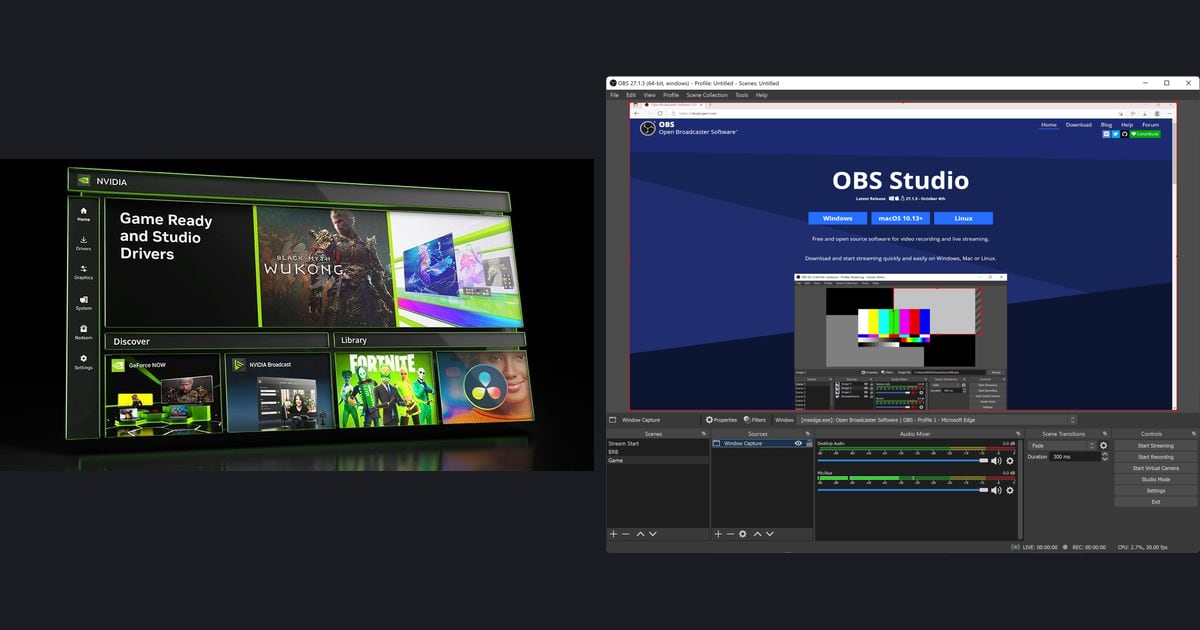

To, co zastąpi Fraps, zależy od tego, czy potrzebujesz nagrywania, licznika FPS na ekranie, czy obu naraz: według oficjalnych stron nagrywać potrafią OBS, NVIDIA app, Xbox Game Bar i AMD Software, a nakładkę FPS opisują NVIDIA app i AMD Software.
Na 30 września 2026 strona Fraps podaje 3.5.99 (26 lutego 2013) jako najnowsze wydanie, a strona pobierania wymienia tylko Windows XP, 2003, Vista i 7, bez wzmianki o Windows 10 czy 11, dlatego ten tekst nie przesądza, czy program działa na Windows 11.
Poradnik obejmuje tylko nagrywanie i nakładkę FPS; jeśli szukasz zamiennika NVIDIA ShadowPlay, zajrzyj do alternatyw dla ShadowPlay.
Wniosek: wszystko zależy od tego, czego potrzebujesz
Zamiast wskazywać jednego zwycięzcę, trafniej jest wybierać według potrzeb. Jeśli chcesz mieć nagrywanie i nakładkę FPS w jednym programie, sprawdź NVIDIA app na karcie NVIDIA albo AMD Software na karcie AMD Radeon.
Jeśli chcesz szczegółowo panować nad scenami i dźwiękiem, kandydatem jest OBS Studio, a jeśli rozważasz zamienniki samego OBS, przeczytaj o alternatywach dla OBS.
Jeśli wystarczy Ci nagrywanie jednym skrótem, warto sprawdzić wbudowany w Windows Xbox Game Bar, a jeśli zamierzasz zostać przy Fraps, najpierw przeczytaj listę obsługiwanych systemów na oficjalnej stronie i zrób krótki test na swoim PC.
Porównanie oficjalnych informacji (stan na 30 września 2026)
| Narzędzie | Co podają oficjalne strony | Niepotwierdzone lub warte uwagi |
|---|---|---|
| Fraps | Najnowsze wydanie 3.5.99 (26 lutego 2013). Stworzony dla gier DirectX i OpenGL, z licznikiem FPS w rogu ekranu, pomiarem liczby klatek między dwoma punktami, nagrywaniem wideo i zrzutami ekranu. Domyślny skrót nagrywania wideo to F9. Wersja zarejestrowana kosztuje 37 USD i daje nieograniczony czas nagrywania, brak znaku wodnego na filmie i darmowe aktualizacje. Strona pobierania wymienia Windows XP, 2003, Vista i 7. | Windows 10 ani 11 nie są wymienione. Konkretne ograniczenia wersji darmowej nie są podane na oficjalnej stronie. Oficjalne FAQ mówi, że pliki wideo są duże, a nagrywanie może zauważalnie obciążać grę. |
| OBS Studio | Darmowe oprogramowanie open source do nagrywania wideo i streamowania na żywo. Aktualna wersja 32.2.2, Windows 10 i 11 oraz GPU zgodne z DirectX 10.1. Quick Start Guide wspomina o Przechwytywaniu gry (tylko Windows), domyślnym nagrywaniu dźwięku pulpitu i mikrofonu oraz o Kreatorze automatycznej konfiguracji. | Zgodny system nie gwarantuje udanego nagrywania, a wymagania wobec CPU mocno zależą od enkodera, rozdzielczości, liczby klatek i złożoności sceny. Panel Statystyki istnieje, ale tego, co pokazuje, nie potwierdziliśmy w oficjalnej dokumentacji. |
| NVIDIA app | Nakładka pokazuje FPS i statystyki wydajności w czasie rzeczywistym, a elementy takie jak użycie GPU i CPU czy FPS 1% Low można dostosować. Oferuje nagrywanie ShadowPlay, Instant Replay w stylu DVR i zrzuty ekranu, a nagrywanie ręczne jest podane do 8K HDR przy 30 kl./s lub 4K HDR przy 120 kl./s. | Skróty pochodzą z wpisu premierowego z listopada 2024 (nakładka Alt+Z, nagrywanie Alt+F9), więc sprawdź je w aktualnej nakładce. Obsługiwanych generacji GPU i wymagań systemowych nie potwierdziliśmy. |
| Xbox Game Bar | Otwierasz go skrótem Windows+G, nagrywanie włączasz i wyłączasz skrótem Windows+Alt+R, a mikrofon podczas nagrywania przełączasz skrótem Windows+Alt+M. Klipy zapisują się jako MP4 w folderze Captures w bibliotece Wideo, z nazwą gry lub aplikacji oraz datą i godziną w nazwie pliku. | Wyświetlania FPS, limitów czasu nagrywania i opcji jakości nie udało się potwierdzić w zatwierdzonym oficjalnym źródle, więc ich nie wymieniamy. |
| AMD Software: Adrenalin Edition | Funkcja Record jest wbudowana i dostępna przy pełnej instalacji. Liczbę klatek, czas klatki oraz użycie GPU i CPU można wyświetlać jako nakładkę lub zapisywać do pliku, a domyślny skrót przełączania nakładki to Ctrl+Shift+O. Profile nagrywania to Low, Medium, High i Custom, kodowanie AV1, HEVC lub AVC, do tego Instant Replay i osobna ścieżka mikrofonu. | Przeznaczony dla kart AMD Radeon. Dokumenty zaktualizowano w listopadzie 2024 i opisują Adrenalin 23.9.1, więc obecne ekrany mogą się różnić, a niektóre rozdzielczości i 60 kl./s są niedostępne na części GPU. |
| DOR | Darmowa aplikacja na Windows. Sama wykrywa obsługiwane gry i nagrywa cały mecz do mp4, na obsługiwanych kartach NVIDIA, np. z serii RTX, korzysta ze sprzętowego kodowania NVENC, nagrywa razem dźwięk gry i mikrofon, a klipy trzyma w bibliotece w aplikacji. | Skupia się na nagrywaniu, więc licznik FPS bierzesz z innego narzędzia. Automatyczne klipy z highlightami powstają w części obsługiwanych gier, a nagrywanie obejmuje gry z listy obsługiwanych. |
Checklista przed wyborem
- Zdecydowałem, czy potrzebuję nagrywania, czy tylko licznika FPS na ekranie.
- Sprawdziłem, czy mam kartę NVIDIA czy AMD Radeon, i dopisałem narzędzie tego producenta do listy.
- Sprawdziłem, czy oficjalna strona kandydata wymienia moją wersję Windows.
- Zrobiłem nagranie testowe trwające minutę lub dwie i słychać na nim zarówno dźwięk gry, jak i mikrofon.
- Upewniłem się, że folder zapisu i format pliku pasują do tego, jak montuję i udostępniam.
- Porównałem liczbę klatek w tej samej scenie z nagrywaniem włączonym i wyłączonym.
Co przenieść z Fraps, a co ustawić od nowa
- 1Zapisz obecne ustawienia FrapsNie ma oficjalnych podstaw, by przenosić pliki ustawień Fraps do innego programu, więc potraktuj to jako ręczne przepisanie wartości. Zanotuj skrót nagrywania wideo (domyślnie F9), liczbę klatek, Half-size lub Full-size, czy włączona jest opcja Record Sound, oraz folder nagrań, żeby wiedzieć, jakich odpowiedników szukać w nowym narzędziu.
- 2Przypisz nowe skróty startu i stopu nagrywaniaF9 to wartość z Fraps, a inne programy mają własne skróty. W OBS przypisujesz je sam w ustawieniach, Xbox Game Bar używa Windows+Alt+R, a NVIDIA app we wpisie premierowym podawała Alt+F9, co sprawdzisz w nakładce. Upewnij się też, że żaden z nich nie koliduje z klawiszami używanymi w grze.
- 3Dopasuj liczbę klatek i dźwiękW ustawieniach nagrywania nowego narzędzia wybierz tę samą liczbę klatek, której używałeś we Fraps. OBS przy pierwszym uruchomieniu odpala Kreator automatycznej konfiguracji, który możesz ponownie otworzyć z menu Narzędzia, a AMD Software pozwala wybrać profile nagrywania Low, Medium, High lub Custom. Przy dźwięku znajdź odpowiednik opcji Record Sound z Fraps i upewnij się, że nagrywa się zarówno dźwięk gry, jak i mikrofon.
- 4Sprawdź folder zapisu i format plikuFraps pozwala zmienić folder nagrań, Xbox Game Bar zapisuje pliki MP4 w folderze Captures w bibliotece Wideo, a AMD Software domyślnie korzysta z folderu Radeon ReLive w Wideo. W OBS sprawdź opcje nagrywania na ekranie Wyjście w Ustawieniach. Po pierwszym nagraniu otwórz folder i zobacz, gdzie trafił plik i w jakim jest formacie.
- 5Sprawdź, gdzie jest licznik FPS i czy trafia do nagraniaFraps pokazuje FPS w jednym z czterech rogów ekranu. NVIDIA app pozwala wybrać elementy nakładki, a AMD Software pozwala ustawić jej pozycję: Top Left, Top Right (domyślnie), Bottom Left, Bottom Right lub Custom, oraz zdecydować, czy nakładka ma być widoczna w nagranym wideo. Nagraj krótki klip i sprawdź, czy liczby FPS są w nim wtopione w obraz.
Jeśli chcesz nagrywać bez żadnej konfiguracji
Jeśli wolisz nie wybierać skrótów i profili, tylko chcesz, żeby nagrywanie ruszało samo po starcie gry, trzecią opcją może być DOR. To darmowa aplikacja na Windows, która sama wykrywa obsługiwane gry i zapisuje cały mecz do mp4. Na obsługiwanych kartach NVIDIA, np.
z serii RTX, nagrywaniem zajmuje się sprzętowe kodowanie NVENC. Dźwięk gry i mikrofon nagrywają się razem, a przycinać możesz w bibliotece aplikacji albo w DOR Studio, które otwiera się w przeglądarce bez instalacji.
DOR skupia się na nagrywaniu, więc jeśli potrzebujesz licznika FPS, połącz go z jednym z narzędzi powyżej.
Automatyczne klipy z highlightami powstają w League of Legends, VALORANT, PUBG, FC Online, Fortnite, Counter-Strike i Overwatch, a pozostałe obsługiwane gry nagrywają się w całości, żebyś mógł potem wyciąć to, co chcesz. Podstawy znajdziesz w tekście jak nagrywać gry za darmo, a przy wyborze programu pomoże jak wybrać lekki program do nagrywania gier.