
Jeśli szukasz alternatywy dla OBS do nagrywania gier, najpierw spójrz na tabelę poniżej. Jeśli pasuje do ciebie lewa kolumna, OBS nadal jest właściwym narzędziem. Jeśli prawa, lepiej sprawdzi się DOR: instalujesz go, uruchamiasz obsługiwaną grę i cały mecz się nagrywa.
OBS Studio to świetny, darmowy program open source, który łączy streamowanie i nagrywanie, ale przed pierwszym nagraniem musisz ustawić sceny, źródła i wyjście. Ten tekst pomaga wybrać narzędzie. Jeśli chcesz po prostu od razu nagrywać bez OBS, szybciej przeczytasz poradnik nagrywanie gier bez OBS.
| Zostań przy OBS, jeśli | Przejdź na automatyczne nagrywanie, jeśli |
|---|---|
| Streamujesz na Twitchu lub YouTubie | Chcesz głównie zapisywać swoje mecze jako wideo |
| Układasz kamerkę i nakładki w scenach | Chcesz, żeby nagrywanie startowało razem z grą |
| Edytujesz dźwięk gry i mikrofon na osobnych ścieżkach | Często zapominasz włączyć nagrywanie i tracisz najlepsze akcje |
| Lubisz sam wybierać enkoder i bitrate | Chcesz, żeby zabójstwa w grach takich jak LoL i VALORANT same trafiały do automatycznych klipów |
| Rozbudowujesz OBS wtyczkami | Chcesz przyciąć moment do 9:16 i wrzucić go jako Shorta |

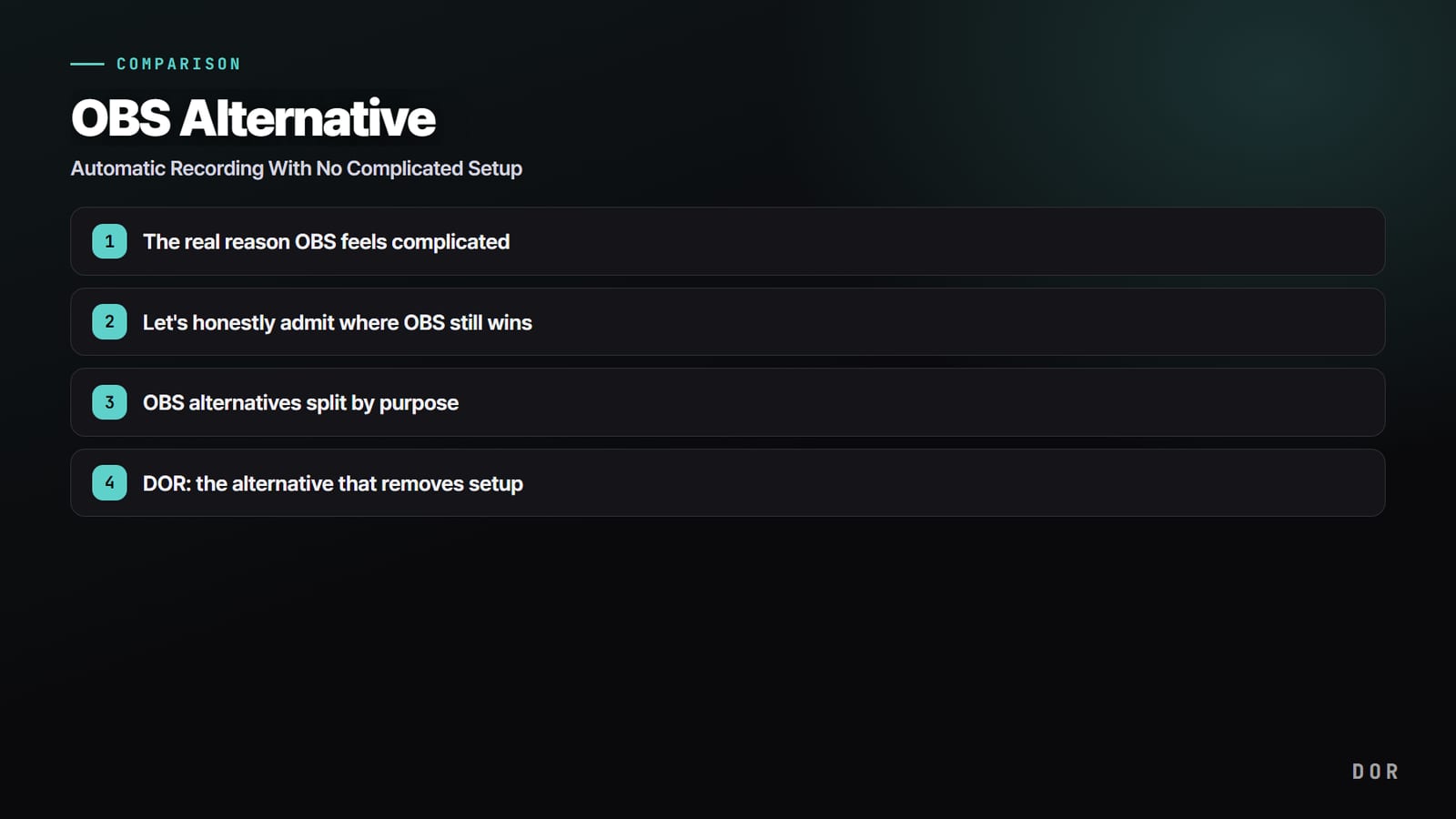
Prawdziwy powód, dla którego OBS wydaje się skomplikowany
Świeżo zainstalowany OBS startuje z pustą sceną. Sam dodajesz źródło Przechwytywanie gry albo Przechwytywanie ekranu, a potem w zakładce Wyjście w ustawieniach wybierasz enkoder, ścieżkę zapisu i format, zanim pierwsze nagranie w ogóle zadziała.
Nowi użytkownicy często utykają, gdy przechwytywanie gry pokazuje czarny ekran albo trzeba przypisać skróty klawiszowe. To nie błąd, tylko założenie projektu. W OBS możesz zmienić wszystko, a ceną jest to, że wszystko musisz ustawić sam.
Uczciwie: w czym OBS nadal wygrywa
Nie byłoby fair krytykować OBS tylko dlatego, że ten tekst dotyczy alternatyw. Jeśli potrzebujesz rzeczy z listy poniżej, praktycznie nie ma powodu, by go zastępować. Jeśli tak naprawdę szukasz innego programu do streamowania niż OBS, lepiej sprawdzi się poradnik OBS czy Streamlabs.
- Całkowicie darmowy i open source: bez znaku wodnego, bez limitu czasu, z publicznym kodem.
- Standard w streamowaniu: wysyłanie obrazu na Twitcha i YouTube'a, przełączanie wielu scen, nakładki i alerty.
- Precyzyjna ręczna kontrola: enkoder, bitrate i osobne ścieżki audio dokładnie tak, jak chcesz.
- Ekosystem wtyczek: filtry, wirtualna kamera i mnóstwo rozszerzeń.
5 alternatyw dla OBS i jak każda zaczyna nagrywanie
| Narzędzie | Domyślny sposób rozpoczęcia nagrywania | Dla kogo |
|---|---|---|
| Xbox Game Bar (wbudowany w Windows) | Otwierasz go skrótem Win+G, nagrywanie włączasz i wyłączasz skrótem Win+Alt+R albo włączasz nagrywanie w tle i zapisujesz ostatnie chwile skrótem Win+Alt+G | Zapisywanie pojedynczych momentów bez instalowania czegokolwiek |
| Aplikacja NVIDIA | Na karcie NVIDIA włączasz Instant Replay i zapisujesz ostatnie chwile skrótem albo nagrywasz ręcznie | Posiadacze kart NVIDIA, którzy głównie zapisują ostatnie akcje |
| Nagrywanie gier w Steamie | W ustawieniach Steama w sekcji nagrywania gier wybierasz nagrywanie w tle i gry uruchomione ze Steama się nagrywają | Gracze, którzy grają głównie w gry ze Steama |
| Ręczne programy do nagrywania, np. Bandicam | Wybierasz, co nagrywać, i przyciskiem nagrywania zaczynasz oraz kończysz | Osoby, które często nagrywają też ekran poza grami |
| DOR | Po instalacji uruchamiasz obsługiwaną grę, a DOR ją wykrywa i nagrywa cały mecz do My Clips | Zapisywanie każdego meczu bez konfiguracji, a potem przycinanie i udostępnianie |
Game Bar, aplikację NVIDIA i Steama możesz już mieć, a aplikacja NVIDIA w obsługiwanych grach potrafi też zapisywać kluczowe momenty dzięki NVIDIA Highlights.
Nagrywanie w tle i Instant Replay trzeba raz włączyć i nauczyć się skrótów, a ponieważ funkcje powtórek w Game Barze i aplikacji NVIDIA trzymają ostatnie kilka minut, cały mecz nagrywasz osobno. Więcej znajdziesz w poradnikach nagrywanie w Xbox Game Bar i alternatywa dla ShadowPlay.
Bandicam jest prostszy od OBS, ale darmowa wersja dodaje znak wodny i ma limit czasu nagrania, dlatego wiele osób szuka alternatywy dla Bandicam. Jeśli chcesz porównać też aplikacje do udostępniania klipów, przeczytaj tekst alternatywa dla Medal.
DOR: alternatywa, która oszczędza ci konfiguracji

DOR działa odwrotnie niż OBS. Nie ma tu scen ani źródeł do budowania. Instalujesz go, uruchamiasz obsługiwaną grę, a DOR ją wykrywa i nagrywa cały mecz do My Clips. DOR sprawdza twoją kartę graficzną, żeby dobrać enkoder, a na obsługiwanych kartach NVIDIA, takich jak seria RTX, nagrywa ze sprzętowym kodowaniem NVENC. Nagrania zapisane na twoim komputerze nie mają znaku wodnego.
- Automatyczne wykrywanie i nagrywanie: uruchamiasz obsługiwaną grę, nagrywanie startuje samo, a po zakończeniu mecz jest gotowy.
- Automatyczne highlighty w 7 grach: League of Legends (zabójstwa, multikille, cele), VALORANT (zabójstwa), PUBG (zabójstwa, powalenia), FC Online (gole), Fortnite, CS2 i Overwatch. W innych grach wycinasz wybrane momenty z automatycznego nagrania.
- Szybka edycja: przycinasz do 16:9, 9:16 lub 1:1 w aplikacji, a w DOR Studio (dor.gg/studio) łączysz filmy, dodajesz tekst, muzykę w tle i szablony efektów, np. shake zoom, po czym eksportujesz mp4 albo udostępniasz link.
- Jakość za darmo: nagrywanie do 1080p w 60 FPS bez opłat, bez logo na nagraniach i automatycznych klipach zapisanych na komputerze.
Porównanie w pigułce
- Pierwsza konfiguracja → DOR: instalacja i uruchomienie obsługiwanej gry / OBS: sam dodajesz źródła i ustawiasz wyjście / Game Bar, NVIDIA, Steam: włączasz funkcję i uczysz się skrótu
- Start nagrywania → DOR: automatycznie po wykryciu gry / OBS: ręczny start (bufor powtórek może zapisać ostatnie chwile) / narzędzia wbudowane: skrót albo nagrywanie w tle
- Highlighty → DOR: automatyczne klipy w 7 grach / OBS: bufor powtórek i ręczna edycja / aplikacja NVIDIA: NVIDIA Highlights w obsługiwanych grach
- Enkoder → DOR: dobierany po sprawdzeniu karty graficznej (NVENC na obsługiwanych kartach NVIDIA) / OBS: sam wybierasz enkoder pasujący do komputera w ustawieniach wyjścia / pozostałe: zależy od produktu
- Znak wodny → DOR: brak na nagraniach i automatycznych klipach zapisanych na komputerze / OBS: brak / Bandicam w wersji darmowej: jest
- Streamowanie i układy scen → DOR: skupia się na nagrywaniu, klipach i edycji / OBS: najmocniejszy / pozostałe: ograniczone
- Edycja i udostępnianie → DOR: przycinanie w aplikacji, 9:16, łączenie, tekst i muzyka w Studio / OBS: osobny edytor / pozostałe: zależy od narzędzia
Co w takim razie wybrać
Jeśli w OBS przeszkadzały ci nie ustawienia streamu, tylko to, ile trzeba się przygotowywać do jednego nagrania, czas zmienić podejście. Najlepsze akcje, jak ace w VALORANT albo pentakill w League of Legends, zwykle zdarzają się wtedy, gdy nagrywanie jest wyłączone.
DOR nagrywa od chwili uruchomienia gry i zbiera klipy w grach z automatycznymi highlightami, więc mniej się martwisz, że coś przegapisz. Jeśli streamujesz na poważnie albo potrzebujesz nakładek i wielu scen, OBS nadal będzie najlepszym wyborem.
Wielu graczy streamuje w OBS, a codzienne mecze nagrywa w DOR. Jeśli twoim celem jest zapisywanie każdego meczu bez konfiguracji, zainstaluj DOR i zagraj jeden mecz. Potem otwórz My Clips i zobaczysz różnicę.