
Na pewno wcisnąłeś nagrywanie i plik wideo zapisał się bez problemu, ale po odtworzeniu nie słychać ani odrobiny dźwięku z gry. Obraz jest w porządku, co frustruje jeszcze bardziej.
W skrócie: zwykle winne jest źle ustawione urządzenie „Dźwięk z pulpitu” (Desktop Audio) w OBS albo ustawienie monitorowania, przez które dźwięk słychać, ale nie trafia na ścieżkę nagrania. Przejdź po kolei przez kroki poniżej, a dokładnie namierzysz przyczynę.
Najpierw ustal, którego dźwięku brakuje. (1) Brakuje tylko dźwięku z gry (2) Brakuje tylko mikrofonu (3) Brakuje obu. Za każdy z tych przypadków odpowiadają inne ustawienia. Określ swoją sytuację i przejdź od razu do pasującego kroku.
Krok 1. Sprawdź, czy paski w mikserze OBS się ruszają
Spójrz na panel „Mikser audio” na dole OBS Studio. Gdy gra wydaje dźwięk, a pasek „Dźwięk z pulpitu” podskakuje na zielono, dźwięk jest przechwytywany, ale nie trafia do nagrania; jeśli pasek stoi w miejscu, OBS w ogóle nie widzi urządzenia. Ta jedna obserwacja decyduje, czy idziesz do kroku 4, czy do kroku 2.
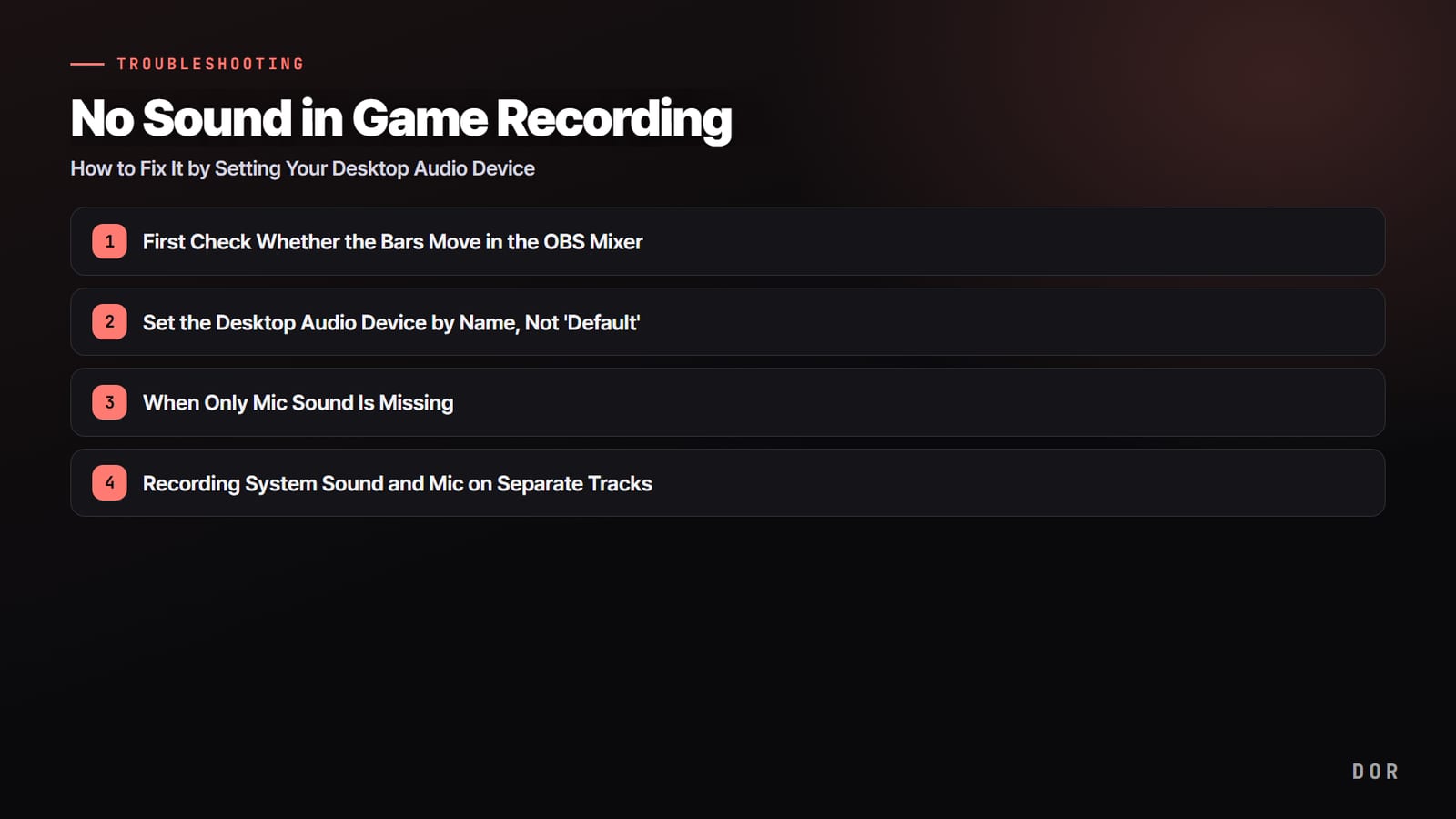
- 1Sprawdź, czy paski w mikserze OBS się ruszają
- 2Ustaw Dźwięk z pulpitu na nazwę urządzenia, nie na „Domyślne”
- 3Gdy brakuje tylko dźwięku z mikrofonu
- 4Paski się ruszają, ale w nagraniu nie ma dźwięku (monitorowanie)
- 5Nagrywanie dźwięku systemu i mikrofonu na osobnych ścieżkach
- 6Gdy Dźwięk z pulpitu nadal nie jest przechwytywany
Krok 2. Ustaw Dźwięk z pulpitu na nazwę urządzenia, nie na „Domyślne”
Jeśli pasek stoi, problem leży w ustawieniu urządzenia. W górnym menu OBS wejdź w Plik > Ustawienia > Dźwięk (File > Settings > Audio).
W sekcji „Globalne urządzenia audio” nie zostawiaj „Dźwięku z pulpitu” na „Domyślne”; rozwiń listę i wybierz nazwę urządzenia wyjściowego, z którego teraz faktycznie leci dźwięk (np. Głośniki (Realtek), słuchawki headsetu). „Domyślne” często wskazuje złe urządzenie, gdy Windows przełącza urządzenia audio.
- Ustaw częstotliwość próbkowania na 48 kHz, a kanały na „Stereo”.
- Dźwięk z pulpitu: wybierz nazwę głośników lub słuchawek, przez które faktycznie słuchasz.
- Mikrofon/Urządzenie pomocnicze: jeśli jest „Brak” albo „Wyłączone”, zmień na nazwę swojego mikrofonu.
- Po wyborze kliknij Zastosuj > OK i sprawdź, czy w mikserze pojawiły się dwa paski.
Krok 3. Gdy brakuje tylko dźwięku z mikrofonu
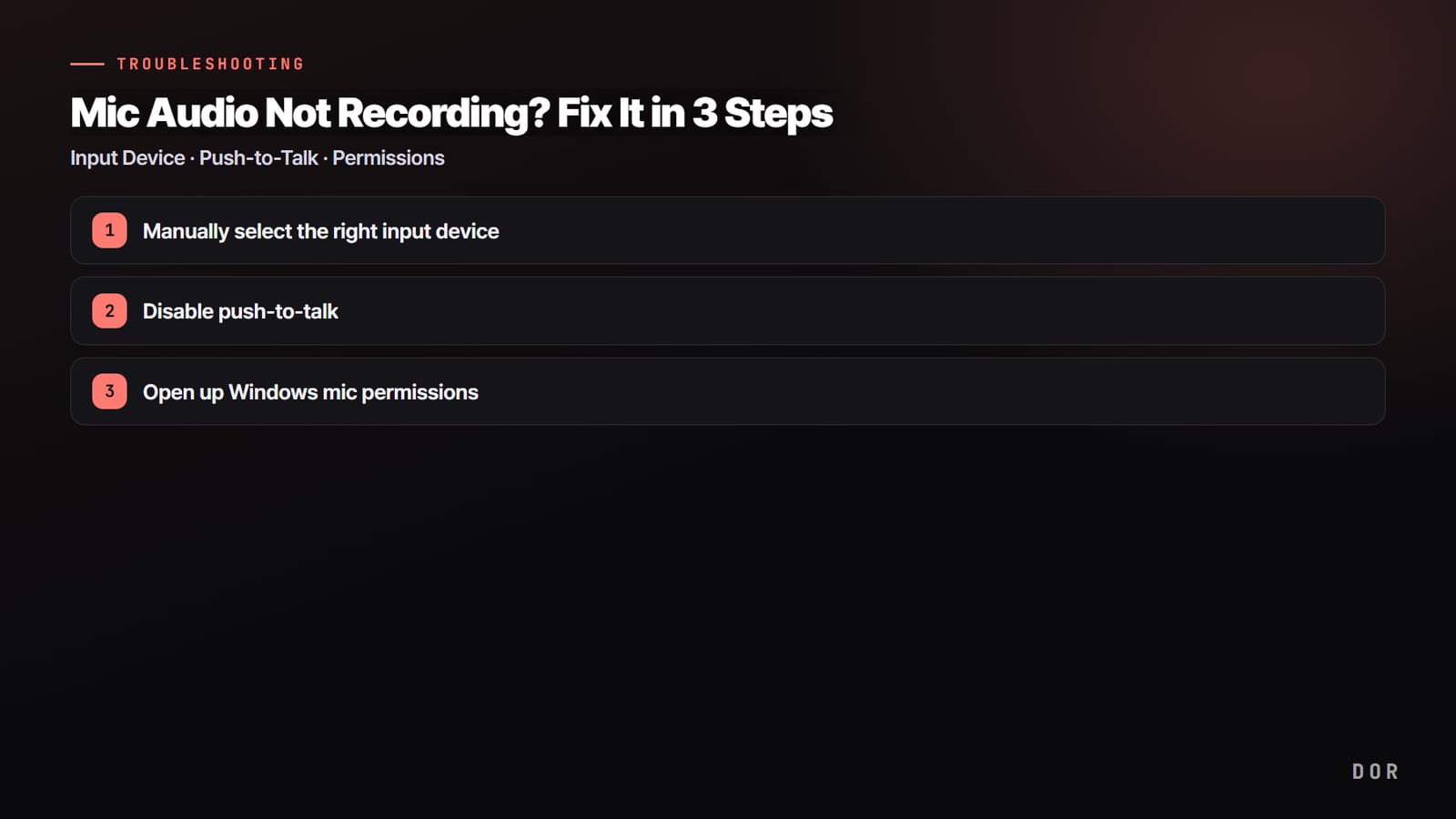
Jeśli dźwięk z gry się nagrywa, a brakuje tylko twojego głosu, sprawdź urządzenie mikrofonu i uprawnienia w Windows.
W sekcji Ustawienia > Dźwięk upewnij się, że „Mikrofon/Urządzenie pomocnicze” wskazuje właściwy mikrofon, a potem w Ustawienia Windows > Prywatność i zabezpieczenia > Mikrofon sprawdź, czy włączone są opcja „Zezwalaj aplikacjom na dostęp do mikrofonu” i pozycja dla aplikacji klasycznych. Jeśli są wyłączone, OBS w ogóle nie przechwyci mikrofonu.
- Sprawdź, czy ikona głośnika obok paska mikrofonu w mikserze nie jest wyciszona (czerwona kreska).
- Zobacz, czy suwak głośności pod paskiem mikrofonu nie jest ściągnięty do zera.
- Jeśli gra albo Discord przejęły mikrofon na wyłączność, OBS może go nie widzieć, więc zamknij je i przetestuj ponownie.
Krok 4. Paski się ruszają, ale w nagraniu nie ma dźwięku (monitorowanie)
Jeśli w kroku 1 pasek ładnie podskakiwał, a w wideo nadal nie ma dźwięku, wpadłeś w pułapkę ustawień monitorowania. W mikserze kliknij koło zębate obok Dźwięku z pulpitu > „Zaawansowane właściwości dźwięku” (Advanced Audio Properties). Spójrz na kolumnę „Monitorowanie audio” dla tego źródła.
Jeśli jest ustawione „Tylko monitorowanie”, słyszysz dźwięk w słuchawkach, ale nie trafia on do pliku nagrania. Zmień je na „Monitorowanie i wyjście” albo „Monitorowanie wyłączone” (jeśli nie musisz go słyszeć), a dźwięk znajdzie się w nagraniu.
Krok 5. Nagrywanie dźwięku systemu i mikrofonu na osobnych ścieżkach
Żeby przy montażu osobno regulować głośność gry i głosu, musisz rozdzielić ścieżki. W OBS robi się to ręcznie. Przełącz zakładkę Ustawienia > Wyjście na tryb „Zaawansowany”, a potem w zakładce „Nagrywanie” zaznacz ścieżki audio 1 i 2.
Następnie w Zaawansowanych właściwościach dźwięku ustaw dźwięk gry tylko na ścieżce 1, a mikrofon tylko na ścieżce 2. Dzięki temu w jednym pliku zapiszą się dwie osobne ścieżki, które rozdzielisz w edytorze.
- Zmień Ustawienia > Wyjście > Tryb wyjścia na „Zaawansowany”.
- W zakładce Nagrywanie zaznacz ścieżki audio 1 i 2.
- W Zaawansowanych właściwościach dźwięku przypisz Dźwięk z pulpitu do ścieżki 1, a mikrofon do ścieżki 2.
- Najbezpieczniej ustawić format nagrania na mkv lub mov, które obsługują wiele ścieżek.
Krok 6. Gdy Dźwięk z pulpitu nadal nie jest przechwytywany
Jeśli ustawiłeś urządzenie po nazwie, a pasek dalej stoi, winny jest sterownik albo tryb wyłączności. W ustawieniach dźwięku Windows wejdź w dane urządzenie wyjściowe > Właściwości > Zaawansowane i odznacz „Zezwalaj aplikacjom na przejęcie wyłącznej kontroli nad tym urządzeniem”.
Jeśli gra zajęła urządzenie audio na wyłączność, OBS nie dostanie dźwięku. Jeśli to nie pomoże, zainstaluj ponownie najnowszy sterownik dźwięku w Menedżerze urządzeń.
- Wyłącz w ustawieniach dźwięku Windows opcję wyłącznej kontroli dla urządzenia wyjściowego.
- Sprawdź, czy w Menedżerze urządzeń przy pozycji dźwięku nie ma żółtego wykrzyknika.
- Zamknij inne programy do nagrywania, takie jak Camtasia czy Movavi, jeśli działają w tym samym czasie.
- W ostateczności całkowicie zamknij OBS i uruchom go ponownie, żeby od nowa wykrył urządzenie.
Z DOR cały ten proces jest zbędny
Jeśli doczytałeś do tego miejsca, pewnie już to czujesz: w OBS urządzenie Dźwięk z pulpitu, mikrofon, monitorowanie i przypisanie ścieżek ustawiasz ręcznie. Wystarczy pomylić jedno pole, a dźwięk znika w całości.
DOR po samym uruchomieniu automatycznie przechwytuje dźwięk gry i mikrofon razem i zapisuje je na jednej ścieżce. Bez grzebania w listach urządzeń i bez znikającego dźwięku przez monitorowanie ustawione na „Tylko monitorowanie”.

Rozdzielenie ścieżek ma tym większe znaczenie, im więcej w grze czatu głosowego. W klipach z Valoranta czy Overwatcha trzeba osobno ustawić głośność głosów drużyny i efektów dźwiękowych, żeby klip dobrze brzmiał, i to samo dotyczy walk drużynowych w League of Legends.
DOR zapisuje oba dźwięki razem na jednej ścieżce, więc jeśli przy montażu chcesz osobno regulować głosy drużyny i efekty, nagrywaj z wielościeżkowym audio w OBS, jak w kroku 5.
Podsumowując: gdy OBS nie nagrywa dźwięku z gry, sprawdzenie w tej kolejności, (1) paski w mikserze, (2) nazwa urządzenia Dźwięk z pulpitu, (3) urządzenie mikrofonu i uprawnienia, (4) monitorowanie ustawione na „Monitorowanie i wyjście”, (5) rozdzielenie ścieżek, rozwiązuje prawie wszystko.
Jeśli nie potrzebujesz osobnych ścieżek i nie chcesz za każdym razem powtarzać tej procedury, prostszym rozwiązaniem jest narzędzie, które automatycznie nagrywa dźwięk gry i mikrofon razem.