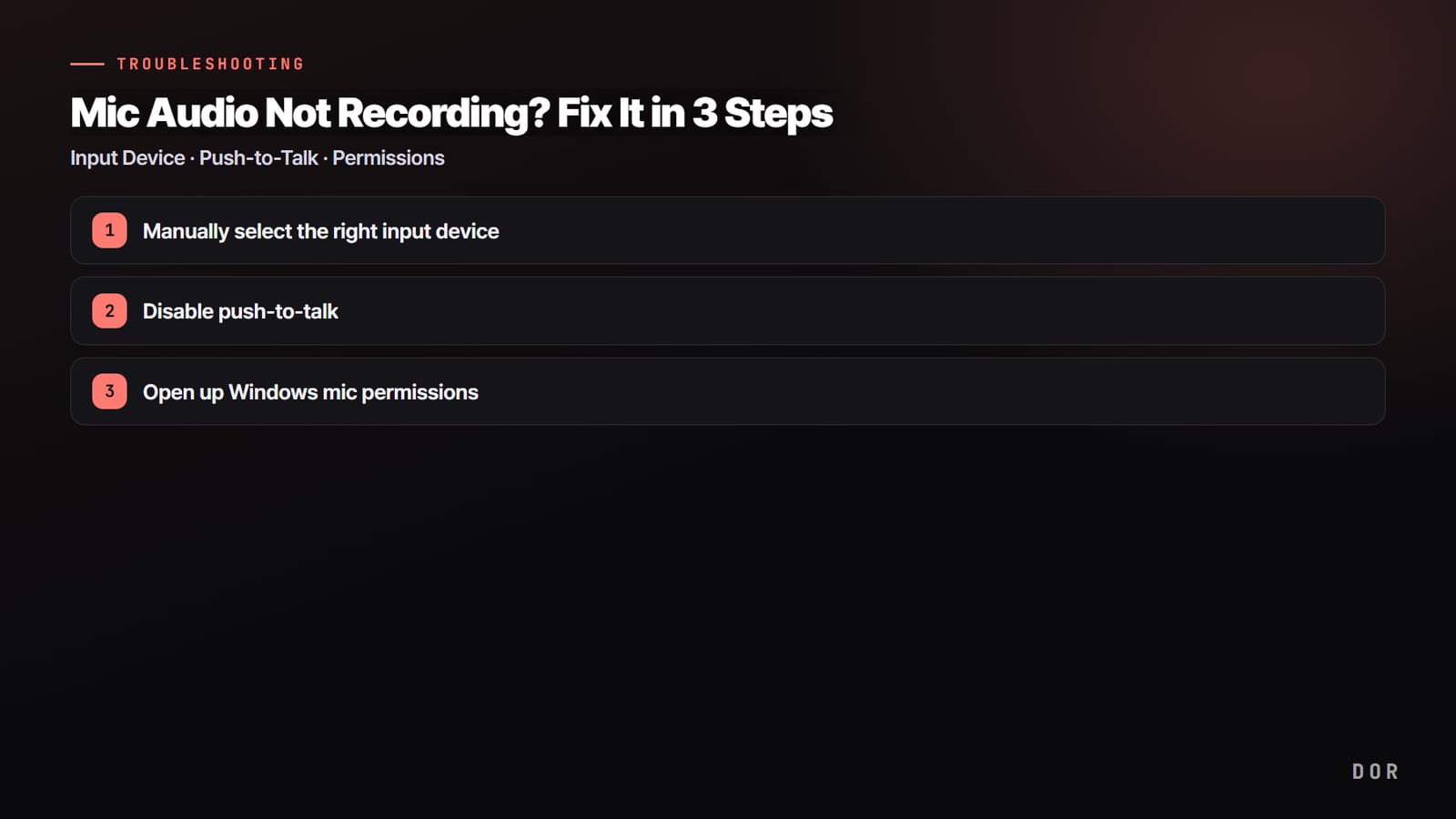

Jeśli obraz i dźwięk z gry nagrały się idealnie, a twojego głosu nie ma wcale, przyczyna prawie zawsze mieści się w jednej z trzech kategorii. Po pierwsze, program do nagrywania słucha niewłaściwego urządzenia wejściowego.
Po drugie, włączony jest push to talk, więc nagrywa tylko w chwili, gdy trzymasz klawisz. Po trzecie, Windows w ogóle blokuje aplikacji dostęp do mikrofonu. Sprawdź poniższe punkty po kolei, a mikrofon zwykle od razu wróci.
Krok 1: ręcznie wybierz właściwe urządzenie wejściowe
Najczęstsza przyczyna to sytuacja, w której program do nagrywania korzysta z innego urządzenia niż mikrofon, którego naprawdę używasz. Jeśli grasz na słuchawkach z mikrofonem, a wybrany jest wbudowany mikrofon laptopa, albo na liście urządzeń ustawione jest „Brak” lub „Wyłączone”, dźwięk po prostu nie ma którędy wejść.
- W OBS wejdź w Ustawienia > Dźwięk (Audio) i w polu mikrofonu (Mic/Auxiliary Audio) wybierz ręcznie mikrofon, którego faktycznie używasz.
- Jeśli wartość to „Wyłączone” albo „Domyślne”, wskaż urządzenie wprost, po nazwie.
- Podłącz mikrofon przed uruchomieniem programu, a jeśli nie widać go na liście, zamknij i otwórz ponownie Ustawienia, żeby odświeżyć listę.
- Po zmianach zawsze zapisz je przyciskiem Zastosuj, a potem OK.
Krok 2: wyłącz push to talk
Jeśli urządzenie wejściowe jest dobre, a głos dalej znika z nagrania, podejrzewaj push to talk. Gdy ta funkcja jest włączona, mikrofon otwiera się tylko wtedy, gdy trzymasz przypisany klawisz. Jeśli nagrywanie uruchamiasz samą myszką, klawisza nigdy nie wciskasz, więc wygląda to tak, jakby mikrofon całkiem odpadł.
- Wejdź w Ustawienia > Dźwięk (Audio) i odznacz opcję włączenia push to talk.
- W Ustawienia > Skróty klawiszowe znajdź pozycję Push to talk i usuń przypisany klawisz, jeśli jakiś jest.
- Sprawdź też, czy nie jest włączona odwrotna funkcja, push to mute, która wycisza mikrofon pod jakimś klawiszem.
- W mikserze audio upewnij się, że kanał mikrofonu nie jest wyciszony (czerwony głośnik), a suwak głośności nie stoi na zerze.
Jeśli pasek mikrofonu w mikserze audio skacze na zielono, gdy mówisz, wejście działa. Jeśli pasek w ogóle się nie rusza, blokada dalej jest na etapie wejścia, więc przejdź do sprawdzenia uprawnień w kroku 3.
Krok 3: odblokuj uprawnienia mikrofonu w Windows
Jeśli urządzenie jest właściwe, push to talk wyłączony, a pasek wciąż martwy, bardzo możliwe, że Windows blokuje aplikacji dostęp do mikrofonu. Przy zablokowanych uprawnieniach żaden program do nagrywania nie odbierze dźwięku.
- Otwórz Ustawienia Windows > Prywatność i zabezpieczenia > Mikrofon.
- Włącz „Dostęp do mikrofonu” oraz „Zezwalaj aplikacjom na dostęp do mikrofonu”.
- Na liście aplikacji klasycznych poniżej sprawdź, czy twój program do nagrywania (albo opcja „Zezwalaj aplikacjom klasycznym na dostęp do mikrofonu”) jest włączony.
- Na komputerze służbowym lub szkolnym mikrofon mogą blokować zasady bezpieczeństwa albo antywirus, więc sprawdź też zasady administratora.
Jak nie dopuścić do zniknięcia mikrofonu: krótkie nagranie testowe
Najgorsze w znikającym mikrofonie jest to, że zwykle orientujesz się dopiero po zakończeniu nagrywania. Niezależnie od tego, czy dźwięk gry i twój głos lecą na jednej ścieżce, czy na osobnych, jedno złe ustawienie potrafi całkowicie wymazać głos, a nic tego nie zdradza, dopóki nie odtworzysz pliku.
DOR nagrywa dźwięk gry i mikrofon razem na jednej ścieżce. Jeśli więc po nagraniu potrzebujesz obróbki, na przykład podgłośnienia samego głosu albo ściszenia samej gry, nagraj oba dźwięki na osobnych ścieżkach programem z obsługą wielu ścieżek audio, takim jak OBS.
Gdy zapisujesz klipy, w których liczy się komunikacja, jak w VALORANT, albo kluczowy jest głos drużyny, jak w Overwatch, zrób przed właściwym nagraniem krótki test, żeby uniknąć katastrofy, w której mikrofon znika akurat w decydującym momencie.
- 1Ręcznie wybierz właściwe urządzenie wejściowe
- 2Wyłącz push to talk
- 3Odblokuj uprawnienia mikrofonu w Windows

Podsumowując: gdy znika tylko mikrofon, sprawdź po kolei wybór urządzenia wejściowego, wyłączenie push to talk i uprawnienia w Windows. Nawet jeśli sprawdzanie ustawień za każdym razem jest uciążliwe, krótkie nagranie testowe przed właściwym, żeby upewnić się, że głos się zapisuje, to najpewniejsza profilaktyka.