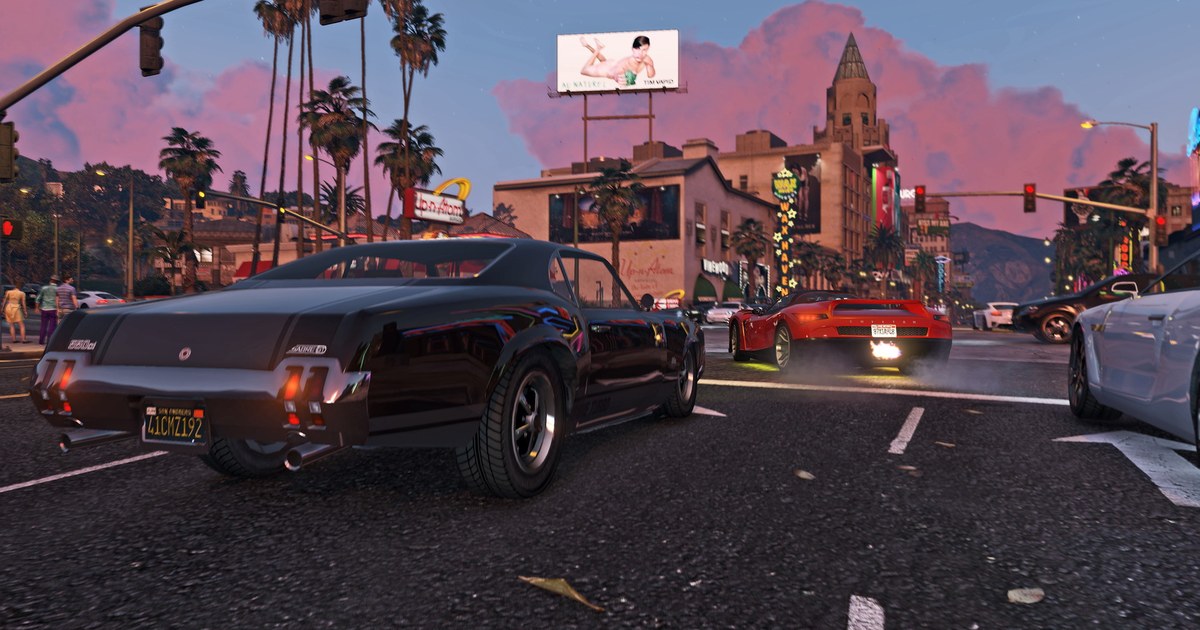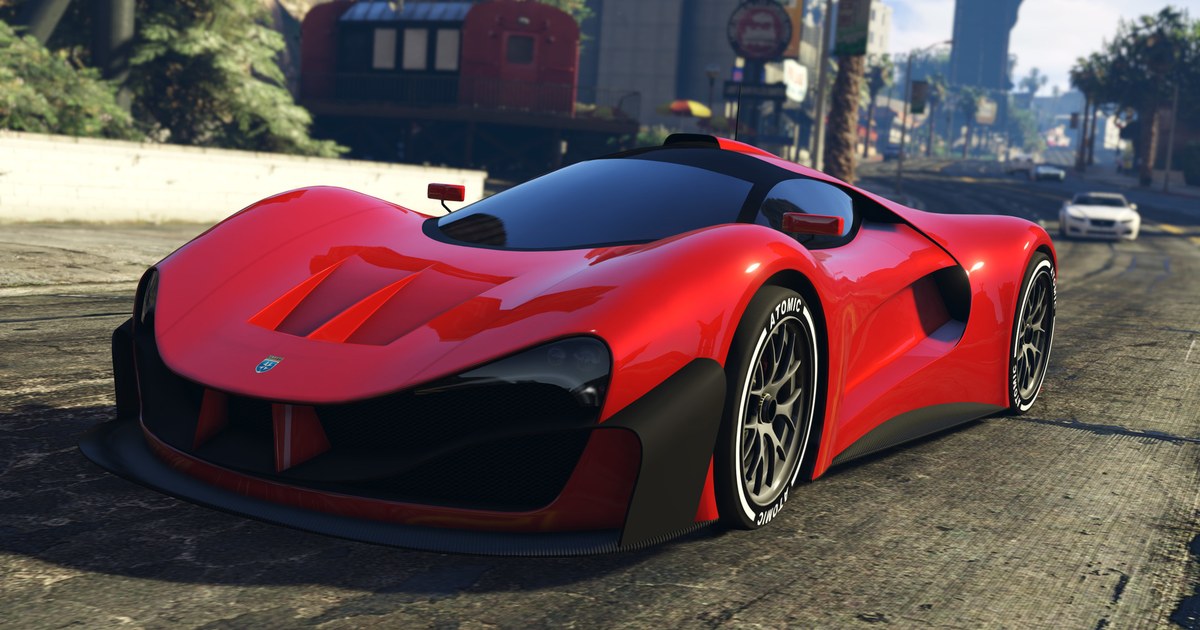

Krótka odpowiedź: zdjęcia Snapmatic z GTA 5 na PC są w folderze Dokumenty, w Rockstar Games, GTA V, Profiles, w folderze o nazwie Twojego profilu. Pliki zaczynają się od PGTA i nie mają rozszerzenia, dlatego nie mają miniatur jak zwykłe obrazy.
Jeśli potrzebujesz gotowego JPG, wyślij zdjęcie do Rockstar Games z poziomu gry, potem otwórz My Photos na stronie Rockstar Games i zapisz obraz. Screenshoty zrobione skrótem Steama (F12) oraz filmy z Rockstar Editor są przechowywane w innych miejscach.
Rockstar nie podaje lokalnej ścieżki folderu w swoich artykułach pomocy, więc ścieżka w tym poradniku pochodzi ze zgodnych relacji graczy (na 24 listopada 2026).
Poniższe kroki są ułożone tak, żebyś mógł sprawdzić każdy z nich na własnym PC, a na końcu jest krótka sekcja o zapisywaniu ruchomych scen jako wideo.
Odpowiedź: szukaj plików PGTA w Dokumentach, Profiles
Najszybsza droga to Eksplorator plików: otwórz Dokumenty, potem Rockstar Games, GTA V, Profiles, następnie folder z nazwą swojego profilu i poszukaj plików zaczynających się od PGTA. To oryginalne pliki Snapmatic zapisane na Twoim PC i nie mają rozszerzenia. Zrób kopię i dopisz .jpg na końcu nazwy.
Niektóre programy ją otworzą, ale gracze zgłaszają też, że część edytorów obrazów tego nie zrobi. Jeśli Twój nie otworzy, wyślij zdjęcie z gry i zapisz je ze strony.
Jeśli folder jest pusty lub go nie ma, uruchom grę i zrób jedno zdjęcie, a potem sprawdź ponownie, pamiętając, że lokalizacja może się różnić w zależności od sposobu instalacji gry albo przy graniu przez klienta serwerów, takiego jak FiveM.
Zawsze pracuj na kopiach, bo przeniesienie lub usunięcie oryginałów może sprawić, że zdjęcia znikną z galerii w grze.
Jak znaleźć i wykorzystać pliki ze zdjęciami
- 1Zrób i zapisz Snapmatic w grzeUżyj aparatu w telefonie w grze, żeby zrobić zdjęcie i je zapisać. Zdjęcia trafiają do galerii Snapmatic w telefonie. Jeśli chcesz później pobrać je ze strony, wyślij je stąd do Rockstar Games.
- 2Otwórz Profiles w folderze DokumentyW Eksploratorze plików otwórz Dokumenty, potem Rockstar Games, GTA V, Profiles. W środku jest folder o nazwie Twojego profilu, a pliki w nim zaczynające się od PGTA to Twoje zdjęcia Snapmatic. Rockstar nie dokumentuje tej ścieżki, więc opiera się ona na relacjach graczy.
- 3Dopisz .jpg do kopii i otwórz jąOryginał zostaw w spokoju, skopiuj plik do innego folderu i dopisz .jpg na końcu nazwy. Jeśli się otworzy, gotowe. Niektóre programy graficzne podobno go nie otwierają, więc spróbuj innego albo przejdź do następnego kroku.
- 4Zapisz obraz ze stronyZaloguj się na stronie Rockstar Games, wybierz Grand Theft Auto V, potem Snapmatic i otwórz My Photos z rozwijanego menu. Kliknij zdjęcie prawym przyciskiem myszy i zapisz obraz jako zwykły plik graficzny.
- 5Screenshoty i filmy z edytora znajdź osobnoScreenshoty ze Steama pod F12 znajdziesz przez Steam, Widok, Zrzuty ekranu, a potem Pokaż na dysku. Klipy i filmy zrobione w Rockstar Editor sprawdzisz i usuniesz na ekranie Clip Management w edytorze.
Gdzie zapisują się zdjęcia i filmy z GTA 5 na PC
| Rodzaj | Gdzie szukać | Co sprawdzić |
|---|---|---|
| Zdjęcie Snapmatic | Dokumenty, Rockstar Games, GTA V, Profiles, folder Twojego profilu | Pliki bez rozszerzenia zaczynające się od PGTA |
| Pobranie JPG | Strona Rockstar Games, Grand Theft Auto V, Snapmatic, My Photos | Najpierw wyślij zdjęcie z gry |
| Screenshot ze Steama (F12) | Steam, Widok, Zrzuty ekranu, Pokaż na dysku | To folder Steama, a nie folder GTA 5 |
| Klipy Rockstar Editor | Ekran Clip Management w edytorze | Rockstar nie podaje stałej ścieżki |
| Wyrenderowane filmy z Rockstar Editor | Sprawdź w samym edytorze | Odinstalowanie gry usuwa wyrenderowane filmy |
| Ruchome sceny | My Clips w DOR | Zachowaj je jako wideo zamiast zdjęcia |
Co sprawdzić, gdy szukasz swoich plików
- W Dokumenty, Rockstar Games, GTA V, Profiles jest folder z nazwą Twojego profilu
- Otworzyłeś kopię pliku PGTA, a nie oryginał
- Jeśli zdjęcie się nie otwiera, zapisałeś je z My Photos na stronie Rockstar Games
- Screenshoty ze Steama pod F12 szukałeś w folderze menedżera zrzutów ekranu Steama
- Przed odinstalowaniem gry zrobiłeś kopię filmów z Rockstar Editor
Zachowaj ruchome sceny dzięki DOR
Snapmatic to pojedyncze zdjęcie, a pościg czy napad wymagają wideo. DOR to darmowa aplikacja na Windows, która po uruchomieniu obsługiwanej gry sama ją wykrywa i nagrywa od startu do wyjścia, a nagrania trafiają do My Clips w aplikacji.
GTA 5 jest na jej liście automatycznego nagrywania, więc wystarczy zostawić ją włączoną i wyciąć wybrane sceny. Pełne kroki opisuje poradnik nagrywania GTA 5, automatyczne nagrywanie i przycinanie.
W DOR Studio (dor.gg/studio) połączysz klipy, przełączysz na pion 9:16, dodasz tekst, BGM i efekty, takie jak Shake Zoom, a potem wyeksportujesz mp4 lub udostępnisz link dor.gg. Efekty są bez znaku wodnego. Wysyłanie filmu znajomym opisuje artykuł jak udostępniać filmy z gry w GTA 5, łączenie klipów jak połączyć klipy z gier, a pionowe Shorts jak zrobić pionowe filmy z gier.