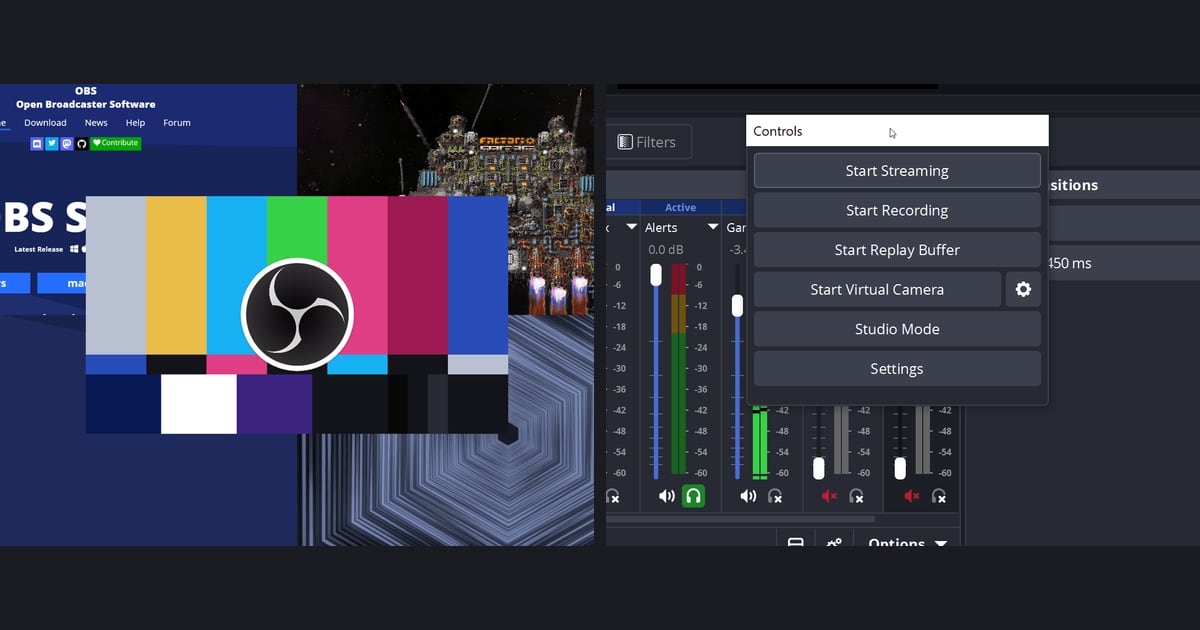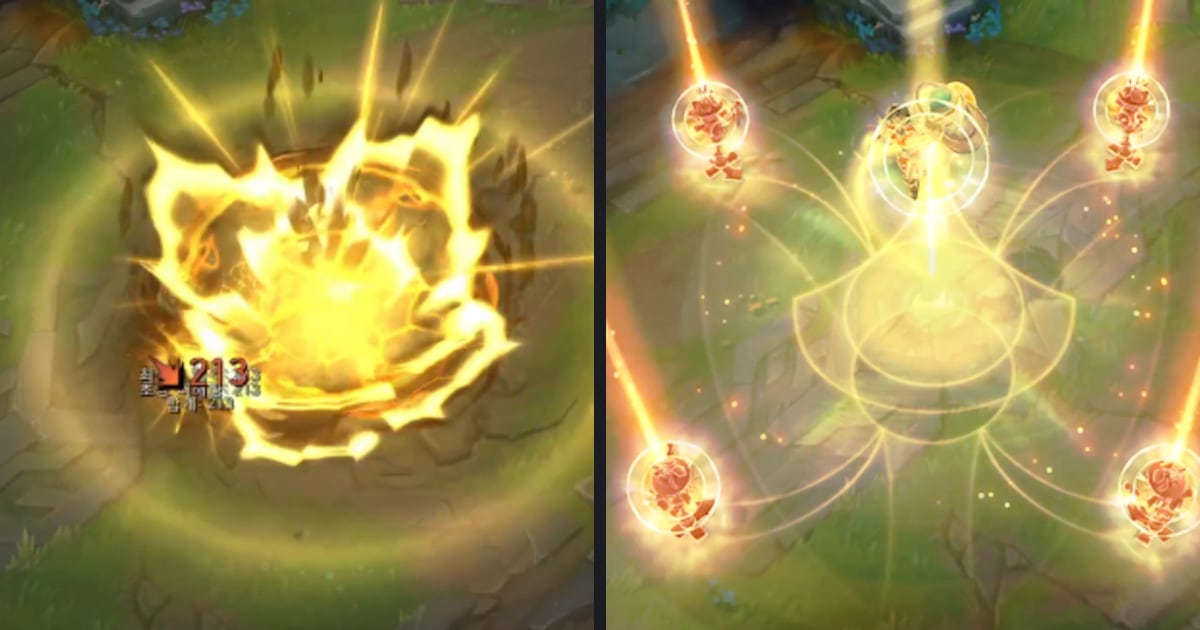

Podstawowy sposób na efekty w shortsie z gry wygląda tak: w DOR Studio (dor.gg/studio) ustawiasz Video Ratio na 9 : 16, klikasz jeden lub dwa efekty z zakładki Moment na pojedynczym klipie, a potem dopasowujesz ich czas na osi czasu.
Według strony pomocy YouTube short może trwać do 3 minut i mieć proporcje kwadratowe lub pionowe (stan na 6 października 2026). Nagrywanie i przerabianie materiału na pion opisujemy w podstawach nagrywania pionowych shortsów, więc tutaj skupiamy się wyłącznie na tym, jaki efekt dać w które miejsce.
Krótko: jeden moment, jeden efekt
Wybierz jedną chwilę, którą widz ma zauważyć, i wypróbuj tam jeden lub dwa efekty, zamiast obsypywać nimi cały klip.
Przy ostatnim zabójstwie naturalnym wyborem są Punch Zoom albo Shake Zoom; przy mocnym trafieniu czy wybuchu sprawdź Face Smash lub Earthquake; a gdy łączysz dwa klipy, efekt Glitch z zakładki Transition jest przeznaczony właśnie na cięcie między filmami.
To propozycje na start, więc każdą zobacz w podglądzie sam. Ten poradnik nie twierdzi, że efekty zwiększają wyświetlenia czy czas oglądania. Hooki, długość i napisy w shortsach z gier omawiamy w 7 sposobach na shortsy z gier.
Sześć kroków od 9 : 16 do eksportu
- 1Najpierw ustaw proporcje 9 : 16Na dor.gg/studio dodaj klip przyciskiem Add Video, potem otwórz listę Video Ratio w panelu Home i wybierz 9 : 16 (TikTok, Shorts, Reels). Na liście są podobnie wyglądające pozycje, więc upewnij się, że liczby to 9 : 16. Wybranie proporcji przed dodaniem efektów porządkuje kolejność pracy.
- 2Wybierz jeden moment do podkreśleniaOdtwórz klip i zdecyduj się na jedno miejsce, które ma przyciągnąć uwagę, na przykład ostatnie zabójstwo kończące rundę w VALORANT albo chwilę tuż przed wybuchem. Gdy już je wybierzesz, reszta klipu nie potrzebuje efektów.
- 3Wybierz zakładkę w panelu EffectOtwórz Effect w lewym menu, a zobaczysz zakładki Theme, Moment, Highlight, Filter i Transition. Według opisów na ekranie Theme ustawia klimat, Moment służy do błyskawicznych przejść w scenie, Highlight do efektownych scen, Filter zmienia ogólną kolorystykę, a Transition zapewnia płynne przejścia między filmami. Do podkreślenia jednego momentu zacznij od zakładki Moment.
- 4Kliknij, żeby nałożyć, potem popraw czasKliknięcie efektu od razu go nakłada, a podpowiedź na ekranie mówi, żeby potem dopasować czas na osi czasu. Punch Zoom, Shake Zoom, Face Smash, Earthquake, Flashback i Glare Impact znajdziesz w zakładce Moment. Jeśli któryś nie pasuje, usuń go przez Delete Effect (del) i spróbuj innego. Efekty trafiają dokładnie tam, gdzie je umieścisz, i nigdzie więcej.
- 5Dodaj tekst, muzykę i ustaw głośnośćDodaj jedną krótką linijkę tekstu, wybierz muzykę w tle i w Volume Control wyrównaj ją z dźwiękiem gry. Tekst i sceny z efektami trzymaj bliżej środka, zamiast dociskać je do krawędzi ekranu.
- 6Wyeksportuj i wrzuć na YouTubeGotowy film pobierz jako mp4 albo udostępnij jako link. Żeby wrzucić go jako short, przejdź do CREATE > Upload videos > EDIT DRAFT, uzupełnij szczegóły i sprawdź, czy film mieści się w 3 minutach i ma proporcje kwadratowe lub pionowe.
Efekty do pionowego wideo: Premiere Pro i DOR Studio w porównaniu
| Zadanie | Premiere Pro (oficjalna pomoc Adobe) | DOR Studio |
|---|---|---|
| Uzyskanie pionowego kadru | Wybierz Sequence > Auto Reframe Sequence i ustaw Target Aspect Ratio na gotowy preset lub własne proporcje; Premiere tworzy kopię sekwencji w nowych proporcjach. | Otwórz listę Video Ratio w panelu Home i wybierz 9 : 16 (TikTok, Shorts, Reels). |
| Znalezienie efektu | Otwórz panel Effects przez Window > Effects, a potem przeglądaj kategorie albo użyj wyszukiwarki. | Przeglądaj zakładki Theme, Moment, Highlight, Filter i Transition w panelu Effect. |
| Nałożenie efektu | Zaznacz klip na osi czasu i przeciągnij na niego efekt. | Kliknij efekt, żeby go nałożyć. |
| Późniejsze poprawki | Dostrój go w panelu Effect Controls; Motion odpowiada za pozycję, skalę i obrót, a klatki kluczowe animują właściwości w czasie. | Dopasuj czas na osi czasu, a niepasujący efekt usuń przez Delete Effect (del). |
| Klipy z dużą ilością ruchu | Strona pomocy zaznacza, że przy kilku ważnych punktach w kadrze lub szybkim ruchu po przekadrowaniu może być potrzebne dostrojenie klatek kluczowych. | W Studio pilnujesz tego na osi czasu: ten poradnik sugeruje jeden lub dwa efekty na klip i samodzielne sprawdzenie, czy jakieś fragmenty na siebie nie nachodzą. |
Sprawdź scenę, zanim dodasz efekt
- Upewnij się, że klip ma najwyżej jeden lub dwa efekty
- Upewnij się, że podkreślasz tylko jeden moment w klipie
- Sprawdź na osi czasu, czy efekt trafia dokładnie w prawdziwe zabójstwo albo wybuch
- Upewnij się, że przejścia są tylko między filmami, a akcenty w samym klipie pochodzą z zakładki Moment
- Sprawdź, czy tekst i sceny z efektami nie są dociśnięte do krawędzi ekranu (sztywnej reguły liczbowej tu nie ma)
- Po dodaniu efektu jeszcze raz przesłuchaj proporcje między dźwiękiem gry a muzyką w tle
Nagrywanie i klipy z zabójstwami są automatyczne, efekty to jedno kliknięcie
Gdy DOR wykryje obsługiwaną grę, automatycznie nagrywa cały mecz do mp4, a w grach z automatycznymi klipami z highlightami, takich jak VALORANT, dodatkowo sam wycina klipy z zabójstwami.
Automatyczne klipy obejmują siedem gier: VALORANT, League of Legends, PUBG, FC Online, Fortnite, Counter-Strike i Overwatch, a Apex Legends i TFT są nagrywane w całości i wybrane momenty przycinasz później.
Na obsługiwanych kartach NVIDIA, takich jak seria RTX, DOR nagrywa ze sprzętowym kodowaniem NVENC. Dźwięk gry i mikrofon nagrywają się razem, więc komentarz do shorta możesz powiedzieć od razu podczas nagrania.
Wrzuć klipy do przeglądarkowego edytora klipów DOR i bez instalowania czegokolwiek przytniesz je, połączysz kilka filmów, dodasz tekst i muzykę w tle, wybierzesz 9 : 16 i nałożysz efekty; efekty dodajesz zawsze sam, klikając je tak, jak opisaliśmy wyżej.