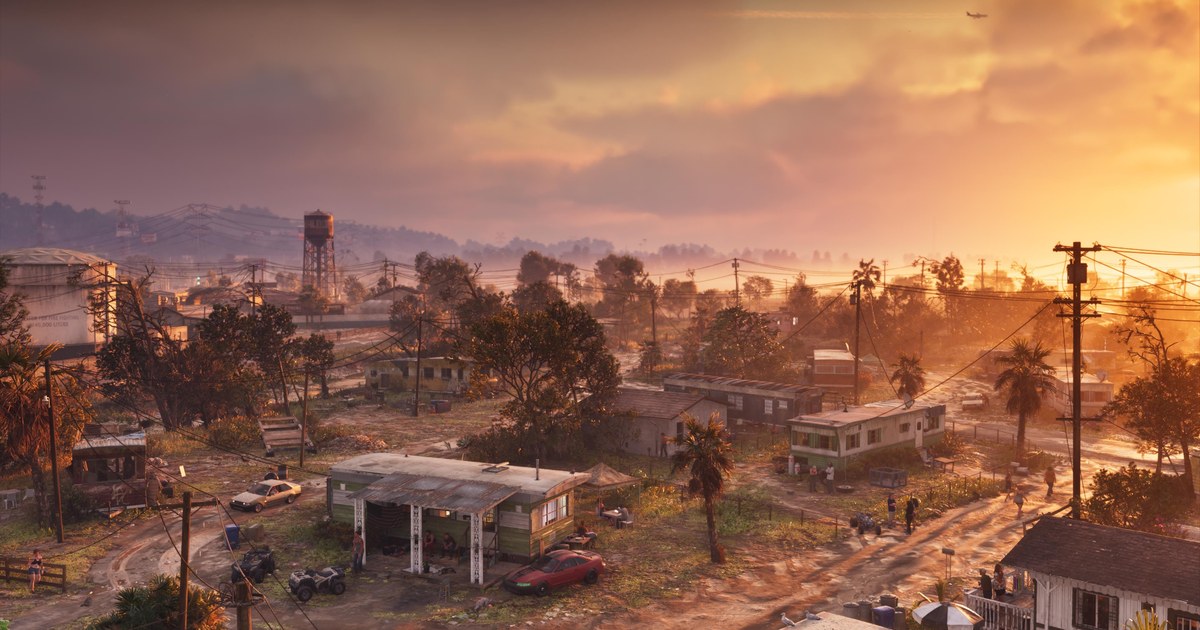
Jeśli szukasz trybu fotograficznego w GTA 6 (Grand Theft Auto VI), znajdziesz go w menu pauzy. Zatrzymaj grę przyciskiem OPTIONS na PS5 albo Menu na Xbox Series X|S i wybierz Photo Studio, ewentualnie naciśnij Kwadrat (X na Xboxie) na ekranie pauzy, żeby otworzyć go od razu.
Działa już od samego prologu, bez żadnego odblokowywania, i otwiera się także podczas misji i przerywników. Ustaw kadr i przytrzymaj Krzyżyk (A na Xboxie), żeby zapisać zdjęcie. Ląduje ono na konsoli, a nie w telefonie w grze: na PS5 w Media Gallery, na Xboxie w przechwyconych materiałach.
Poradnik opiera się na wersji GTA 6, która wyszła na PS5 i Xbox Series X|S 19 listopada 2026 roku, i po kolei omawia sterowanie w Photo Studio, opcje do edycji, różnice względem aparatu w telefonie, zrzuty ekranu z konsoli i przenoszenie zdjęć na PC. Jeśli nie wiesz, gdzie robić zdjęcia, najpierw rozejrzyj się po regionach Leonidy w artykule wielkość mapy i regiony GTA 6.
Photo Studio do porządnych ujęć, aparat w telefonie do selfie i póz
Do starannie skomponowanych ujęć krajobrazu albo sceny używaj Photo Studio. Gra jest wtedy zatrzymana, a kamerą poruszasz swobodnie: lewa gałka ustawia jej położenie, prawa kąt, a L2 i R2 (LT i RT na Xboxie) przybliżają i oddalają obraz.
Wybierzesz proporcje obrazu, przysłonę i głębię ostrości, paletę kolorów, gotowe filtry i winietę, a do tego dodasz kilka świateł i każdemu osobno ustawisz kolor i natężenie. To właśnie przez oświetlenie gracze porównują ten tryb do symulatora operatora filmowego.
Pory dnia ani pogody jednak nie zmienisz, więc na zachód słońca albo deszczową scenę musisz po prostu poczekać w grze. Photo Studio działa też w przerywnikach, ale z mniejszą liczbą efektów, a zablokowane opcje pokazują komunikat Currently Unavailable.
Jeśli natomiast chcesz zrobić selfie, ustawić pozę albo minę Jasona lub Lucii, sięgnij po aparat w telefonie. Wyciągnij telefon strzałką w górę na krzyżaku i otwórz aplikację Camera: przednim aparatem zrobisz selfie, wybierzesz jedną z 6 póz i 7 min, a gdy partner jest obok, ustawisz też jego pozę.
Tylny aparat ma zoom, siatkę i 17 filtrów. Najważniejsza różnica: zdjęcia z telefonu zbierają się w aplikacji Gallery w telefonie, a zdjęcia z Photo Studio zapisują się na konsoli.
Jak zapisać zdjęcie w Photo Studio
- 1Zatrzymaj grę i otwórz Photo StudioW wybranej scenie wciśnij OPTIONS (Menu na Xboxie) i wybierz Photo Studio. Możesz też nacisnąć Kwadrat (X na Xboxie) na ekranie pauzy, żeby otworzyć go od razu.
- 2Ustaw pozycję kamery i zoomLewą gałką przesuwasz kamerę, prawą zmieniasz kąt, a L2 i R2 (LT i RT) przybliżają obraz. Tak ustawisz kadr.
- 3Wybierz proporcje obrazu i głębię ostrościDo pionowych Shortsów albo postów w social mediach najpierw zmień proporcje obrazu, a potem przysłoną i głębią ostrości zostaw postać lub auto ostre, a tło rozmyte.
- 4Dodaj filtry, winietę i światłaKlimat budujesz filtrami, kolorem i winietą, a potem dokładasz światła i ustawiasz ich kolor i natężenie. Świateł może być kilka naraz.
- 5Przytrzymaj, żeby zapisać, i sprawdź galerięNie stukaj w Krzyżyk (A na Xboxie), tylko go przytrzymaj, żeby zapisać zdjęcie. Gotowe ujęcie znajdziesz w Media Gallery na PS5 albo w Captures na Xboxie.
Sterowanie w Photo Studio w GTA 6 na PS5 i Xbox w skrócie
| Czynność | PS5 | Xbox Series X|S |
|---|---|---|
| Pauza | Przycisk OPTIONS | Przycisk Menu |
| Otwarcie Photo Studio | Wybór w menu pauzy albo Kwadrat | Wybór w menu pauzy albo X |
| Ruch i kąt kamery | Lewa gałka przesuwa, prawa zmienia kąt | Lewa gałka przesuwa, prawa zmienia kąt |
| Przybliżanie i oddalanie | L2 i R2 | LT i RT |
| Zapis zdjęcia | Przytrzymaj Krzyżyk | Przytrzymaj A |
| Gdzie się zapisuje | Media Gallery na PS5 | Captures (menu Capture & share) |
| Przeniesienie na PC lub telefon | Kopia na pendrive albo PS App | Przesłanie przez sieć Xbox, potem aplikacja Xbox na telefon |
Co sprawdzić, gdy nie możesz znaleźć zdjęcia
- Przycisk zapisu przytrzymany, a nie tylko stuknięty
- Otwarta Media Gallery na konsoli (Captures na Xboxie), a nie galeria telefonu w grze
- W przerywnikach sprawdzone, które opcje pokazują Currently Unavailable
- Selfie i pozy zrobione aparatem w telefonie i szukane w galerii telefonu
- Zdjęcia potrzebne na PC przeniesione przez pendrive albo aplikację
Jak zrobić film z GTA 6: po zdjęciach czas na Shortsy
Jeśli sceny uchwycone w Photo Studio chcesz mieć też w ruchu, nagraj je na konsoli, przenieś pliki na PC i zmontuj w DOR Studio. Na PS5 przycisk Create zapisuje ostatnią rozgrywkę od 15 sekund do 1 godziny albo uruchamia nowe nagranie (do 1 godziny).
Na Xbox Series X|S menu pod przyciskiem Xbox zapisuje to, co przed chwilą się wydarzyło, czyli ostatnie 30 sekund i maksymalnie 2 minuty, albo zaczyna nagrywanie.
Filmy i zdjęcia z PS5 skopiujesz z Media Gallery na pendrive albo ściągniesz na telefon przez PS App, a nagrania z Xboxa znajdziesz na liście przechwyconych materiałów w aplikacji Xbox na telefon. Dokładne kroki opisuje artykuł jak przenieść klipy z GTA 6 z PS5 na PC i telefon.
Wrzuć pliki do studia na dor.gg, żeby zrobić z nich pionowe Shortsy 9:16, połączyć kilka klipów, przyciąć je, dodać tekst, muzykę i efekty (shake zoom, punch zoom i inne), a potem wyeksportować mp4 albo udostępnić link. Gotowy film nie ma znaku wodnego.
Wskazówki do montażu Shortsów znajdziesz w artykule montaż Shortsów i TikToków z GTA 6, a cały proces od nagrania na konsoli do publikacji w poradniku jak zrobić film z GTA 6.

