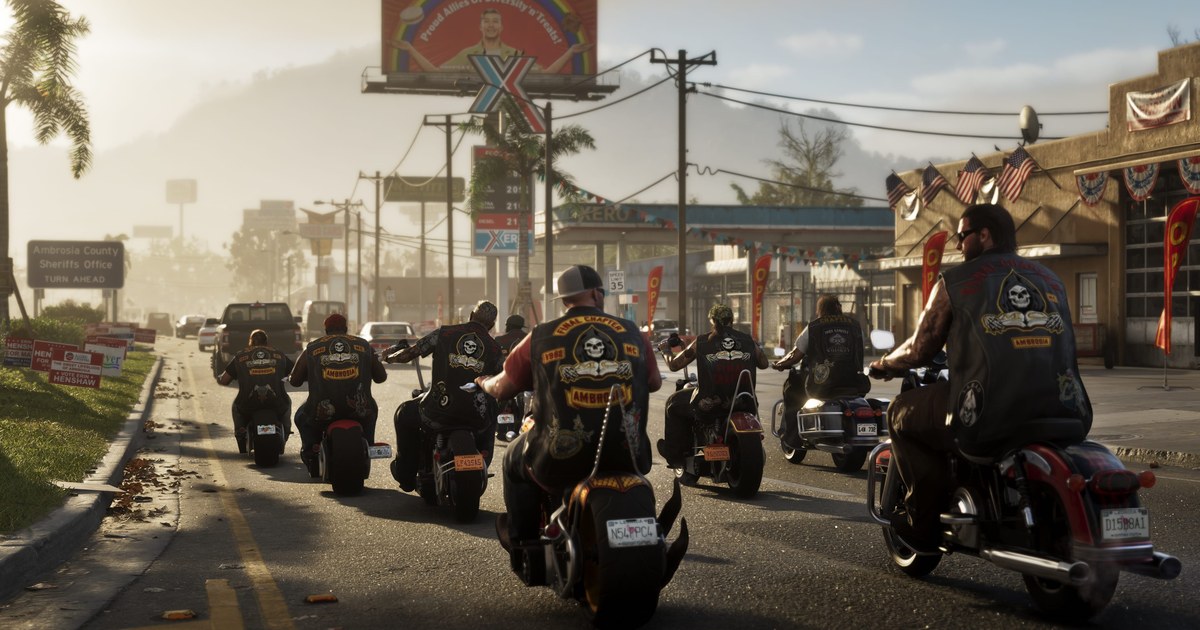
Filmy z GTA 6 z PS5 przeniesiesz na dwa sposoby. Krótkie klipy, które chcesz mieć na telefonie, wyśle automatyczne przesyłanie w aplikacji PlayStation App (PS App).
Długie nagrania albo wszystko, co nagrałeś w 4K i chcesz mieć na komputerze, skopiujesz opcją Copy to USB Drive (Kopiuj na dysk USB) w Galerii multimediów PS5.
Automatyczne przesyłanie obsługuje tylko filmy do 3 minut w rozdzielczości 1920x1080 lub niższej, więc jeśli klipy z GTA 6 nie trafiają do PS App, zwykle winny jest limit długości albo rozdzielczości.
GTA 6 (Grand Theft Auto VI) wyszło 19 listopada 2026 roku na PS5 i Xbox Series X|S, a na dzień 23 listopada oficjalna wersja na PC nie została zapowiedziana. Pełny stan rzeczy opisujemy w tekście Data premiery GTA 6 na PC.
To znaczy, że jeśli chcesz już teraz montować materiał z GTA 6 na komputerze albo wrzucać go do social mediów z telefonu, musisz sam przenieść klipy z konsoli.
Niżej, na podstawie oficjalnych wskazówek Sony, opisujemy warunki i kroki dla obu metod, co sprawdzić, gdy klipy się nie przesyłają, jak zrobić to na Xboksie i jak zmienić przeniesione klipy w Shorts. Wszystkie informacje są aktualne na 23 listopada 2026 roku.
Krótkie klipy przez PS App, długie i 4K przez USB
Wybór zależy od długości filmu, rozdzielczości i tego, gdzie plik ma trafić. Jeśli chcesz obejrzeć krótki moment na telefonie i wysłać go znajomym, najwygodniejsze jest automatyczne przesyłanie w PS App.
Włączasz je raz i nowe nagrania wysyłają się, gdy PS5 jest w trybie odpoczynku; w aplikacji stukasz Download (Pobierz), żeby zapisać je w telefonie. Subskrypcja PlayStation Plus nie jest potrzebna.
Haczyk polega na tym, że kwalifikują się tylko filmy do 3 minut w rozdzielczości 1920x1080 lub niższej, a w chmurze zostają przez 14 dni od utworzenia. Do długiego nagrania całej misji, filmu w 4K albo materiału, który chcesz zmontować na PC pod YouTube, właściwym narzędziem jest kopiowanie na USB.
Podłącz nośnik USB do PS5, a w Galerii multimediów pojawi się zakładka USB; zaznacz nagranie, otwórz menu More (Więcej) i wybierz Copy to USB Drive. Potem podłącz pendrive do komputera i przenieś pliki.
Jeśli krótki klip zapisany już w telefonie chcesz zmontować na PC, po prostu też przenieś go na komputer. W skrócie: klipy do 3 minut w 1080p idą przez PS App, a cała reszta przez USB.
Jak przenieść klipy z GTA 6 z PS5 na PC lub telefon
- 1Zapisz moment przyciskiem CreateGdy w GTA 6 dzieje się coś, co warto zachować, wciśnij przycisk Create na padzie. Save Recent Gameplay (Zapisz ostatnią rozgrywkę) zachowuje od ostatnich 15 sekund do 1 godziny, a Start New Recording (Rozpocznij nowe nagranie) nagrywa do 1 godziny. Jeśli klip ma trafić na telefon, łatwiej od razu trzymać się 3 minut lub mniej. Typ pliku i rozdzielczość klipów zmienisz w Settings > Captures and Broadcasts > Captures.
- 2Włącz automatyczne przesyłanie w PS AppPołącz PS5 z aplikacją PS App w telefonie, a potem w aplikacji wybierz Enable (Włącz) w Library > Captures albo włącz Auto-Upload (Automatyczne przesyłanie) na PS5 w Settings > Captures and Broadcasts > Captures. W trybie odpoczynku PS5 musi mieć włączoną opcję Stay Connected to the Internet (Pozostań połączony z internetem). Przesyłać się będą filmy do 3 minut w rozdzielczości 1920x1080 lub niższej i zrzuty ekranu zrobione przyciskiem Create po włączeniu funkcji.
- 3Pobierz na telefonOtwórz przesłane nagranie w PS App i stuknij Download, żeby zapisać je w telefonie. Możesz też użyć Share (Udostępnij) i wysłać je od razu do komunikatora albo aplikacji społecznościowej, ale to może zużyć sporo danych komórkowych, więc lepiej korzystać z Wi‑Fi. Nagrania zostają w chmurze przez 14 dni, więc zapisz je w tym czasie.
- 4Skopiuj długie filmy i 4K na USBPo podłączeniu nośnika USB do PS5 w Galerii multimediów pojawia się zakładka USB. Otwórz Galerię multimediów z ekranu głównego, zaznacz nagranie do przeniesienia, otwórz menu More i wybierz Copy to USB Drive. Jeśli konsola nie wykrywa pendrive'a, sprawdź jego format. Według poradnika Sony o kopiach zapasowych obsługiwane są nośniki USB sformatowane w FAT32 lub exFAT.
- 5Przenieś na PC i wrzuć do DOR StudioPodłącz pendrive do komputera i skopiuj pliki wideo do dowolnego folderu. Jeśli chcesz dopracować je pod Shorts albo YouTube, otwórz DOR Studio (dor.gg/studio) w przeglądarce i przeciągnij pliki z Mojego komputera. Jak korzystać z niego bez instalowania czegokolwiek, opisujemy w poradniku Edytor klipów DOR w przeglądarce.
Porównanie sposobów przenoszenia filmów z GTA 6 z PS5 i Xboksa (stan na 23 listopada 2026)
| Sposób | Warunki | Kiedy użyć |
|---|---|---|
| Automatyczne przesyłanie w PS App | Filmy do 3 minut w 1920x1080 lub niżej, PS5 w trybie odpoczynku z włączonym połączeniem z internetem | Chcesz od razu mieć krótki klip z GTA 6 na telefonie |
| Ręczne przesyłanie w PS App | Galeria multimediów, przycisk Options → Upload to PlayStation App (Prześlij do PlayStation App) | Chcesz przesłać klip nagrany przed włączeniem automatycznego przesyłania |
| Copy to USB Drive | Nośnik USB podłączony do PS5, menu More w Galerii multimediów | Przenosisz na PC nagranie dłuższe niż 3 minuty albo film w 4K |
| Czas przechowywania w chmurze | 14 dni od utworzenia; usunięcie na konsoli nie usuwa nagrania z aplikacji w tym czasie | Zapisz nagrania w telefonie w ciągu 14 dni |
| Xbox Series X|S | Nagrania automatycznie trafiają do sieci Xbox, oglądasz je w aplikacji mobilnej Xbox | Chcesz udostępnić klip z GTA 6 z Xboksa z poziomu telefonu |
| DOR Studio | Pliki mp4, mov, webm lub mkv wrzucane w przeglądarce, filmy od 3 sekund wzwyż | Chcesz przyciąć i połączyć przeniesione klipy w Shorts |
Co sprawdzić, gdy klipy z GTA 6 nie przesyłają się do PS App
- Czy film trwa 3 minuty lub krócej? (Dłuższe przenieś przez USB.)
- Czy rozdzielczość to 1920x1080 lub mniej? (Nagrania w 4K przenieś przez USB.)
- Czy nagranie powstało po włączeniu automatycznego przesyłania? (Starsze prześlij ręcznie.)
- Czy PS5 jest w trybie odpoczynku z włączoną opcją Stay Connected to the Internet?
- Czy to klip zapisany przez Ciebie, a nie automatyczne nagranie momentu zdobycia trofeum albo aktywności?
Jak robić filmy z GTA 6: montaż przeniesionych klipów w Shorts i udostępnianie
Przeniesione klipy z GTA 6 od razu zmontujesz w DOR Studio. Cały proces ma cztery kroki.
Najpierw złap moment przyciskiem Create na PS5 (ostatnia rozgrywka od 15 sekund do 1 godziny, nowe nagranie do 1 godziny) albo funkcją przechwytywania na Xboksie (od ostatnich 30 sekund do 2 minut albo Start Recording). Potem przenieś nagranie na komputer lub telefon przez USB albo PS App.
Następnie otwórz dor.gg/studio w przeglądarce na PC i wrzuć plik mp4, mov, webm albo mkv.
Wybierzesz tam format 9:16 pod TikToka, Shorts i Reels, 16:9 pod YouTube albo kwadrat, połączysz kilka klipów, wytniesz tylko potrzebny fragment, dodasz tekst i muzykę oraz nałożysz efekty, takie jak shake zoom, punch zoom, handheld czy przejścia glitch.
Na koniec wyeksportuj mp4 albo udostępnij link dor.gg. Do gotowego filmu nie jest dodawany znak wodny. Cały proces krok po kroku opisujemy w poradniku Jak robić filmy z GTA 6, wskazówki dotyczące łączenia kilku klipów w jeden film znajdziesz w tekście Jak połączyć klipy z gier, a zamianę poziomego filmu na pionowy omawiamy w poradniku Jak zrobić pionowy film 9:16.
Gdy grasz w gry na PC, darmowa aplikacja DOR na Windows automatycznie wykrywa obsługiwane gry, nagrywa każdy mecz od początku do końca i zbiera nagrania w zakładce My Clips (Moje klipy).

