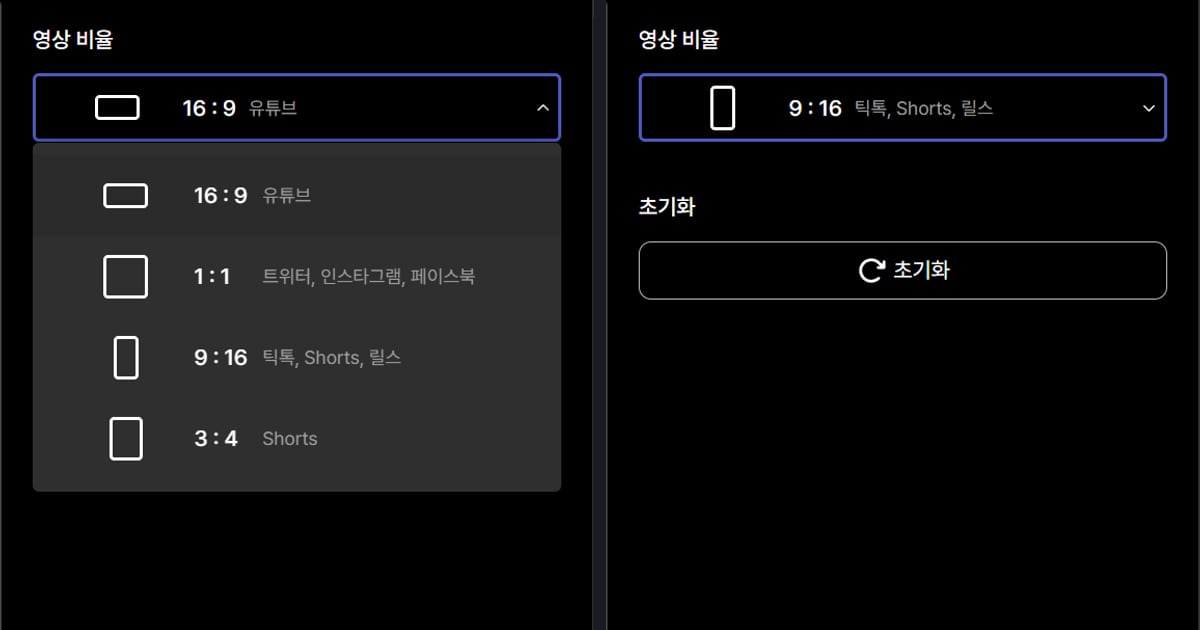

9:16 to wysoki kadr, który wypełnia ekran telefonu w Shorts, Reels i na TikToku. Żeby zrobić taki z poziomego filmu, pozwól funkcji automatycznego kadrowania w edytorze zbudować kadr 9:16. W przypadku YouTube Shorts film musi być tylko kwadratowy lub pionowy i trwać maksymalnie 3 minuty.
Ten poradnik opiera się na oficjalnych nazwach menu Premiere Pro i CapCut sprawdzonych 6 października 2026 i porównuje przycinanie obrazu z zachowaniem całego kadru i wypełnieniem pustego miejsca.
Przy zwykłych nagraniach z telefonu najszybszą drogą jest edytor taki jak CapCut, a dla gameplayu z PC jest skrót, który przycina do 9:16 w tej samej aplikacji, która nagrała mecz. Pełny proces dla gier opisujemy w poradniku jak zrobić pionowy short z klipu z gry.
Przyciąć czy wypełnić: jak wybrać
Poziomy film można przerobić na pionowy na dwa podstawowe sposoby. Przycinanie kładzie pionowe okno na szeroki obraz i odrzuca wszystko poza nim, a wypełnianie zachowuje cały obraz, zmienia tylko proporcje płótna i zakrywa wolne miejsce nad i pod nim tłem.
Jeśli najważniejsza akcja dzieje się na środku kadru, warto najpierw spróbować przycinania, a jeśli liczą się informacje po obu stronach, najpierw wypełnienia. Żadna metoda nie jest ogólnie lepsza, bo wszystko zależy od materiału.
Według strony pomocy YouTube sprawdzonej 6 października 2026 film ze zwykłego kanału liczy się jako Short, jeśli przesłano go po 15 października 2024, ma kwadratowe lub pionowe proporcje i trwa 3 minuty lub krócej. Gdy plik jest gotowy, dalej poprowadzą cię pierwsze kroki z przesyłaniem do YouTube Shorts.
Film pionowy w Premiere Pro i CapCut
- 1Sprawdź materiał i miejsce publikacjiJeśli publikujesz w YouTube Shorts, zacznij od kwadratowych lub pionowych proporcji i długości do 3 minut. 9:16 to przykład pionu, więc najpierw odtwórz materiał i sprawdź, czy sceny, które chcesz zachować, mieszczą się w pionowym kadrze. Wymagania innych platform sprawdzaj w dokumentacji danego serwisu. 1080×1920 to rozdzielczość, w której eksportuje większość osób, choć strony pomocy YouTube nie podają jej jako wymogu.
- 2Utwórz sekwencję Auto Reframe w Premiere ProZaznacz sekwencję w panelu Project i otwórz Sequence > Auto Reframe Sequence. Wybierz gotowe proporcje w Target Aspect Ratio albo własne, a Premiere utworzy kopię sekwencji w nowym rozmiarze z efektem Auto Reframe na każdym klipie. Możesz wpisać własną szerokość i wysokość, a żeby zacząć całkiem ręcznie, użyj File > New > Sequence, a potem zakładki Settings > Video > Frame Size.
- 3Wybierz poziom Motion TrackingLista Motion Tracking ma opcję Slower Motion przy prawie nieruchomej kamerze, Default dla większości materiałów i Faster Motion przy dużym ruchu, która dodaje wiele klatek kluczowych. Adobe zaznacza, że bardzo szybka akcja może źle wyglądać przy Default. Dla sekwencji ze złożonymi klatkami kluczowymi lub zmianami prędkości opcja Clip Nesting zachowuje oryginalny ruch, ale płynne przejścia nie są wtedy prawidłowo zachowane.
- 4Odtwórz i dopracujPo zastosowaniu efektu obejrzyj całość od początku do końca i wyłap fragmenty, w których obiekt wyjeżdża poza pionowy kadr. Złożone sekwencje mogą po przekadrowaniu wymagać ręcznej poprawki klatek kluczowych. Jeśli efekt nałożyłeś na pojedynczy klip, w panelu Effect Controls znajdziesz Adjust Position, Reframe Offset, Reframe Scale i Reframe Rotation do drobniejszych zmian.
- 5Zmień płótno w CapCut na komputerzeW edytorze CapCut na komputer zaimportuj film przez Import, kliknij Ratio, żeby przełączyć płótno z poziomego na pionowe, a potem wybierz 9:16 w Auto reframe w sekcji Basic. Alternatywą jest opcja Resize nad osią czasu. Poradnik CapCut wspomina też o Background fillers do pustego miejsca, ale nie podaje dokładnej ścieżki, więc poszukaj tej opcji na ekranie. Na koniec przyciskiem Export w prawym górnym rogu ustaw kodek, bitrate, format i jakość.
- 6Prześlij przez YouTube StudioZaloguj się do YouTube Studio, wybierz CREATE > Upload videos i wskaż plik. Jednocześnie możesz przesłać do 15 plików, a szczegóły uzupełniasz w EDIT DRAFT przed publikacją.
Porównanie metod (tylko oficjalna dokumentacja)
| Metoda | Kiedy jej użyć | Co mówi oficjalna dokumentacja |
|---|---|---|
| Sequence > Auto Reframe Sequence w Premiere Pro | Chcesz za jednym razem przerobić całą sekwencję na pion, ze śledzeniem ruchomych obiektów | Wybór Target Aspect Ratio tworzy kopię sekwencji w nowym rozmiarze, zapisaną w folderze Auto Reframe Sequences w panelu Project |
| Premiere Pro Auto Reframe na pojedynczym klipie | Tylko część klipów ma być pionowa albo chcesz podsunąć kadr | Nałóż Auto Reframe z Video Effects > Transform na klip i ustaw Motion Tracking w panelu Effect Controls |
| CapCut Ratio > Basic > Auto reframe | Chcesz od razu mieć zaimportowany film na płótnie 9:16 | To ścieżka z poradnika CapCut, a menu mogą się różnić między wersjami |
| CapCut Resize i Background fillers | Chcesz zachować cały obraz i tylko wypełnić puste miejsce | Rozmyte krawędzie, jednolite kolory lub własny obraz są opisane jako opcje, ale poradnik nie podaje dokładnej ścieżki menu |
| Przycinanie w bibliotece DOR i Studio | Chcesz od razu zamienić nagranie gameplayu z PC w pionowy klip | Podczas przycinania wybierz proporcje 16:9, 9:16 lub 1:1, a potem udostępnij link albo pobierz mp4 ze Studio |
Sprawdź przed eksportem
- Czy sprawdziłeś wszystkie trzy warunki Shorts: przesłanie po 15 października 2024, kwadratowe lub pionowe proporcje i długość do 3 minut?
- Czy obejrzałeś przekadrowany film do końca i wyłapałeś momenty, w których obiekt wychodzi z kadru?
- Czy przy materiale z dużą ilością ruchu wybrałeś pasujący poziom Motion Tracking, na przykład Faster Motion?
- Czy wiesz, że Clip Nesting w złożonej sekwencji nie zachowuje prawidłowo płynnych przejść?
- Czy sam sprawdziłeś rozdzielczość, format i liczbę klatek eksportu oraz zachowałeś osobno oryginalny plik?
Co DOR załatwia przed przycięciem i po nim
Jeśli wrzucasz gameplay z PC jako pionowe shorty, DOR obsłuży wszystko od nagrania po kadr 9:16 w jednej aplikacji. DOR to darmowa aplikacja na Windows, która wykrywa obsługiwane gry przy uruchomieniu, nagrywa cały mecz i zbiera nagrania w bibliotece klipów w aplikacji.
VALORANT i Fortnite (na PC) należą do 7 gier, w których DOR automatycznie tworzy klipy z killami, a w pozostałych obsługiwanych grach wycinasz z automatycznego nagrania wybrany moment i go zapisujesz.
Na obsługiwanych kartach NVIDIA, takich jak seria RTX, DOR nagrywa z użyciem sprzętowego kodowania NVENC, a dźwięk gry i mikrofon są zapisywane razem, więc materiał z twoim komentarzem jest od razu gotowy.
W narzędziu do przycinania w aplikacji ustaw początek i koniec i wybierz 9:16 jako proporcje wyjściowe, żeby dostać pionowy klip; są też 16:9 i 1:1, a link dor.gg odtworzy się w przeglądarce na telefonie.
Niewymagający instalacji edytor klipów DOR w przeglądarce, czyli Studio, łączy kilka filmów, zmienia proporcje i dodaje szablony efektów, takie jak shake zoom i punch zoom, tekst, muzykę w tle i głośność, a potem pozwala pobrać mp4 albo udostępnić link. Jeśli wolisz dokończyć na telefonie, zajrzyj do poradnika jak dopracować pionowe klipy z gier w CapCut.
Kroki automatycznego kadrowania i wypełniania tła w tym poradniku opierają się na oficjalnych procedurach Premiere Pro i CapCut.