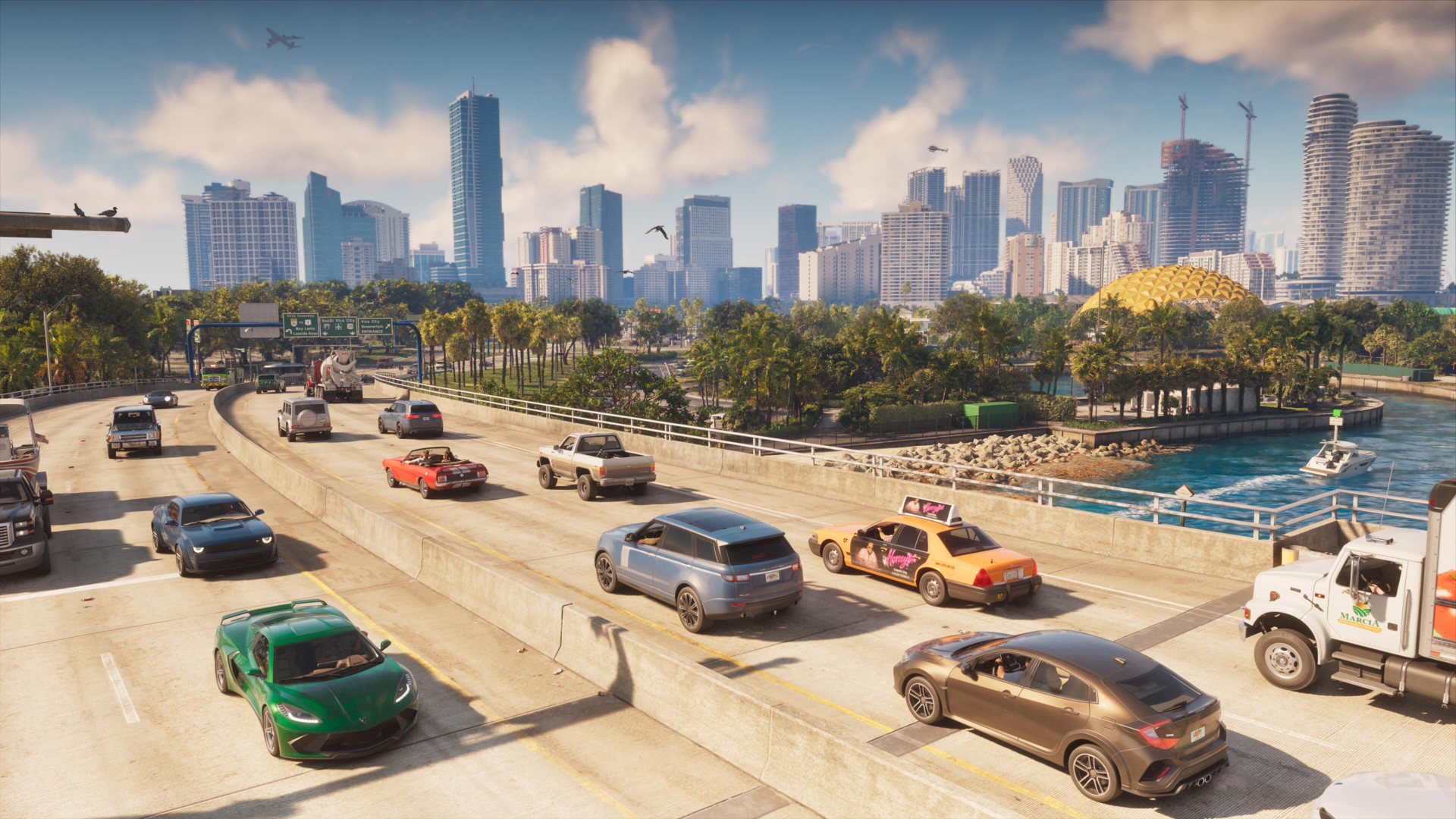
Krótka odpowiedź: zdjęcia z trybu foto GTA 6 zapisuje konsola, a nie gra. Na PS5 otwórz aplikację Media Gallery z ekranu głównego. Na Xbox Series X|S wejdź w My games & apps, potem Apps, a następnie Captures.
Galeria w telefonie twojej postaci w grze ich nie pokaże, więc nie musisz przeszukiwać aplikacji na telefonie. Jeśli zdjęcia brakuje, najpierw sprawdź, czy w Photo Studio przytrzymałeś przycisk zatwierdzania, a nie tylko go stuknąłeś.
Poradnik jest aktualny na 24 listopada 2026 i dotyczy wersji konsolowych (PS5 i Xbox Series X|S). Informacje o premierze na PC znajdziesz w tekście data premiery GTA 6 na PC.
Kroki przenoszenia zdjęć korzystają z funkcji systemowych konsoli, więc działają tak samo niezależnie od łatki gry, choć nazwy menu mogą się nieco zmienić po aktualizacjach systemu.
Odpowiedź: zdjęcia są w bibliotece zrzutów konsoli, a sposób przenoszenia zależy od konsoli
Zdjęcia z Photo Studio w GTA 6 to zrzuty konsoli, a nie pliki gry. Dlatego miejsce, w którym je znajdziesz, i sposób przenoszenia różnią się na PS5 i Xbox. Na PS5 strona pomocy PlayStation opisuje wybranie zrzutu w Media Gallery, potem More, a następnie Copy to USB Drive.
Na Xbox w Captures możesz wysłać zdjęcie do chmury, ustawić je jako tło albo usunąć, a opcje kopii zapasowej w chmurze mogą być w różnych menu zależnie od wersji systemu, więc sprawdź też pomoc Xbox.
Jedno zastrzeżenie: nie udało nam się potwierdzić oficjalnej strony do wysyłania takich zdjęć, przeznaczonej specjalnie dla GTA 6, dlatego w poradniku opisujemy tylko udokumentowane funkcje konsol.
Jeśli zależy ci na filmach z gry na komputerze, powstają one z nagrywania gry na PC, a nie ze zrzutów konsolowych, więc zajrzyj do sekcji o DOR poniżej.
Jak zapisać, znaleźć i przenieść zdjęcia z trybu foto
- 1Otwórz Photo Studio z menu pauzyZatrzymaj grę. Na PS5 naciśnij Options, na Xbox Menu, a potem wybierz Photo Studio. Według poradników tryb foto jest dostępny od momentu, gdy w prologu przejmujesz kontrolę nad główną postacią.
- 2Przytrzymaj przycisk zatwierdzania, żeby zapisaćGdy kadr jest gotowy, przytrzymaj X na PS5 albo A na Xbox. Krótkie stuknięcie według doniesień nie wystarcza. Na Xbox powiadomienie Screenshot saved potwierdza, że zrzut się udał.
- 3Znajdź zdjęcie w bibliotece zrzutów konsoliNa PS5 otwórz aplikację Media Gallery z ekranu głównego. Jeśli nie ma ikony, przewiń ekran główny do końca w prawo, otwórz Game Library, posortuj alfabetycznie i poszukaj pod literą M. Na Xbox wejdź w My games & apps, potem Apps, a następnie Captures. Żeby zobaczyć zdjęcie zrobione przed chwilą, naciśnij przycisk Xbox, potem Capture & share, a następnie Recent captures.
- 4Na PS5 skopiuj zdjęcia na dysk USBPodłącz do PS5 nośnik USB i wybierz zdjęcie w Media Gallery. Przy kilku zdjęciach użyj Select Multiple, a potem wybierz More i Copy to USB Drive. Gdy dysk jest podłączony, zakładka USB w Media Gallery pokazuje skopiowane pliki, a ten sam dysk możesz włożyć do komputera, żeby je przenieść.
- 5Na Xbox wyślij lub zrób kopię z poziomu CapturesWybierz zdjęcie w Captures, żeby je wysłać do chmury, ustawić jako tło albo usunąć. Automatyczna kopia zapasowa i opcje pamięci zewnętrznej różnią się w zależności od wersji systemu, więc przed rozpoczęciem przeczytaj poradnik o kopiach zrzutów w pomocy Xbox.
Zdjęcia z trybu foto GTA 6: gdzie się zapisują i jak je przenieść
| Element | PS5 | Xbox Series X|S |
|---|---|---|
| Zrobienie zdjęcia | Pauza przyciskiem Options, otwórz Photo Studio, przytrzymaj X | Pauza przyciskiem Menu, otwórz Photo Studio, przytrzymaj A |
| Gdzie się zapisuje | Media Gallery | Captures |
| Galeria w telefonie z gry | Zdjęcie się nie pojawia | Zdjęcie się nie pojawia |
| Najnowsze zdjęcie | Przycisk Create, potem najnowsza miniatura, albo karta Recently created | Przycisk Xbox, Capture & share, Recent captures |
| Gdzie jest aplikacja | Media Gallery na ekranie głównym albo litera M w Game Library | My games & apps, Apps, Captures |
| Jak je wynieść | Podłącz USB, potem Media Gallery, More, Copy to USB Drive | Wybierz wysyłanie w Captures i sprawdź opcje kopii w pomocy Xbox |
Jeśli zdjęcia brakuje, sprawdź to
- Otwierasz Media Gallery lub Captures na konsoli, a nie galerię w telefonie z gry
- Przy zapisie przytrzymałeś X na PS5 albo A na Xbox
- Na PS5 sprawdziłeś też literę M w Game Library, jeśli na ekranie głównym nie ma ikony
- Na Xbox przeszedłeś przez My games & apps, Apps, Captures
- Przed usunięciem czegokolwiek upewniłeś się, że kopiowanie na USB się zakończyło
Zdjęcia z konsoli zostają na konsoli, a filmy z gier na PC trafiają do My Clips w DOR
Zdjęcia z trybu foto GTA 6 leżą w bibliotece zrzutów konsoli, więc zarządzasz nimi osobno od wszystkiego, co jest na komputerze. DOR to darmowa aplikacja na Windows do nagrywania gier.
Gdy uruchomisz obsługiwaną grę, aplikacja wykrywa ją automatycznie i nagrywa cały mecz, a nagrania trafiają do My Clips. Gdy wiesz, że filmy z gier na PC są w My Clips, a zdjęcia z konsoli w Media Gallery na PS5 albo w Captures na Xbox, pliki ci się nie pomieszają.
W aplikacji możesz przyciąć potrzebny fragment, a w DOR Studio połączyć klipy, zmienić proporcje obrazu i wyeksportować mp4 albo udostępnić link dor.gg, bez znaku wodnego. Gdzie zapisują się nagrania i jak zarządzać miejscem na dysku, przeczytasz w tekście lokalizacja nagrań DOR i zarządzanie pamięcią. Jeśli szukasz też folderu ze zrzutami ekranu w Windows, pomoże ci folder zrzutów ekranu NVIDIA.