
Żeby przyciąć nagranie z OBS, sprawdź, czy plik jest w MKV czy w mp4, przepakuj MKV do mp4, jeśli twój edytor go nie otwiera, a potem ustaw początek i koniec w programie do edycji i zapisz kopię.
Oficjalne poradniki OBS (sprawdzone 6 października 2026) opisują wybór formatu nagrywania i przepakowywanie, a samo przycinanie odbywa się w edytorze, na przykład w aplikacji Zdjęcia w Windows, Clipchamp albo DOR Studio.
Jeśli chcesz tylko przycinać w aplikacji, zajrzyj do poradnika jak przyciąć klipy z gier; ten tekst zaczyna od pliku, który dostajesz z OBS (MKV albo Hybrid MP4).
W skrócie: przepakuj MKV do mp4 i przycinaj kopię
Poradnik OBS o formatach audio i wideo opisuje MKV jako domyślny kontener i zalecany wybór w większości przypadków, ale zaznacza też, że programy do edycji słabo go obsługują i przed montażem plik może wymagać przepakowania.
Klasyczne MP4 i MOV są dobrze obsługiwane przez edytory, ale plik musi zostać sfinalizowany, żeby dało się go odtworzyć, a nagrania przerwanego nagle może nie dać się odzyskać, dlatego poradnik odradza nagrywanie bezpośrednio do nich.
Bezpieczny standard to więc: nagrywać do MKV, tuż przed montażem przekonwertować do mp4 i przycinać kopię. Samą konwersję omawiamy w tekście jak zapisać nagranie jako mp4. To samo podejście sprawdzi się przy długiej sesji w Minecrafta nagranej przez OBS na PC.
Jak zostawić z nagrania OBS tylko potrzebny fragment: krok po kroku
- 1Najpierw sprawdź rozszerzenie plikuZajrzyj do folderu z nagraniami i zobacz, czy plik kończy się na .mkv czy .mp4. W OBS pozycja Format nagrywania (Recording Format) w Ustawienia > Wyjście (Settings > Output) pokazuje między innymi Matroska Video (.mkv), MPEG-4 (.mp4) i Hybrid MP4 (.mp4), więc od razu widzisz, do czego nagrywasz. Od tego zależy kolejny krok.
- 2Przepakuj MKV do mp4 przez Plik > Remuksuj nagraniaOtwórz w OBS Plik > Remuksuj nagrania (File > Remux Recordings), zaznacz nagranie i plik docelowy, a potem kliknij Remuksuj (Remux), żeby powstało mp4. Poradnik OBS o standardowym wyjściu nagrywania też podaje, że OBS ma wbudowany sposób na zamianę nagrania innego niż mp4 na mp4, żeby łatwiej je edytować albo wrzucić do sieci.
- 3Przytnij w aplikacji Zdjęcia w WindowsJeśli Zdjęcia otwierają twój film, zaznacz go i wybierz Przytnij (skrót Ctrl+E). Przesuń znaczniki początku i końca na dolnym suwaku tuż przed początkiem i tuż za końcem sceny, którą chcesz zostawić, a potem wybierz Zapisz jako kopię, żeby oryginał pozostał nietknięty. Opcja Zapisz z listy rozwijanej nadpisuje oryginał, więc sprawdź, który przycisk klikasz.
- 4Do dokładniejszych cięć użyj osi czasu w ClipchampZ aplikacji Zdjęcia przejdziesz do opcji edycji w edytorze wideo Clipchamp, możesz też otworzyć Clipchamp bezpośrednio i położyć film na osi czasu. Po zaznaczeniu klipu na obu końcach pojawiają się uchwyty, a przeciąganie ich zmienia długość. Jeśli uciąłeś za dużo, przeciągnij uchwyt z powrotem, a przyciskami powiększenia osi czasu ustawisz cięcie precyzyjniej.
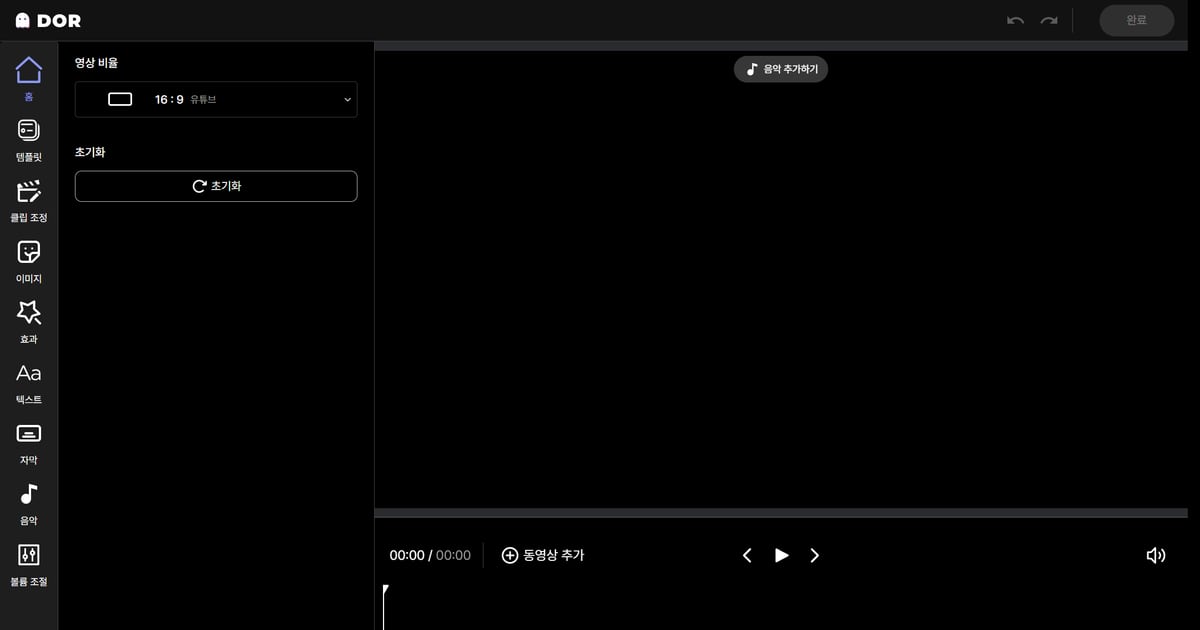
- 5Jeśli wolisz przeglądarkę, wgraj plik do DOR StudioŻeby pracować w przeglądarce, wgraj nagranie z OBS do DOR Studio. Ustaw początek i koniec, zmieniając długość klipu na osi czasu, a jeśli chcesz połączyć kilka filmów, dodaj kolejny przez Add Video (Dodaj wideo). Na koniec pobierz efekt jako mp4 albo udostępnij go linkiem.
- 6Odtwórz efekt i zachowaj oryginałObejrzyj zapisany plik od początku do końca i sprawdź, czy zaczyna się i kończy na zamierzonych scenach i czy dźwięk jest na miejscu. Jeśli coś się nie zgadza, wytnij jeszcze raz z oryginalnego MKV albo z przepakowanego mp4, dlatego nie kasuj żadnego z nich.
Sposoby na przycięcie nagrania z OBS w pigułce
| Sposób | Jak przycinasz | Warto wiedzieć |
|---|---|---|
| OBS (Ustawienia > Wyjście > Format nagrywania, Plik > Remuksuj nagrania) | To nie jest etap cięcia: służy do zamiany MKV na mp4 | Według oficjalnego poradnika programy do edycji słabo obsługują MKV i może on wymagać przepakowania, a Hybrid MP4 jest podany jako domyślny w Windows/Linux, z doskonałą obsługą w programach do edycji |
| Aplikacja Zdjęcia w Windows | Otwórz film, wybierz Przytnij (Ctrl+E) i przesuń dolny suwak na początek i koniec | Zapisz jako kopię zachowuje oryginał, a Zapisz go nadpisuje. Sprawdza się przy filmach, które Zdjęcia potrafią otworzyć |
| Clipchamp | Zaznacz klip na osi czasu i przeciągnij uchwyty na obu końcach, żeby zmienić długość | Po zaznaczeniu klipu na obu końcach widać uchwyty, a przeciągnięcie uchwytu z powrotem przywraca za mocno uciętą część. Przyciski powiększenia osi czasu pomagają w precyzyjnym cięciu |
| DOR Studio | Wgraj film w przeglądarce i dopasuj jego długość na osi czasu | Nic nie instalujesz, a łączenie filmów, tekst i muzyka są dostępne na tym samym ekranie |
Lista kontrolna przed i po przycięciu
- Zanim zaczniesz, skopiuj oryginalne nagranie (MKV lub inne) do innego folderu.
- Jeśli edytor nie otwiera pliku, sprawdź jeszcze raz format i najpierw go przepakuj.
- Ustawiając początek i koniec, zostaw trochę zapasu przed sceną i po niej.
- W aplikacji Zdjęcia upewnij się, że świadomie wybrałeś Zapisz jako kopię albo Zapisz, bo Zapisz nadpisuje plik.
- Odtwórz zapisany plik i potwierdź, że jest i obraz, i dźwięk.
Materiał z OBS czy nagranie od początku w DOR
Jeśli wolisz mieć od początku mniej do wycinania, możesz nagrywać w DOR. Roblox na PC to gra obsługiwana przez DOR, więc DOR sam ją wykrywa i zapisuje cały mecz w mp4; na obsługiwanych kartach NVIDIA, takich jak seria RTX, nagrywa z kodowaniem sprzętowym NVENC.
Może też jednocześnie nagrywać dźwięk gry i twój mikrofon, co pasuje do długiej sesji, którą później przytniesz. W Robloksie nagrywany jest cały mecz, a sceny do zostawienia wybierasz sam.
Jeśli masz już materiał z OBS, w DOR Studio dopasujesz jego długość, połączysz kilka filmów i zajmiesz się tekstem, muzyką w tle, głośnością oraz proporcjami obrazu.
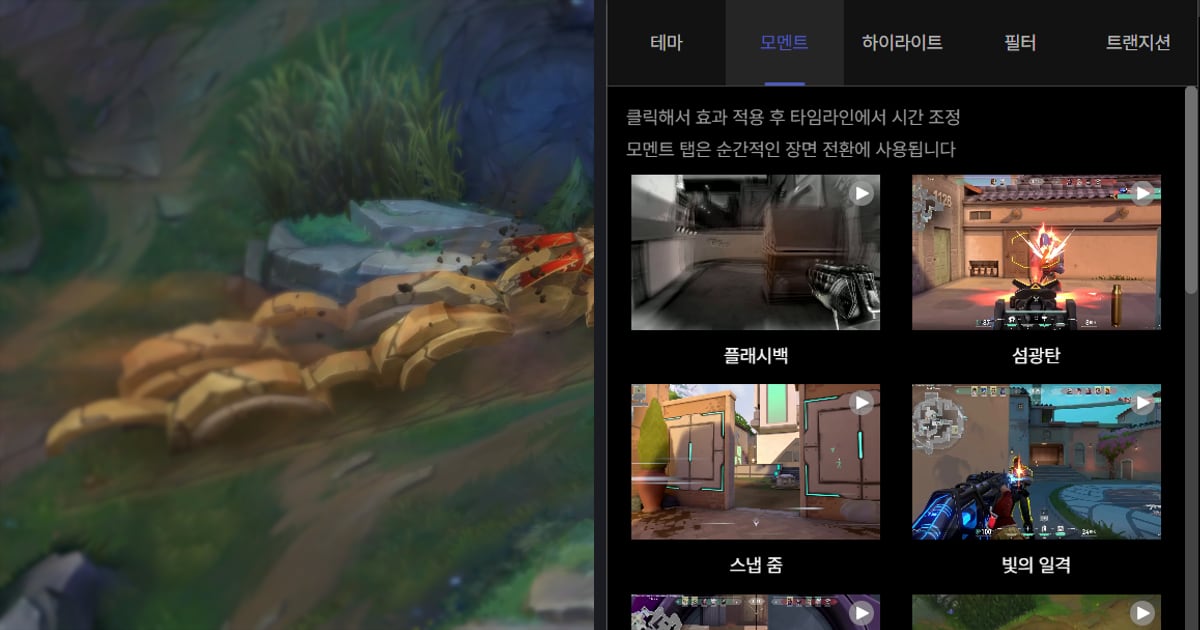
Żeby dodać efekt do przyciętego filmu, otwórz zakładkę Effect, kliknij wybraną pozycję, na przykład Shake Zoom albo Glitch, a potem dopasuj moment na osi czasu, tak że to ty decydujesz, gdzie efekt się pojawi. Ekran edytora omawiamy w poradniku jak edytować klipy w przeglądarkowym edytorze DOR.