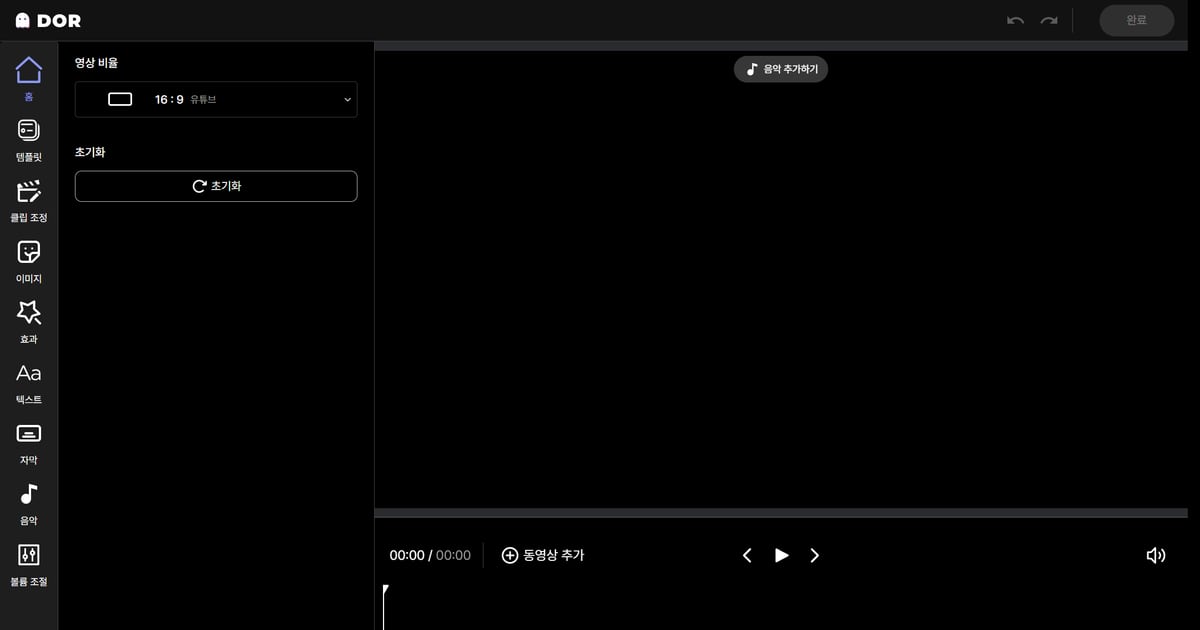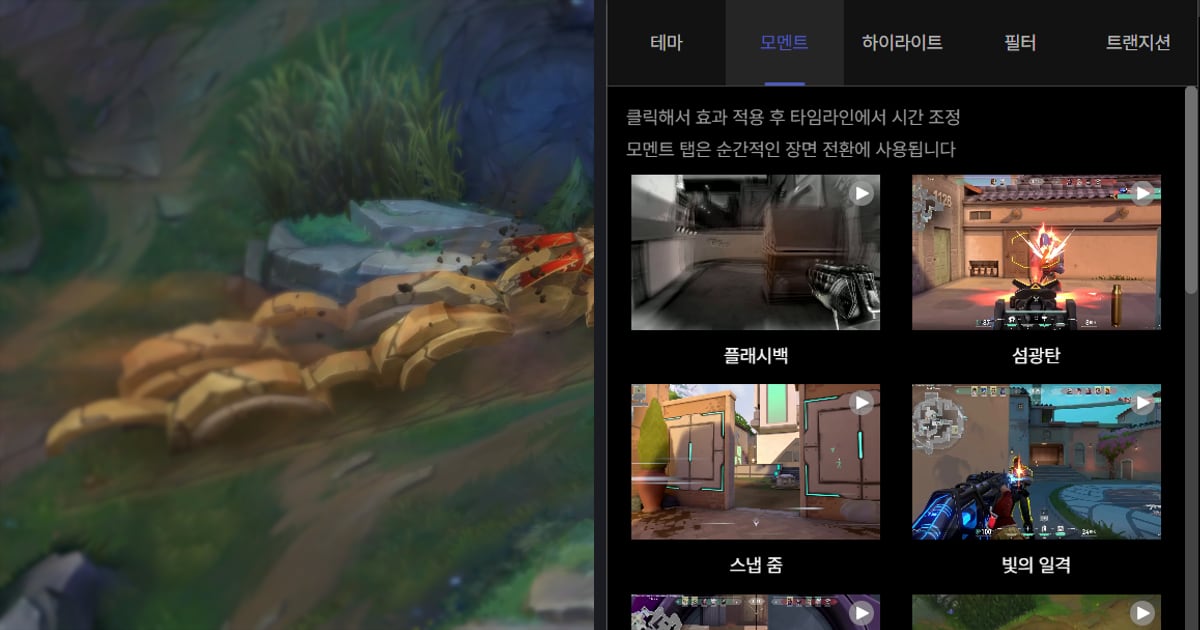

Żeby dodać efekty do nagrania z OBS, trzymaj się kolejności: nagraj w OBS, zamień plik na mp4, nałóż efekty w edytorze, a na końcu wyeksportuj mp4. W tym poradniku przykładem jest DOR Studio, edytor w przeglądarce, który nie wymaga instalacji: klikasz efekt, np.
Shake Zoom albo Punch Zoom, w zakładce Moment, a potem dopasowujesz jego moment na osi czasu (stan na 6 października 2026, komputer z Windows). Zamianę mkv na mp4 opisujemy osobno w artykule jak zapisać nagranie z OBS jako mp4, więc tutaj powtarzamy tylko nazwy menu potwierdzone w oficjalnej dokumentacji OBS.
Krótka odpowiedź: efekty dodajesz poza OBS, a sceny wybierasz sam
Zapamiętaj dwie rzeczy. Po pierwsze, efekty nakładasz dopiero po przeniesieniu pliku z OBS do edytora; dokumentacja OBS sprawdzona na potrzeby tego poradnika kończy się na formatach nagrywania i remuksowaniu.
Po drugie, w DOR Studio otwierasz jedną z zakładek panelu Effect (Theme, Moment, Highlight, Filter, Transition), klikasz efekt, żeby go nałożyć, a potem dopasowujesz jego moment na osi czasu. Pełna kontrola jest po Twojej stronie: to Ty wybierasz scenę i to Ty klikasz efekt.
Więcej o całym edytorze przeczytasz w artykule co potrafi edytor klipów DOR w przeglądarce. Ten poradnik nie twierdzi, że efekty zwiększają liczbę wyświetleń albo utrzymanie widzów.
Dodawanie efektów do nagrania z OBS krok po kroku
- 1Sprawdź format nagrywania i miejsce zapisuW OBS otwórz Settings > Output (Ustawienia > Wyjście) i sprawdź Recording Format oraz Recording Path, czyli format i ścieżkę nagrywania. Według oficjalnych tekstów interfejsu OBS Studio lista formatów obejmuje Matroska Video (.mkv), MPEG-4 (.mp4) i Hybrid MP4 (.mp4) (stan na 6 października 2026). Który wybrać, podpowie Ci podsumowanie dokumentacji w tabeli poniżej.
- 2Jeśli to mkv, zremuksuj do mp4Otwórz File > Remux Recordings, wybierz film przyciskiem Select OBS Recording... albo „...”, a potem kliknij Remux. Po zakończeniu OBS wyświetli komunikat, więc odtwórz przekonwertowany plik mp4 i upewnij się, że się otwiera.
- 3Otwórz DOR Studio i zostaw tylko potrzebny fragmentWejdź w przeglądarce na dor.gg/studio; nic nie musisz instalować. Wgraj plik mp4 i regulacją długości zostaw tylko odcinek wokół sceny, którą chcesz podkreślić. Dzięki temu łatwiej będzie potem umieścić efekty na osi czasu.
- 4Kliknij efekt w zakładce MomentStudio opisuje zakładkę Moment jako tę od błyskawicznych przejść scen. Znajdziesz w niej Shake Zoom, Handheld, Punch Zoom, Quick Zoom, Face Smash, Earthquake, Snap Zoom, Glare Impact i Flashback. Zgodnie z podpowiedzią w Studio kliknij efekt, żeby go nałożyć, a potem dopasuj jego moment na osi czasu. Na przykład w nagraniu z Minecrafta z OBS możesz spróbować Earthquake w chwili wybuchu TNT, a Face Smash, gdy mob wskakuje w kadr.
- 5Między scenami użyj Glitch z zakładki TransitionJeśli masz więcej niż jedno nagranie z OBS, najpierw połącz filmy. Potem kliknij Glitch w zakładce Transition i przesuń go na osi czasu w miejsce, gdzie stykają się dwa filmy. Studio opisuje zakładkę Transition jako tę od płynnych przejść między filmami.
- 6Ustaw tekst, muzykę i proporcje, a potem wyeksportujW razie potrzeby dodaj tekst, muzykę w tle i ustaw głośność, a potem wybierz proporcje obrazu pod platformę, na którą wrzucasz. Odtwórz fragment z efektem i sprawdź, czy obraz wokół niego się nie rozsypuje, a następnie pobierz mp4 albo udostępnij link. Oryginalny plik z OBS zachowaj, dopóki wszystko nie będzie gotowe.
Pięć rzeczy do sprawdzenia, zanim przeniesiesz plik z OBS do edytora
| Co chcesz zrobić | Co mówią oficjalne dokumenty (stan na 6 października 2026) | Co zrobić w tym procesie |
|---|---|---|
| Sprawdzić, w jakim formacie nagrywa OBS | Standard Recording Output Guide od OBS (strona z 2023-05-26) podaje, że Recording Format w Settings > Output to format pliku wyjściowego, i zaleca MKV na wypadek nieprzewidzianych problemów, bo przy nagłym przerwaniu nagrywania MKV nie psuje całego pliku. | Otwórz Settings > Output i sprawdź Recording Format oraz Recording Path, żeby zobaczyć obecny format i miejsce zapisu plików. |
| Zamienić mkv na mp4 teraz albo automatycznie od teraz | Sekcja Remuxing tego samego poradnika mówi, żeby użyć File > Remux Recordings, kliknąć „...”, wybrać film i kliknąć Remux, a OBS po zakończeniu konwersji wyświetli komunikat. Sekcja Advanced Settings podaje, że zaznaczenie „Automatically remux to mp4” w Settings > Advanced remuksuje film od razu po zatrzymaniu nagrywania. | Do edytora przenieś przekonwertowany plik mp4. Opcja automatyczna jest w zakładce Advanced (Zaawansowane). |
| Nagrywać w mp4, ale bezpiecznie na wypadek awarii komputera | Strona Hybrid MP4 & Hybrid MOV Formats od OBS (2024-06-06) podaje, że Hybrid MP4 pojawił się w OBS 30.2, da się go odzyskać po przerwanym zapisie i zachowuje szeroką kompatybilność. Znaczników rozdziałów nie da się odzyskać po awarii. | To pozycja „Hybrid MP4 (.mp4)” na liście Recording Format. Żadna sprawdzona tu oficjalna strona nie porównuje go bezpośrednio z MKV. |
| Zdecydować, którą zakładkę otworzyć przy mocnym momencie, np. wybuchu | Zakładka Moment w DOR Studio zawiera Shake Zoom, Punch Zoom, Face Smash, Earthquake i inne, a podpowiedź w Studio mówi, żeby kliknąć efekt, nałożyć go i dopasować moment na osi czasu. | Najpierw sam wybierz scenę, a potem kliknij efekt, żeby go nałożyć. |
| Wiedzieć, czy edytor otworzy plik | Strona pomocy Adobe o obsługiwanych formatach plików wymienia MP4 i MOV. Obsługiwane formaty różnią się w zależności od edytora, więc sprawdzaj je w dokumentacji konkretnego programu. | Ten poradnik opiera się na pliku mp4 wgranym do DOR Studio. |
Lista kontrolna przed eksportem
- Format i ścieżka nagrywania w Settings > Output są sprawdzone, a plik do edycji to mp4.
- Jeśli plik był w mkv, został przekonwertowany przez File > Remux Recordings, a oryginał zostaje na dysku, dopóki nowy plik się nie odtworzy.
- Najpierw wybrana scena, potem efekt samodzielnie kliknięty w zakładce Moment.
- Po nałożeniu efektu jego początek i moment na osi czasu są dopasowane do sceny.
- Przejście Glitch stoi na granicy połączonych filmów.
- Film jest obejrzany od początku do końca, a wybrane jest pobranie mp4 albo link do udostępnienia.
Jeśli zastanawiasz się też nad samym nagrywaniem
Film już nagrany w OBS możesz wrzucić do DOR Studio, żeby dodać efekty, połączyć klipy, tekst i muzykę w tle, a jeśli następnym razem chcesz zacząć prościej, możesz też nagrywać przez DOR.
DOR to darmowa aplikacja na Windows, która wykrywa obsługiwaną grę i od razu zapisuje cały mecz jako mp4, więc odpada krok remuksowania mkv do mp4. Jedną z takich gier jest Roblox na komputerze z Windows. DOR automatycznie nagrywa cały mecz, a Ty wybierasz scenę i sam klikasz efekt.
Na obsługiwanych kartach graficznych NVIDIA, np. z serii RTX, DOR nagrywa ze sprzętowym kodowaniem NVENC. Dźwięk gry i mikrofon nagrywają się razem, więc scena, do której dodajesz efekty, ma już swój dźwięk.
Sceny z Minecrafta w tym poradniku to przykłady materiału nagranego w OBS. O nagrywaniu Robloxa przeczytasz w artykule jak nagrywać rozgrywkę w Robloxie, a o łączeniu kilku filmów w artykule jak połączyć klipy z gier.