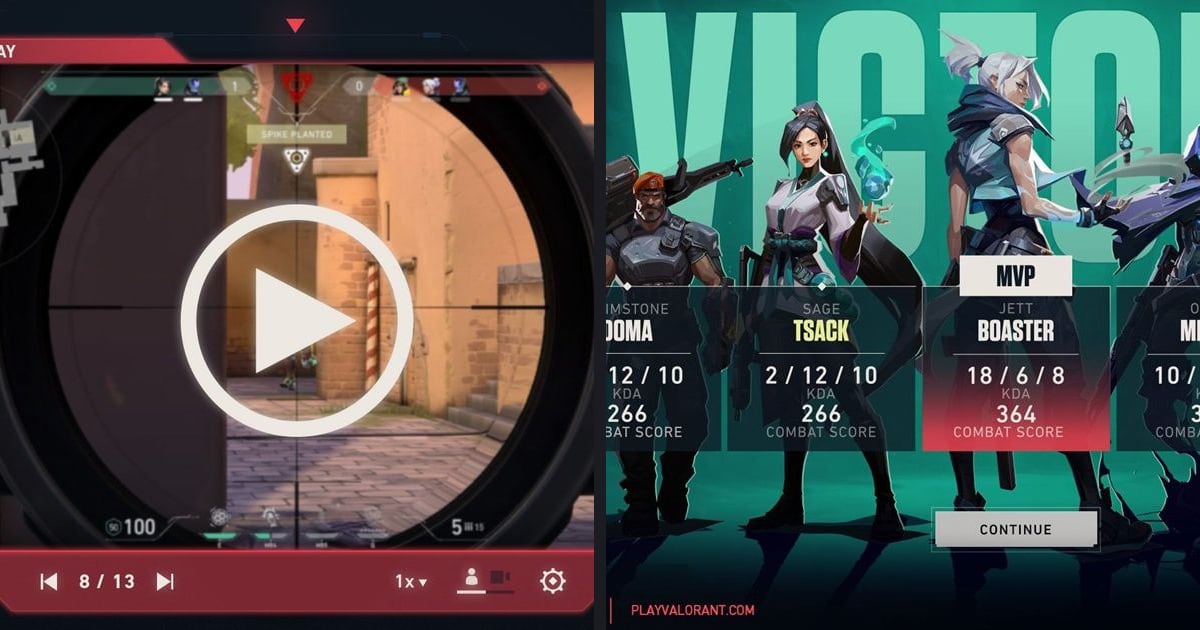

Jeden ze sposobów, żeby grać lepiej w VALORANT, to wybrać jedną rzecz do poprawy i zrobić analizę VOD własnych meczów, która pokaże, czy coś się naprawdę zmieniło.
Oficjalne narzędzia Riotu do tego to powtórki (Replays), Performance Score, strona Kariery i strzelnica (Range), a według stanu na 2 października 2026 aktualny patch to 13.06. Ten poradnik dotyczy tylko PC.
Powtórek nie da się przyciąć ani udostępnić i przestają się otwierać po zmianie patcha albo po 21 dniach, więc jeśli chcesz powtarzać tę pętlę przez kilka tygodni, potrzebujesz nagrań meczów, które zachowasz u siebie.
Jak pobrać powtórkę i obsługiwać odtwarzacz, opisuje poradnik o powtórkach VALORANT; tutaj skupiamy się na tym, na co patrzeć i w jakiej kolejności. Ten tekst nie obiecuje wyższej rangi ani lepszego win rate, a każde narzędzie poniżej opisano na podstawie dokumentacji Riotu.
Najważniejsze: liczy się powtarzalność, a nie narzędzie
Oficjalne narzędzia pokazują, gdzie patrzeć, ale grę zmienia dopiero powtarzanie tego samego sprawdzenia. Analiza meczu wyłapie wiele błędów, więc do następnej gry zabierz tylko jeden z nich; jeśli zmienisz kilka rzeczy naraz, nie dowiesz się, która zrobiła różnicę.
Traktuj Performance Score jak lustro, a nie wyrok: Riot podaje, że nie wpływa on na zdobywane ani tracone RR, więc wysoki wynik nie dowodzi, że twoje decyzje były dobre. Jeśli chcesz zachować tylko tę jedną walkę, nad którą pracujesz, sposoby opisuje poradnik jak nagrywać klipy w VALORANT.
Pętla analizy: od nagrania do kolejnego meczu
- 1Zachowaj mecz jako wideoZostaw włączony DOR i graj normalnie. Aplikacja wykrywa VALORANT i zapisuje cały mecz jako mp4, więc w trakcie gry nie musisz decydować, czy warto go zachować. Powtórkę możesz też pobrać po meczu z ekranu podsumowania albo z historii meczów, ale nie otworzy się po zmianie patcha ani po 21 dniach, dlatego punktem odniesienia niech będzie twoje własne nagranie.
- 2Wybierz jeden mecz i kilka momentówWybierz ten jeden mecz, który najbardziej cię uwiera, na przykład przegraną albo walkę, która twoim zdaniem rozstrzygnęła rundę. Ogranicz się do kilku momentów zamiast oglądać całą grę od nowa. Jeśli korzystasz też z powtórki, ikony zabójstw, śmierci i ultów na osi czasu pomogą je znaleźć.
- 3Zadawaj te same trzy pytaniaPrzy każdym momencie zapytaj: jakie umiejętności mieliśmy ja i drużyna na początku walki; czy kolega z drużyny stał tak, żeby mnie wymienić (trade), i czy ja stałem tak, żeby wymienić jego; i jak moja decyzja łączyła się z celem rundy, czyli podłożeniem lub rozbrojeniem Spike'a? Oceniaj decyzję według informacji, które wtedy miałeś, a nie według tego, czy runda została wygrana. Powtórka pozwala sprawdzić, co widział kolega z drużyny albo przeciwnik, pamiętając, że pokazuje widok serwera.
- 4Zapisz działanie na następny meczWeź odpowiedź, która powtarza się najwyraźniej, i zapisz ją jako działanie, na przykład „zanim wejdę w walkę, sprawdzam, gdzie są moi koledzy z drużyny”. Liczby czułości i celownika zostaw poza tą pętlą. Składowe Performance Score (obrażenia, trade'y, użycie umiejętności i tak dalej) mogą podpowiedzieć, gdzie patrzeć, ale podbijanie wyniku nie jest celem.
- 5Przećwicz to w oficjalnym trybie treningowymJeśli poprawkę da się przećwiczyć na botach, użyj strzelnicy (Range), gdzie ustawisz 10, 5 lub 1 bota, a od patcha 13.06 wejdziesz na nią podczas czekania w kolejce. Oficjalne źródła użyte tutaj opisują strzelnicę tylko w tym zakresie. Problemy z ustawieniem i decyzjami wracają do następnego meczu i tych samych trzech pytań.
- 6Sprawdź to w następnym meczuNagraj kolejny mecz tak samo i szukaj tylko tej jednej poprawki. Jeśli się zmieniło, przejdź do następnego punktu; jeśli nie, zostań przy tym samym. Performance Score i stronę Kariery traktuj jako kontekst, a nie dowód. Gdy przytniesz daną walkę w bibliotece, łatwo przełączysz się między nią a wcześniejszą i porównasz.
Oficjalne narzędzia do treningu i analizy a wideo z własnego meczu (stan na 2 października 2026)
| Narzędzie | Co pokazuje według oficjalnej dokumentacji | Ograniczenia i co sprawdzić |
|---|---|---|
| Powtórki (Replays) | Dostępne na PC od patcha 11.06. Artykuł pomocy Riotu wymienia tryby Unrated, Competitive i Premier; Swiftplay pojawia się tylko przy grach niestandardowych (Custom), więc sprawdź to w swoim kliencie. Po meczu pobierasz plik przyciskiem Download w lewym górnym rogu ekranu podsumowania albo z historii meczów i go odtwarzasz. W środku obejrzysz widok z pierwszej osoby wszystkich 10 graczy, użyjesz swobodnej kamery z trzeciej osoby, odtworzysz grę w tempie od 0,1x do 8x, przeskoczysz do dowolnej rundy, zobaczysz ikony zabójstw, śmierci i ultów na osi czasu i otworzysz Combat Report. | Otwiera się tylko na bieżącym patchu i jest usuwana po 21 dniach. Zapisuje się wyłącznie na twoim PC, nie ma funkcji klipów ani udostępniania i nie zawiera czatu tekstowego ani głosowego. Pokazuje widok serwera, więc może się nieco różnić od nagrania ekranu, a wysoki ping potrafi sprawić, że ruch wygląda na szarpany, co nie jest dowodem na cheaty. W grach niestandardowych właściciel lobby musi najpierw włączyć nagrywanie (notatki do patcha 12.10); sprawdź to w kliencie. |
| Powtórki znajomych | Patch 12.10 pozwala obejrzeć powtórkę znajomego z kwalifikujących się trybów prosto z jego strony Kariery. | Nie potwierdzono tu, które tryby i mecze się kwalifikują ani czy okres przechowywania jest taki sam jak przy twoich powtórkach. Sprawdź to w kliencie. |
| Performance Score | Wynik od 0 do 500 na ekranie końca gry i ekranie MVP w trybach Competitive, Unrated, Swiftplay i Premier. Zastąpił ACS i decyduje o MVP. Składa się z obrażeń na rundę, skorygowanych zabójstw, skorygowanych śmierci, trade'ów, asyst, użycia umiejętności, podłożeń i rozbrojeń Spike'a, wymienionych według wagi. | Nie zmienia RR. Jedna liczba nie powie ci, czy decyzja była dobra, więc używaj jej do wyboru składowej, której się przyjrzysz, a nie do oceniania siebie. |
| Kariera i Competitive Hub | Patch 13.06 zebrał twoich najczęściej granych agentów, historię meczów i rangę na jednej stronie Kariery. Competitive Hub, otwierany z Kariery, zawiera Accolades i inne strony widoczne tylko dla ciebie. | Accolades liczą się tylko z trybów Competitive i Premier, a śledzenie ruszyło od 13.06, więc wcześniejszych danych nie ma. To podsumowanie, a nie nagranie, więc nie pokaże, co wybrałeś w danym momencie. Sprawdzone źródła nie podają, ile dawnych meczów zostaje na liście, więc nie podajemy tu żadnej liczby. |
| Strzelnica (Range) | Patch 13.05 pozwala wybrać w ustawieniach strzelnicy 10, 5 lub 1 bota, domyślnie 5. Patch 13.06 pozwala wejść na strzelnicę, gdy czekasz w kolejce na mecz. | Może nie otworzyć się od razu, jeśli przewidywany czas kolejki jest krótki, a z poziomu strzelnicy nie ustawisz się w kolejce do Premier, Deathmatch i innych trybów bez wyboru agenta. Notatki do 13.06 wymieniają też znany błąd, przez który chwilowo możesz nie móc wejść na strzelnicę. Niczego poza liczbą botów i wejściem z kolejki nie potwierdzono w użytych tu źródłach. |
| Twój mecz jako wideo (nagrywanie całego meczu w DOR) | DOR wykrywa obsługiwane gry i zapisuje cały mecz jako mp4. W bibliotece aplikacji przytniesz fragment i zapiszesz go w formacie 16:9, 9:16 albo 1:1. W VALORANT tworzy też automatyczne klipy z highlightami, łącznie z rundami. | To po prostu wideo: zamiast 10 perspektyw, regulacji tempa i Combat Report z powtórek masz własne nagranie i sam wybierasz, co analizujesz. Ponieważ to osobny plik mp4, zasady Riotu dotyczące patcha i 21 dni go nie obejmują, więc postawisz go obok meczu sprzed kilku tygodni. |
Checklista przed analizą i po niej
- Zapisałem mecz jako wideo, a jeśli korzystam z powtórki, sprawdziłem, że jest z bieżącego patcha i ma mniej niż 21 dni.
- Ograniczyłem się do jednego meczu i kilku momentów.
- Pytałem o decyzję w danym momencie (umiejętności, trade'y, podłożenie lub rozbrojenie Spike'a), a nie o wynik.
- Zapisałem poprawkę jako jedno zdanie z działaniem.
- Traktowałem Performance Score tylko jako punkt odniesienia, który nie wpływa na RR.
- W następnym meczu sprawdziłem, czy ta jedna wybrana rzecz naprawdę się zmieniła.
Jak zachować nagrania do analizy
Pętla analizy się sypie, gdy moment, który chciałeś przeanalizować, nigdy nie został zapisany, a mało kto wciska klawisz klipu po każdej rundzie.
DOR to darmowa aplikacja na Windows, która wykrywa VALORANT, zapisuje cały mecz jako mp4 i automatycznie tworzy klipy z highlightami przy zabójstwach i podobnych momentach, a w VALORANT także z rundami. Na obsługiwanych kartach NVIDIA, takich jak seria RTX, DOR nagrywa ze sprzętowym kodowaniem NVENC.
Dźwięk gry i mikrofon nagrywają się razem, więc powód, który powiesz na głos w trakcie rundy, trafia do tego samego pliku mp4 co obraz. Rola aplikacji kończy się na zapisaniu meczu i przycinaniu fragmentów w bibliotece; co poprawiać, decydujesz ty. Co jest obsługiwane, sprawdzisz na stronie DOR dla VALORANT, a kroki w bibliotece opisuje jak przycinać klipy z gier.