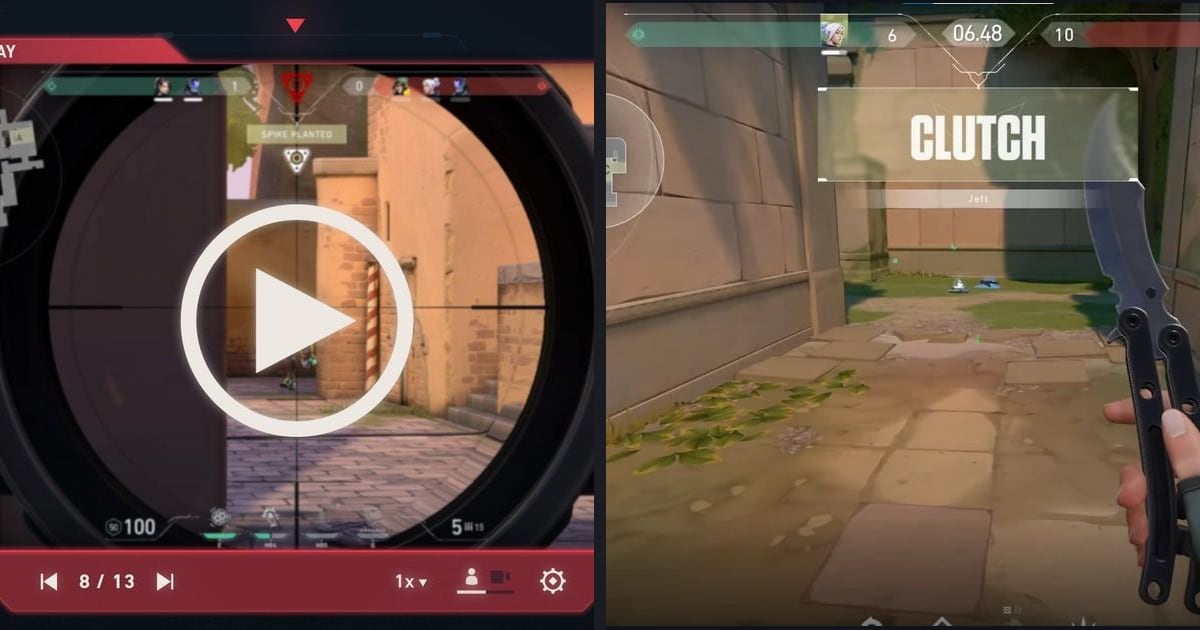

Żeby zrobić analizę VOD własnej gry w VALORANT, potrzebujesz swojego meczu zapisanego jako wideo, bo powtórka w grze nie przechowa go długo. Na dzień 2 października 2026 powtórki na PC działają tylko dla meczów z bieżącego patcha, a według FAQ pomocy Riot są usuwane po 21 dniach.
Osobne nagranie to więc warunek, by wrócić do meczu później. Ten poradnik dotyczy wyłącznie PC. Znajdziesz tu, co potrafią powtórki i gdzie kończą się ich możliwości, jak wybrać mecz do analizy, jakie pytania zadawać sobie podczas oglądania i jak przyciąć kluczowe momenty. Pobieranie i odtwarzanie samych powtórek opisaliśmy w poradniku o powtórkach w VALORANT, a ten tekst skupia się na samej analizie.
W skrócie: wystarczy jeden zapisany mecz
Do analizy nie trzeba rozbudowanego zestawu. Potrzebujesz jednego meczu, który wciąż istnieje w takiej formie, w jakiej go widziałeś. Rozsądna dawka na jedno posiedzenie to jeden mecz, a w nim tylko kilka rund, które według ciebie przesądziły o wyniku.
Oglądanie wszystkiego naraz rozmywa pytanie, na które szukasz odpowiedzi. To ogólna praktyka analizy i żadna z opisanych tu metod nie gwarantuje wyższego winrate'u ani rangi. Jak zachować cały mecz i przyciąć tylko momenty, do których chcesz wrócić, opisujemy w tekście jak przycinać klipy z gier.
Analiza krok po kroku
- 1Przygotuj nagrywanie przed startem meczuAnaliza odbywa się po meczu, więc nagrywanie musi działać, zanim mecz się zacznie. Gdy aplikacja DOR jest włączona, uruchomienie VALORANT zostaje rozpoznane jako obsługiwana gra i cały mecz nagrywa się automatycznie. Jeśli właśnie skończony mecz był w trybie Unrated, Competitive, Swiftplay lub Premier, przez ograniczony czas możesz też pobrać powtórkę w grze, co daje drugi widok tego samego meczu.
- 2Wybierz mecz wart analizyNie musisz analizować każdej gry. Wybierz jeden mecz, który budzi pytanie: przegraną, rundę, w której odwróciło się tempo, albo grę, która w trakcie wyglądała inaczej niż jej wynik. Z góry ustal, które rundy obejrzysz najpierw, na przykład pierwszy pojedynek, rundę zależną od decyzji zakupowej albo ostatnią rundę.
- 3Obejrzyj raz szybko, potem zatrzymuj runda po rundzieNajpierw obejrzyj mecz w przyspieszeniu, żeby złapać jego przebieg, a potem wróć i zatrzymuj obraz w wybranych rundach, przechodząc przez listę pytań poniżej. Jeśli korzystasz też z powtórki w grze, jej oś czasu ma ikony zabójstw, śmierci i użycia ulta, co ułatwia znalezienie momentu. To jednak widok serwera i może się lekko różnić od tego, co było na twoim ekranie. Własne nagranie pozwala sprawdzić, jakie informacje naprawdę miałeś w chwili decyzji.
- 4Przytnij kluczowe momenty i zapisz jeOtwórz cały mecz w bibliotece aplikacji DOR i użyj funkcji przycinania: ustaw początek i koniec, a ta scena zostanie zapisana osobno. Proporcje mogą wynosić 16:9, 9:16 lub 1:1, a link dor.gg pozwala drugiej osobie obejrzeć klip w przeglądarce na telefonie. Do prywatnej analizy w zupełności wystarczy 16:9.
- 5Sprowadź wnioski do jednej lub dwóch rzeczy na kolejny meczNie próbuj poprawić naraz wszystkiego, co zauważyłeś. Zapisz jedną lub dwie rzeczy, na które zwrócisz uwagę w następnym meczu, w dowolnej formie, i dopisz, z którego meczu pochodzą. Później łatwo sprawdzisz, czy ta sama sytuacja się powtarza.
Sposoby na zachowanie meczu do analizy
| Sposób | Co zostaje zapisane | Ograniczenia, o których warto wiedzieć |
|---|---|---|
| Powtórka w VALORANT (PC) | Przełączanie widoku z pierwszej osoby wszystkich 10 graczy, swobodna kamera obserwatora, oś czasu z ikonami zabójstw, śmierci i ult oraz prędkość odtwarzania od 0,1x do 8x. Obejmuje mecze Unrated, Competitive, Swiftplay i Premier (według patcha 11.06). | Da się oglądać tylko bieżący patch, powtórka wygasa po aktualizacji gry, a według FAQ pomocy Riot jest usuwana po 21 dniach. To widok serwera, więc może się lekko różnić od twojego ekranu. Brak czatu głosowego i tekstowego, brak funkcji klipów i udostępniania, odtwarzanie tylko w kliencie Riot. Mecze znajomych otworzysz z ich strony Career (patch 12.10). |
| Nagranie ekranu uruchamiane ręcznie | To, co faktycznie widziałeś w danej chwili, zostaje zapisane jako plik wideo, w zależności od ustawień także z dźwiękiem. | Trzeba je włączać przed każdym meczem, a mecz, o którego nagraniu zapomniałeś, przepada. Folderem zapisu i ustawieniami zarządzasz sam. |
| Automatyczne nagrywanie całego meczu w DOR | Cały mecz VALORANT zapisuje się automatycznie jako mp4, z dźwiękiem gry i mikrofonem nagranymi razem, i możesz go ponownie otworzyć z biblioteki aplikacji. | Działa na komputerze z Windows z zainstalowaną aplikacją DOR. Wideo pokazuje twój własny widok, a perspektywy innych graczy sprawdzisz w powtórce w grze. |
| Automatyczne klipy zabójstw i śmierci w DOR + przycinanie | Twoje zabójstwa i śmierci domyślnie zapisują się jako automatyczne klipy, a z nagrania całego meczu możesz wyciąć tylko potrzebny fragment, ustawiając początek i koniec. | Automatyczne klipy opierają się na twoich zabójstwach i śmierciach. Inne momenty, na przykład ruch przed walką albo timing umiejętności, znajdziesz w nagraniu całego meczu i przytniesz samodzielnie. |
Pytania, które warto sobie zadać podczas analizy
- Czy przy pierwszym pojedynku stałeś w miejscu dobrym do zdobycia informacji, czy w złym kącie?
- Czy umiejętności i ult poszły we właściwym momencie walki, czy zginąłeś, mając coś niewykorzystanego?
- Jakie informacje miałeś w ostatnich sekundach przed śmiercią i czy była inna opcja?
- Czy podczas walki dystans i pozycja względem drużyny były dobre, czy walczyłeś w pojedynkę?
- Czy zakup pasował do sytuacji drużyny i jak rozegrałeś rundę decydującą o ekonomii?
- Jeśli nagrał się mikrofon: czy twój call padł w dobrym momencie i czy był krótki i jasny?
Na co patrzeć przy wyborze narzędzia do analizy VOD w VALORANT: podział na rundy, znaczniki zabójstw i śmierci, udostępnianie klipów
Porównując narzędzia do analizy VOD w VALORANT, zanim spojrzysz na jakość obrazu, sprawdź, jak szybko każde z nich zaprowadzi cię do potrzebnego momentu. Competitive i Unrated toczą się do 13 wygranych rund, a przy remisie 12:12 dochodzą rundy dodatkowe, więc wyrównany mecz może przekroczyć 24 rundy.
Momenty warte analizy to zwykle kilka sekund w kilku z nich. Tabela poniżej pokazuje cztery kryteria decydujące o tej szybkości i to, jak każde z nich wygląda po otwarciu nagrania całego meczu w bibliotece aplikacji DOR.
Ikony na osi czasu i zakres prędkości powtórki w grze są już w tabeli porównawczej wyżej, więc ta część dotyczy tylko nagrywania.
| Kryterium | Dlaczego to ważne | W nagraniu całego meczu w DOR |
|---|---|---|
| Przechodzenie między rundami | Analiza zwykle zaczyna się od pytania, która runda poszła źle, więc chcesz trafić prosto na jej początek zamiast przewijać w tę i z powrotem. | Pasek postępu jest podzielony na odcinki, po jednym na rundę, a po najechaniu na odcinek widać, która to runda. Pierwszy odcinek to fragment przed startem 1. rundy. |
| Znaczniki zabójstw i śmierci | Wiele analiz zaczyna się od śmierci i idzie wstecz, więc śmierci zaznaczone na pasku skracają szukanie. | Twoje zabójstwa i śmierci pojawiają się jako ikony nad paskiem postępu, a kliknięcie ikony uruchamia odtwarzanie około 2,5 sekundy przed tym momentem. Znaczniki dotyczą twoich własnych akcji, a te położone blisko siebie łączą się w jedną ikonę z liczbą. |
| Prędkość odtwarzania | Szybki przegląd przebiegu, a potem pojedynek w zwolnieniu to sposób na wyłapanie informacji, które ci umknęły. | Odtwarzacz pozwala wybrać prędkość od 0,25x do 2x. |
| Udostępnianie tylko kluczowego fragmentu | Trener lub kolega z drużyny obejrzy i odpowie od razu, gdy dostanie kilkadziesiąt istotnych sekund zamiast całego meczu. | Oś czasu na ekranie przycinania pokazuje te same znaczniki zabójstw i śmierci, więc łatwo ustawić początek i koniec dokładnie tam, gdzie chcesz, na przykład tuż przed śmiercią. Zakończenie przycinania i udostępnienie linku dor.gg wymagają zalogowania. |
Jeśli chcesz zobaczyć także perspektywę innych graczy, dochodzi jeszcze jedno kryterium. W obsługiwanych kolejkach, gdy członkowie twojego party też nagrali ten mecz w DOR, Party Clip pozwala każdemu wrzucić jedną scenę o długości od 3 do 30 sekund z własnego widoku i łączy je w jedno wideo. Jeśli wszyscy wybiorą tę samą rundę, obejrzysz jedną walkę z kilku perspektyw pod rząd.
Narzędzie do nagrywania pod analizę VOD: DOR
VALORANT to gra, w której DOR obsługuje zarówno automatyczne nagrywanie całego meczu, jak i automatyczne klipy z highlightami zabójstw i podobnych momentów.
Do analizy najważniejsze jest nagranie całego meczu: zapisuje się w mp4, więc widzisz, co działo się przed przegraną rundą i po niej, a ponieważ dźwięk gry i mikrofon nagrywają się razem, słyszysz, kiedy padł twój call.
Na obsługiwanych kartach NVIDIA, takich jak seria RTX, DOR nagrywa ze sprzętowym kodowaniem NVENC, żeby nie obciążać gry. Decyzja, co oglądać i co zmienić, wciąż należy do ciebie, a DOR to darmowa aplikacja na Windows, która zachowuje mecz jako wideo i przycina potrzebny fragment. Jeśli chcesz skupić się na klipach z zabójstwami, przejdź do tekstu jak robić klipy w VALORANT.