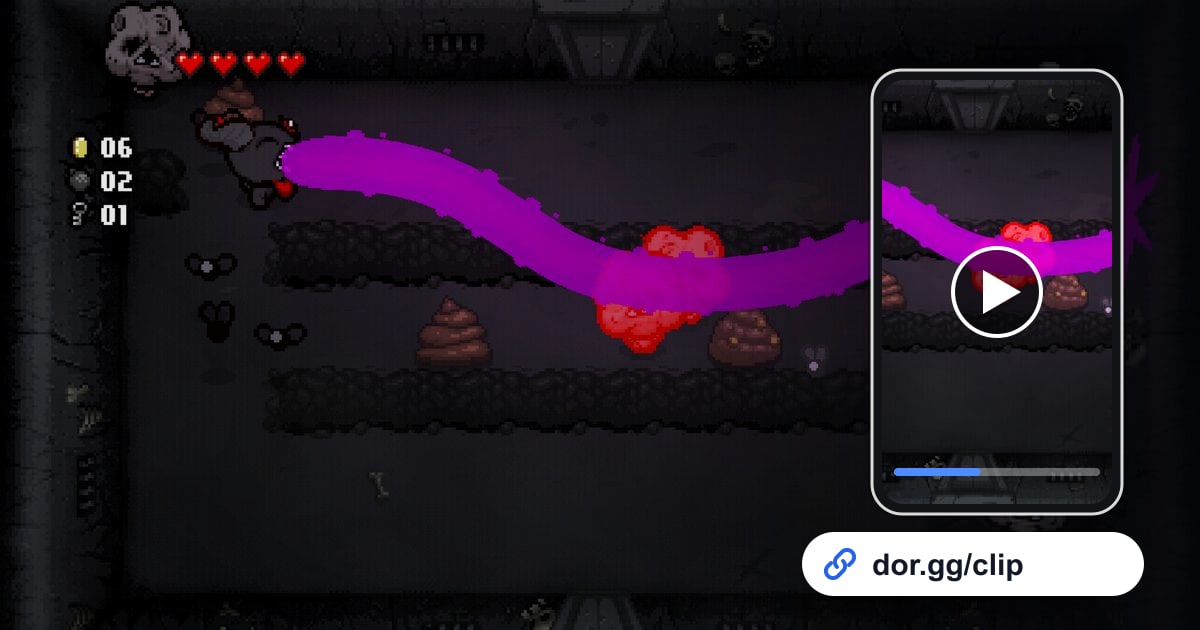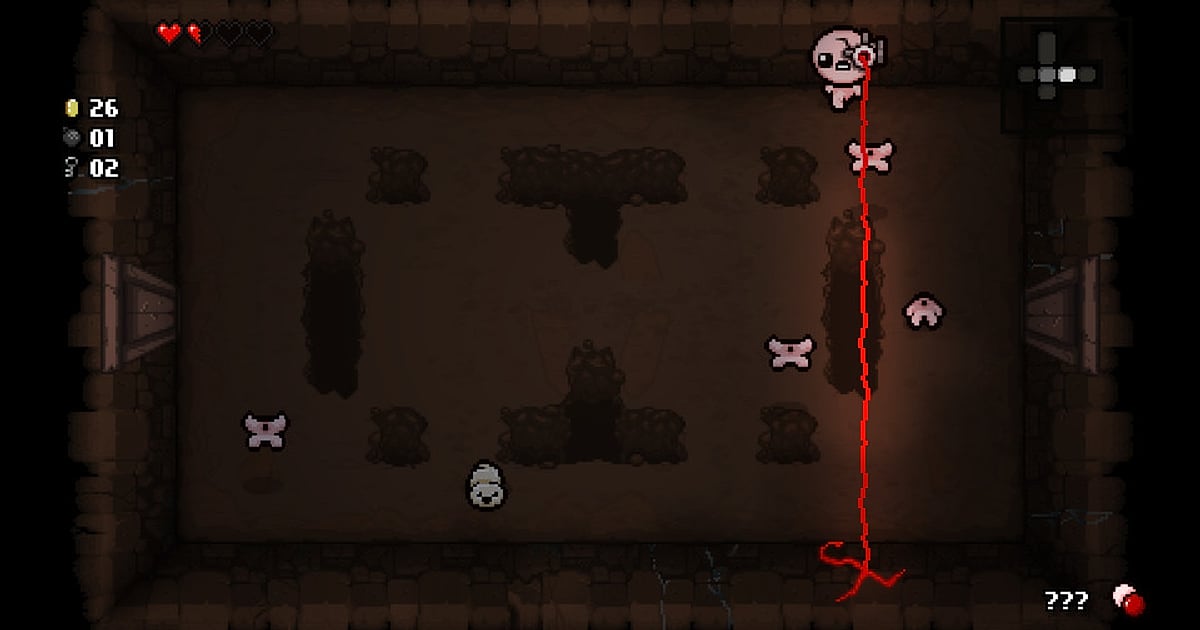

The Binding of Isaac nagrywa się samo: instalujesz DOR, włączasz grę i o nic więcej nie musisz się martwić. Każdy run w The Binding of Isaac: Rebirth losuje inne przedmioty, więc run, w którym Brimstone wypadł w item roomie na pierwszym piętrze, może się już nigdy nie powtórzyć.
DOR wykrywa grę przy starcie, zaczyna nagrywać, zanim wejdziesz do pierwszego pokoju w Basement, i nagrywa wszystkie kolejne runy, dopóki nie wyjdziesz z gry. Później możesz sprawdzić, który devil deal (pakt z diabłem) odwrócił losy runa.
W poradniku znajdziesz konfigurację, zapisywanie momentów, szukanie runa w długim nagraniu, montaże i klipy poradnikowe, udostępnianie oraz rozwiązywanie problemów z nagrywaniem.
- Zachowaj cały run Isaaca na wideo, od Basement 1 aż po pokonanie The Lamb.
- Zapisz klip z synergią łez, która wymiata cały pokój, albo zabicie Szatana na pół serduszka zaraz po fakcie.
- Dzięki AI Voice Notes znajdź moment, w którym pytałeś: „Dwa czerwone serca za to? Opłaca się?”.
- Zaznacz klipy z bossami, synergiami i zakończeniem, a AI Highlight zepnie run w jedno krótkie wideo.
Zanim zaczniesz nagrywać The Binding of Isaac: instalacja i tryb nagrywania
Jedyne, co musisz zrobić, to zainstalować DOR, darmową aplikację na Windows, która zapisuje nagrania na dysku bez znaku wodnego. Poradnik dotyczy The Binding of Isaac: Rebirth na PC ze Steama. DOR rozpoznaje samą grę, więc sesja z Repentance albo z wgranymi modami nagrywa się dokładnie tak samo.
Nagrywanie działa na całą sesję. Isaac wrzuca cię do kolejnego runa zaraz po zakończeniu poprzedniego, więc wieczór grania zamienia się w jedno nagranie z kilkoma runami w środku.
Gra jest lekka, dlatego domyślne 1080p przy 30 fps nagrywa się płynnie nawet na sprzęcie z minimalnych wymagań, a bardzo stary laptop może skorzystać z trybu 720p/30 fps. Więcej sposobów na lekkie nagrywanie znajdziesz w poradniku nagrywanie gier na słabym PC.
| Element | W The Binding of Isaac | Uwagi |
|---|---|---|
| Instalacja DOR | Darmowa aplikacja na Windows | Nagrania bez znaku wodnego |
| Wersja gry | Rebirth na PC, uruchamiany ze Steama | Sesje z Repentance i modami nagrywają się tak samo |
| Tryb nagrywania | Nagrywanie sesji: jedno wideo od uruchomienia do wyjścia | Kolejne runy zostają w tym samym nagraniu |
| Tryb wyświetlania | Pełny ekran, okno i okno bez ramki nagrywają się bez problemu | Gdy przechwytywanie gry jest zablokowane, DOR przełącza się na przechwytywanie monitora |
| Rozdzielczość i klatki | Domyślnie 1080p przy 30 fps, dostępne 60 fps | Działa niezależnie od ustawień klatek w samej grze |
Nagrywanie The Binding of Isaac z DOR krok po kroku
- 1Zainstaluj DOR i zostaw go włączonegoZainstaluj DOR i otwórz go raz, a potem będzie czekał w tle na start Isaaca. Jeśli lubisz komentować swoje runy, sprawdź, czy DOR wybrał właściwy mikrofon.
- 2Uruchom Isaaca ze SteamaWłącz grę, a DOR ją wykryje i zacznie nagrywać. Nagrywanie rusza już na ekranie tytułowym, więc wybór postaci i wejście do pierwszego pokoju też trafią do wideo.
- 3Zapamiętaj piętro, na którym run się rozkręciłPokoje w Isaacu zmieniają się błyskawicznie, więc w długim nagraniu trudno wyłapać sceny na oko. Gdy run zaczyna wyglądać mocno, zanotuj, który to run i które piętro, a potem zrób to samo przy wejściu do pokoju z bossem.
- 4Zapisz klip zaraz po synergii albo bossiePo walce z Mom bez otrzymania obrażeń albo po pokoju wyczyszczonym gotową synergią wciśnij skrót zapisu klipu. Ostatnie 30 sekund staje się klipem, a nagrywanie sesji leci dalej.
- 5Wyjdź z gry i zajrzyj do My ClipsPo zamknięciu Isaaca nagranie i zapisane klipy pojawią się w My Clips (Moje klipy). Otwórz je i upewnij się, że run, który dotarł do zakończenia, jest nagrany.
Gdzie znaleźć nagrania
Nagrania trafiają do My Clips, czyli biblioteki w aplikacji DOR. Każde uruchomienie i wyjście z gry daje jedno nagranie, a klipy zapisane w międzyczasie są wyświetlane osobno. W nagraniu z kilkoma runami za punkty orientacyjne służą podniesione przedmioty i wejścia do pokoi z bossem.
Klip z kombinacją ma sens tylko wtedy, gdy widać obie połowy: zacznij tuż przed podniesieniem kluczowego przedmiotu, a skończ, gdy build wyczyści pokój. Takie klipy eksportuj w 16:9, żeby był widoczny cały pokój, a krótkie reakcje wytnij osobno w 9:16 albo 1:1.
Polub każdy zapis, który chcesz zachować, na przykład próbę serii na Edenie. Gdy brakuje miejsca, jako pierwsze znikają starsze nagrania bez polubienia, więc polubione runy zostają. Wskazówki dotyczące przycinania znajdziesz w poradniku jak przyciąć klip z gry.
Zapisuj momenty, które chcesz zachować
Skrót zapisu klipu zachowuje rozgrywkę sprzed chwili, w której go wciśniesz. Domyślnie to 30 sekund, a w ustawieniach możesz wybrać 15, 30, 45 albo 60 sekund. Nerwowy pokój na pół serduszka albo ostatni cios w bossa zmieszczą się w 15 lub 30 sekundach.
Podniesienie przedmiotu w treasure roomie, a potem przemielenie kilku kolejnych pokoi wymaga 45 lub 60 sekund, żeby w klipie było też podniesienie. Najlepszy moment na skrót to chwila, w której otwierają się drzwi pokoju: walka się skończyła, więc zakończenie na pewno trafi do klipu.
Jeśli przegapisz moment, nagranie sesji i tak go ma, gotowe do przycięcia w bibliotece. Jak to działa, wyjaśnia poradnik zapisz ostatnie sekundy jednym klawiszem.
Znajdź, co mówiłeś, dzięki AI Voice Notes
AI Voice Notes zamienia to, co mówisz podczas gry, na tekst i przypina go do osi czasu nagrania. W Isaacu jeden devil deal potrafi przesądzić o całym runie, więc zapis twojego rozumowania bardzo się przydaje.
Zdania w stylu „Brimstone na Basement 1, ten run jest przegięty”, „Zostało pół serduszka, ten pokój gram ostrożnie” albo „Idziemy na Delirium, obrażenia są” zapisują się jako tekst, a kliknięcie jednego z nich przenosi cię do tej sceny. Obejrzyj jeszcze raz, czy pakt uratował run, czy go zakończył. Jak wyważyć mikrofon względem dźwięku gry, przeczytasz w poradniku nagrywanie dźwięku gry z mikrofonem.
Zrób montaż w AI Highlight
AI Highlight łączy zaznaczone klipy w jeden montaż. Jeśli run dał ci „Brimstone z item roomu na pierwszym piętrze”, „Wzięcie devil deala”, „Zabicie Szatana na pół serduszka” i „Pokonanie The Lamb”, zaznacz te cztery klipy i kliknij AI Highlight.
Przejścia między pokojami i eksploracja odpadają, a build składa się po kolei w całość. Przy serii na Edenie wybierz po jednym klipie z każdego runa i zrób wideo z całej serii. Jeśli chcesz sam ustalić kolejność, skorzystaj z poradnika łączenie klipów z gier.
Edycja w DOR Studio
DOR Studio otwiera się w przeglądarce i nie trzeba niczego instalować. Łączysz i przycinasz klipy, dodajesz tekst, muzykę w tle i szablony efektów, a potem eksportujesz w 16:9, 9:16 albo 1:1 jako plik mp4 lub link do udostępnienia.
W Isaacu wytnij przejścia między pokojami, dodaj punch zoom w chwili, gdy odpala synergia, i wpisz nazwy podniesionych przedmiotów, a surowy run zamieni się w klip poradnikowy. Przejście glitch pasuje do wejścia do pokoju z bossem, a podpisanie piętra i postaci pomaga widzom się połapać. Wszystkie funkcje opisuje poradnik edytor klipów DOR w przeglądarce.
Udostępnij link dor.gg
Gotowy klip wyślij jako jeden link dor.gg, a każdy, kto go otworzy, obejrzy go w przeglądarce na PC albo telefonie bez żadnej aplikacji. Zamiast opowiadać ekipie na Discordzie, że łzy zasłoniły cały ekran, po prostu wyślij link.
Nagrania zapisane na twoim PC nie mają znaku wodnego, więc są czystą bazą do klipów z przegiętymi buildami na YouTube albo TikToka. Jak wyciągnąć z nagrania tylko kombinację, bossa i zakończenie, opisuje poradnik jak udostępnić wideo z runa w Binding of Isaac.
The Binding of Isaac: zalecane ustawienia i rozwiązywanie problemów
Isaac nagrywa się w każdym trybie wyświetlania, więc graj tak, jak zawsze. Zmiana ustawień klatek w grze też nie ma znaczenia: DOR nagrywa ekran gry taki, jaki jest, a liczbę klatek nagrania, 30 albo 60 fps, ustawiasz w ustawieniach DOR.
Jeśli planujesz shortsy z synergiami zalewającymi cały ekran, 60 fps wygląda płynniej. Jeśli nagrywanie wariuje tylko w trybie pełnoekranowym, zacznij od poradnika nagrywanie na pełnym ekranie nie działa.
| Objaw | Co sprawdzić | Rozwiązanie |
|---|---|---|
| Nagranie to czarny ekran | Tryb wyświetlania w Isaacu i inne programy z nakładkami | Zamknij inne programy do nagrywania i uruchom grę ponownie. Gdy przechwytywanie gry jest zablokowane, DOR przełącza się na przechwytywanie monitora |
| Po wgraniu modów nagrywanie działa dziwnie | Czy DOR był włączony przed grą | Najpierw otwórz DOR, potem uruchom Isaaca; sesje z modami nagrywają się tak samo |
| Nie słychać twojego głosu | Mikrofon wybrany w DOR | Przełącz na mikrofon, którego używasz, i nagraj krótki test |
| Przycięcia na starym laptopie | Rozdzielczość i liczba klatek nagrania | Przełącz na tryb 720p/30 fps |