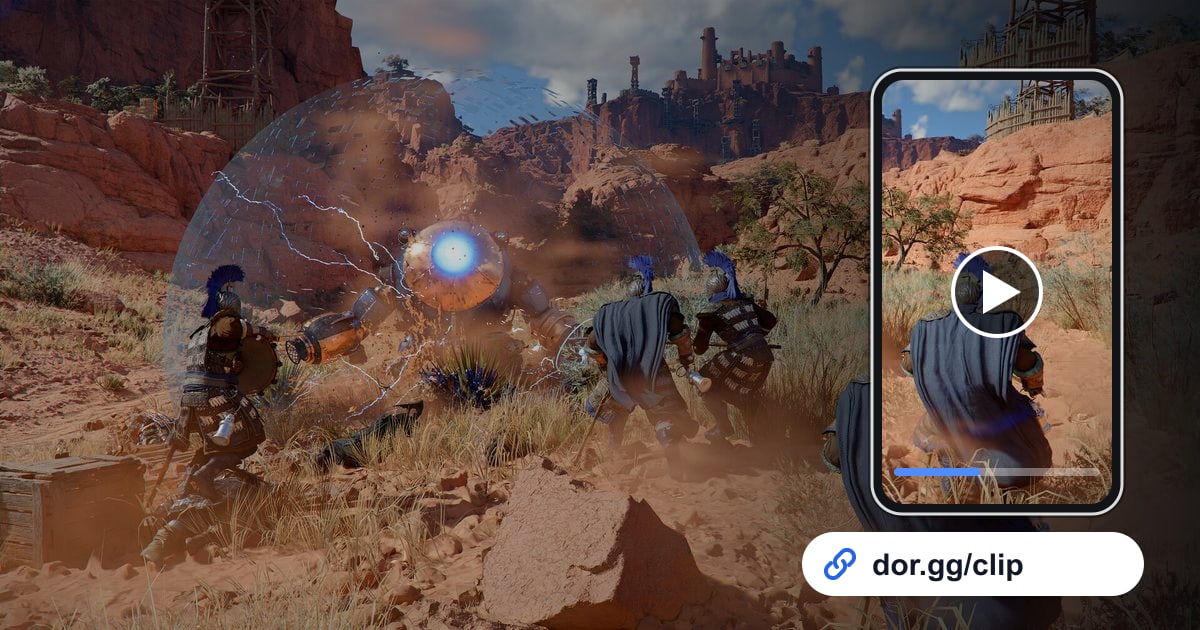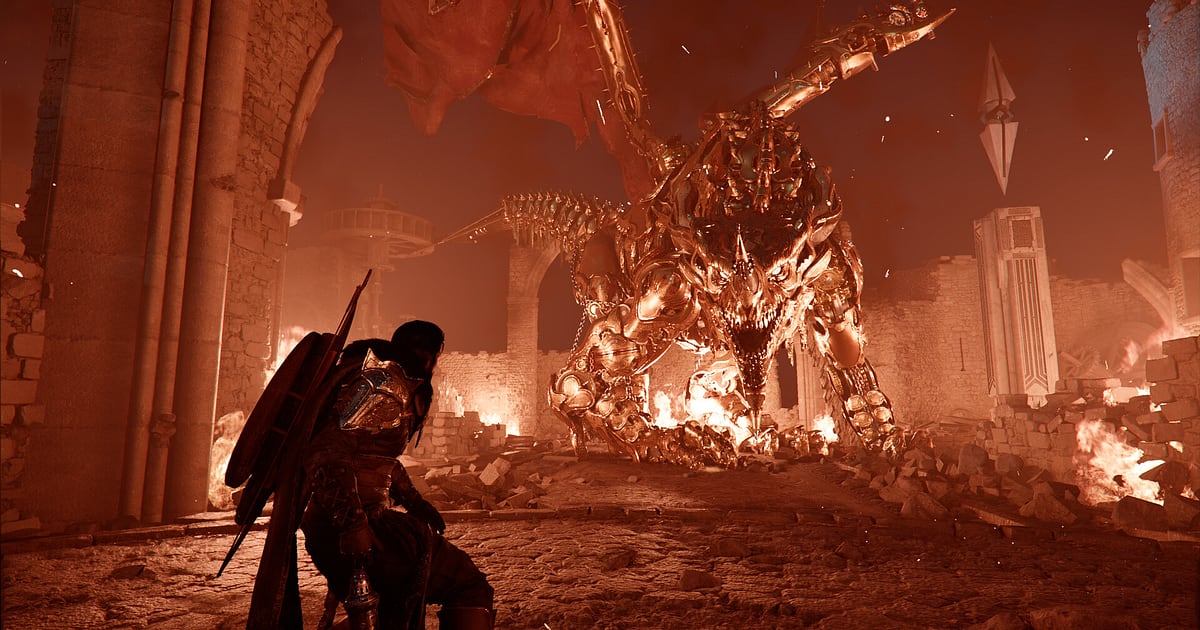

Crimson Desert nagrywa się automatycznie, gdy tylko masz zainstalowany DOR: uruchamiasz grę, a nagrywaniem zajmuje się aplikacja. Nie musisz klikać żadnego przycisku nagrywania ani wybierać okna.
W chwili, gdy Crimson Desert startuje przez Steam, DOR wykrywa grę i każda godzina, którą Kliff z Greymanes spędza na przemierzaniu kontynentu Pywel, trafia do jednego wideo aż do wyjścia z gry.
Widok odkryty po zboczeniu ze ścieżki questa i ogromny boss, który zajął ponad dziesięć podejść, są już w nagraniu. Ten poradnik jest dla osób, które nagrywają Crimson Desert pierwszy raz.
Przechodzi przez przygotowanie, sprawdzenie nagrywania, zapisywanie pokonanych bossów, szukanie nagrań, składanie podsumowania wyprawy, udostępnianie i ustawienia dla wymagającej gry.
- Zachowaj całą sesję Crimson Desert w jednym wideo, od wyjścia z pierwszego obozu po ostatni quest tej nocy.
- Zapisz jako osobny klip moment, w którym przełamujesz drugą fazę ogromnego bossa, albo zabicie bez otrzymania obrażeń w rewanżu Reminisce.
- Użyj AI Voice Notes, żeby znaleźć, co mruczałeś pod nosem podczas oswajania legendarnego konia, i przeskoczyć prosto do tej sceny.
- Połącz combo zaczynające się od chwytu, spotkanie z wywerną i widok Pywel z klifu w podsumowanie wyprawy.
- Odpowiedz znajomemu na pytanie o bossa, wysyłając na Discordzie pokonaną walkę jako jeden link dor.gg.
Zanim nagrasz Crimson Desert: instalacja i tryb nagrywania
Do nagrywania Crimson Desert potrzebujesz tylko DOR. To darmowa aplikacja na Windows, a nagrania zapisane na Twoim PC nie mają znaku wodnego.
Crimson Desert korzysta z nagrywania całej sesji, więc wideo leci dalej, gdy zmieniasz questy lub regiony, a rozgrywka i przerywniki filmowe są w tym samym pliku.
Crimson Desert to wymagająca gra z otwartym światem, która mocno obciąża kartę graficzną, więc przed wyborem ustawień nagrywania warto wiedzieć, jak Twój PC wypada na tle oficjalnych wymagań. Wymagania minimalne i zalecane oraz potrzebne miejsce na dysku znajdziesz w wymaganiach sprzętowych Crimson Desert. Tabela poniżej pokazuje, co sprawdzić przed pierwszym nagraniem.
| Element | W Crimson Desert | Uwagi |
|---|---|---|
| Instalacja | DOR, darmowa aplikacja na Windows | Nagrania bez znaku wodnego |
| Wersja gry | Wersja na Windows PC ze Steam | DOR wykrywa i nagrywa Crimson Desert uruchomione na Twoim PC |
| Tryb nagrywania | Nagrywanie całej sesji | Jedno wideo od uruchomienia do wyjścia, razem z przerywnikami |
| Tryb wyświetlania | Nagrywa się pełny ekran, okno i okno bez ramki | Gdy przechwytywanie gry jest zablokowane, przełącza się na przechwytywanie monitora |
| Rozdzielczość i liczba klatek | Domyślnie 1080p i 30 kl./s | Dostępne 60 kl./s oraz lżejszy tryb 720p/30 kl./s |
| Kiedy ustawić jakość | Przed uruchomieniem gry | Nagrywanie startuje w chwili otwarcia gry, więc rozdzielczość i klatki ustaw wcześniej |
| Miejsce na dysku | Około 30 MB na 30‑sekundowy klip w 1080p | W dni długiej eksploracji zostaw sporo wolnego miejsca |
Nagrywanie Crimson Desert z DOR krok po kroku
- 1Zainstaluj DOR i wybierz jakośćPobierz i zainstaluj DOR, a potem zostaw go włączonego. Crimson Desert zaczyna się nagrywać od razu po otwarciu, więc jeszcze przed uruchomieniem zdecyduj w ustawieniach DOR, czy chcesz 60 kl./s, czy domyślne 1080p i 30 kl./s. Jeśli przerywniki z bossami mają wyglądać płynnie, 60 kl./s sprawdzi się dobrze.
- 2Uruchom Crimson Desert ze SteamWłącz Crimson Desert z biblioteki Steam. DOR wykrywa grę i od razu zaczyna nagrywać. Ekran tytułowy i ładowanie też trafiają do nagrania, więc nic więcej nie robisz, niezależnie od tego, czy kontynuujesz zapis, czy zaczynasz nową rozgrywkę.
- 3Sprawdź nagrywanie przed pierwszą walkąZanim zaatakujesz pierwszego wroga, raz otwórz aplikację DOR i potwierdź, że Crimson Desert się nagrywa. Jeśli gra nie została wykryta, skorzystaj z poradnika co zrobić, gdy program do nagrywania nie wykrywa gry. Potem możesz pojechać aż po horyzont albo czyścić jaskinię bez myślenia o nagrywaniu.
- 4Zapisz klip zaraz po pokonaniu bossaGdy wreszcie rozpracujesz schemat ataków ogromnego bossa i zbijesz mu ostatnią kreskę zdrowia, naciśnij skrót zapisu klipu, gdy tylko skończy się przerywnik po zwycięstwie. Ostatni fragment zapisze się jako osobny klip, więc nie będziesz przekopywać się przez godziny materiału, żeby znowu znaleźć tę walkę.
- 5Wyjdź z gry i otwórz My ClipsOdpocznij w obozie albo zapisz postęp, a potem zamknij grę. Wideo z sesji i wszystkie zapisane klipy z bossami pojawią się razem w My Clips w aplikacji DOR. Jeśli wyjdziesz zaraz po zwycięstwie, ta walka będzie na samym końcu wideo z sesji.
Gdzie znaleźć nagrania
Twoje nagrania są w My Clips w aplikacji DOR, czyli w bibliotece. Każde uruchomienie i zamknięcie Crimson Desert to jedna sesja, a wszystko, co złapałeś skrótem zapisu klipu, jest pod nią widoczne jako osobne klipy.
Sesje w Crimson Desert często trwają godzinami, więc szukając momentu w długim wideo, traktuj początki przerywników i postoje w obozie jako punkty orientacyjne. Walka z bossem zaczyna się od przerywnika ze spotkaniem, więc przewijaj oś czasu, aż go zobaczysz.
Gdy znajdziesz scenę, ustaw początek i koniec, żeby wyciąć potrzebny fragment, i wyeksportuj go w proporcjach 16:9, 9:16 lub 1:1. Cały proces opisuje poradnik o przycinaniu klipów z gier. Polub (Like) nagrania, które chcesz zachować na stałe, na przykład późnego bossa czy ponowne spotkanie z Greymanes.
Gdy zabraknie miejsca, najpierw usuwane są starsze nagrania bez polubienia, więc polubione materiały zostają.
Zapisuj momenty, które chcesz zachować
Nawet gdy nagrywa się cała sesja, zapisywanie ważnych scen jako klipów na bieżąco bardzo przyspiesza ich szukanie. Naciśnij skrót zapisu klipu, a ostatni fragment rozgrywki stanie się klipem. Domyślna długość to 30 sekund, a w ustawieniach wybierzesz 15, 30, 45 lub 60 sekund.
W Crimson Desert dobre momenty na naciśnięcie to chwila po przepchnięciu ogromnego bossa przez drugą fazę, chwila po pełnym combo zaczynającym się od chwytu, chwila po idealnym parowaniu i chwila, gdy legendarny koń wreszcie Cię akceptuje.
Przerywniki po pokonaniu bossa są długie, więc klipy ustawione na 60 sekund obejmą wszystko od ostatniego ciosu do końca przerywnika. Z pokonanym bossem można walczyć ponownie: wróć na miejsce walki, zapal latarnię i przeczytaj Memory Fragment.
Tryb Reminisce przywraca bossa dokładnie takiego, jakiego spotkałeś za pierwszym razem, więc to dobre miejsce, by powalczyć o czystsze zabicie do klipu. Jak odblokować rewanże i czym różnią się tryby, opisuje rewanż z bossami w Crimson Desert.
Znajdź wypowiedziane słowa dzięki AI Voice Notes
Crimson Desert to gra dla jednego gracza, a mimo to wymykają się teksty w rodzaju „druga faza tego bossa jest brutalna”, „na tym klifie na pewno coś jest” czy „to parowanie było idealne”. Jeśli streamujesz i tłumaczysz widzom swoją grę, mówisz jeszcze więcej.
DOR nagrywa dźwięk gry i mikrofon razem, a AI Voice Notes zapisuje Twoje słowa jako tekst na osi czasu nagrania. Gdy chcesz znowu obejrzeć moment, w którym zrozumiałeś, że „po chwycie trzeba od razu zrobić unik”, znajdź tę linijkę w tekście na osi czasu i kliknij ją, by przeskoczyć prosto do sceny.
Twoje mruczenie pod nosem staje się notatką z taktyką na bossa, do której możesz wrócić. W wieczory, gdy grasz na rozmowie na Discordzie, nagrywają się też podpowiedzi znajomego, który kibicuje z boku. Jeśli mikrofon brzmi w nagraniu za cicho, sprawdź urządzenie wejściowe w poradniku nagrywanie gier z dźwiękiem z mikrofonu.
Złóż montaż w AI Highlight
Tak długą kampanię warto zamknąć w kilkuminutowym podsumowaniu. W bibliotece zaznacz klipy z drugą fazą ogromnego bossa, combo od chwytu, spotkaniem z wywerną, oswajaniem legendarnego konia, widokiem Pywel z klifu i ponownym spotkaniem z Greymanes, a potem wybierz AI Highlight.
DOR połączy je w jedno wideo. Zaznacz same walki, by zrobić montaż akcji, albo same krajobrazy, by zrobić dziennik podróży po Pywel. Jeśli wolisz samodzielnie ułożyć klipy w kolejności questów, zajrzyj do poradnika jak połączyć klipy z gier.
Edycja w DOR Studio
DOR Studio otwiera się w przeglądarce i niczego nie trzeba instalować. Dodaj punch zoom na klatce z ostatnim ciosem, a shake zoom, gdy ogromny boss uderza w ziemię. Podłóż spokojną muzykę pod konną jazdę przez otwarte pola i dodaj napis w stylu „Przez Pywel”, a powstanie film z podróży.
Gdy łączysz kilka klipów z bossami, przejście glitch między nimi utrzyma płynność montażu. Z tej samej edycji wyeksportujesz 16:9 na YouTube i 9:16 na Shorts; wskazówki dotyczące kadrowania w pionie znajdziesz w poradniku nagrywanie gier do pionowych Shorts. Na koniec pobierz plik mp4 albo od razu udostępnij link.
Udostępnianie linkiem dor.gg
Wycięte momenty wysyłaj jako linki dor.gg. Każdy, kto otworzy link, odtworzy wideo prosto w przeglądarce bez instalowania czegokolwiek. W Crimson Desert gra się solo, więc w grze nie da się oglądać nawzajem swoich ekranów.
Jeśli pokonałeś bossa, na którym utknął znajomy, wrzucenie tej walki na kanał na Discordzie wyjaśni schemat dużo lepiej niż opis tekstem. Jak montować długie poradniki z porażkami i wygraną, a jak krótkie klipy z combo do pochwalenia się, opisuje poradnik udostępnianie nagrań z Crimson Desert.
Jeśli złapałeś błąd z przenikaniem przez ścianę albo sekundy przed crashem, skorzystaj z poradnika jak zgłosić błąd w Crimson Desert, żeby wysłać wideo do Pearl Abyss.
Zalecane ustawienia Crimson Desert i rozwiązywanie problemów
Crimson Desert mocno obciąża kartę graficzną, więc ustawienia grafiki w grze wpływają na liczbę klatek znacznie bardziej niż nagrywanie.
Zacznij od presetu z oficjalnej tabeli wydajności, a potem przy włączonym nagrywaniu zmieniaj po kolei upscaling, generowanie klatek i ray tracing, sprawdzając liczbę klatek po każdej zmianie. Do nagrywania domyślne ustawienie 1080p i 30 kl./s daje już ostry obraz.
Wybierz 60 kl./s, jeśli chcesz płynniejszych przerywników z bossami, albo tryb 720p/30 kl./s, gdy Twój PC jest blisko granicy. Na obsługiwanych kartach NVIDIA, takich jak seria RTX, DOR nagrywa z użyciem sprzętowego kodowania NVENC, więc wpływ na liczbę klatek w grze jest niewielki.
Nagrywa się każdy tryb: pełny ekran, okno i okno bez ramki, więc zostaw tryb wyświetlania, którego już używasz. Zalecane ustawienia gry do grania z nagrywaniem znajdziesz w artykule najlepsze ustawienia Crimson Desert na PC. DOR nie ma żadnych funkcji cheatów i nigdy nie ingeruje w pliki gry ani dane rozgrywki.
| Objaw | Co sprawdzić | Rozwiązanie |
|---|---|---|
| Nagranie to czarny ekran | Tryb wyświetlania w ustawieniach gry | DOR nagrywa pełny ekran, okno i okno bez ramki, a gdy przechwytywanie gry jest zablokowane, przełącza się na przechwytywanie monitora. Kroki znajdziesz w poradniku naprawa nagrywania na pełnym ekranie. |
| Spadki klatek podczas walk z bossami | Preset grafiki w grze i liczba klatek nagrywania | Najpierw dostosuj upscaling, a w razie potrzeby zejdź z nagrywaniem do 720p/30 kl./s. Zobacz naprawa spadków FPS podczas nagrywania. |
| Gra się wysypała i martwisz się o nagranie | Nagranie do momentu crasha | Wszystko, co rozegrałeś przed crashem, jest w bibliotece. Żeby znaleźć przyczynę, skorzystaj z poradnika Crimson Desert crashuje: rozwiązania. |
| Pliki robią się duże po godzinach eksploracji | Rozdzielczość nagrywania i wolne miejsce na dysku | Sceny, do których wracasz, zapisuj jako klipy i polub (Like) tylko te nagrania, które chcesz zachować. |
| Obawa, że program do nagrywania zaszkodzi kontu | Jak działa DOR | DOR tylko przechwytuje obraz, nie ma funkcji cheatów i nie modyfikuje plików gry ani danych rozgrywki. |