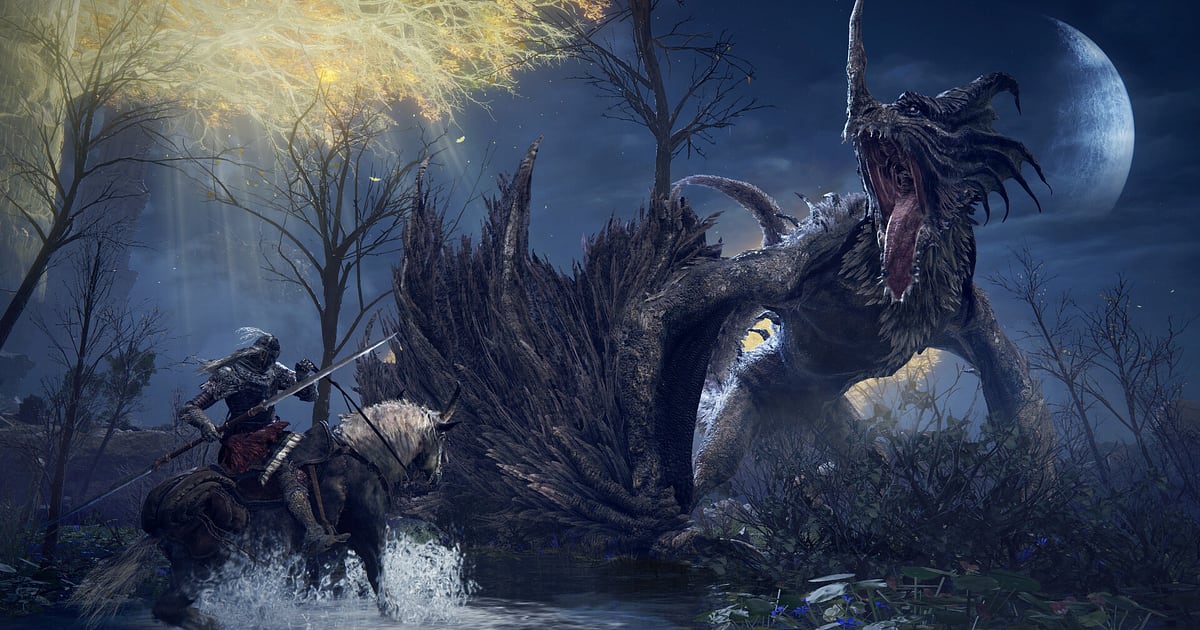

Elden Ring nagrywa się automatycznie: zainstaluj DOR, uruchom grę, a DOR zajmie się resztą. Gra nie ma wbudowanego nagrywania ani oficjalnego trybu fotograficznego, więc do nagrań potrzebujesz osobnego narzędzia.
DOR wykrywa Elden Ring przy starcie i nagrywa każdy powrót od Miejsca Łaski na arenę, więc nie musisz wciskać nagrywania przed podejściem, o którym nie wiesz, czy będzie tym udanym.
Pierwszy unik przed Waterfowl Dance Malenii, cios, który w końcu położył Messmera, i przejażdżka na Torrencie przez Ziemie Pomiędzy trafiają do nagrania.
W poradniku znajdziesz konfigurację, zapisywanie pokonanych bossów, szukanie udanego podejścia, odnajdywanie calloutów z co opa, montaż filmu ze zwycięstwa, udostępnianie i ustawienia nagrywania.
- Zachowaj na wideo każde z dziesiątek podejść do bossa, a potem wytnij tylko to jedno, które się udało.
- Zapisz Malenię bez trafienia albo ripostę po parowaniu skrótem zapisu klipu zaraz po fakcie.
- Dzięki AI Voice Notes znajdziesz callouty z co opa w stylu „leci Waterfowl, uciekaj, po prostu uciekaj”.
- Zrób film ze zwycięstwa z licznikiem śmierci na ekranie i wyślij go znajomym jednym linkiem dor.gg.
Zanim zaczniesz nagrywać Elden Ring: instalacja i tryb nagrywania
Potrzebujesz tylko DOR, darmowej aplikacji na Windows, która zapisuje nagrania na Twoim PC bez znaku wodnego. Ten poradnik dotyczy Elden Ring na PC uruchamianego ze Steama.
Nagrywanie działa na całą sesję bez limitu czasu, więc nawet jeśli jeden boss zajmie Ci cały wieczór, każde podejście trafi do jednego filmu. Długie przejścia, na przykład speedruny, też zostają w jednym filmie.
Elden Ring mocno obciąża kartę graficzną, a na PC na poziomie wymagań zalecanych lub wyżej zarówno liczba klatek, jak i nagrywanie pozostają stabilne. Podstawową konfigurację nagrywania gier na PC opisuje poradnik jak nagrywać gry na PC.
| Element | W Elden Ring | Uwagi |
|---|---|---|
| Instalacja DOR | Darmowa aplikacja na Windows | Nagrania bez znaku wodnego |
| Wersja gry | Elden Ring na PC uruchamiany ze Steama | Gra nie ma wbudowanego nagrywania, więc potrzebny jest zewnętrzny program do nagrywania |
| Tryb nagrywania | Nagrywanie sesji: jeden film od uruchomienia do wyjścia | Każda kolejna próba z bossem zostaje w tym samym nagraniu |
| Tryb wyświetlania | Pełny ekran, okno i okno bez ramki są nagrywane | Gdy anti cheat zablokuje przechwytywanie gry, DOR przełącza się na przechwytywanie monitora |
| Rozdzielczość i liczba klatek | Domyślnie 1080p i 30 fps, dostępne 60 fps | Gra działa na PC w maksymalnie 60 fps, więc nagrywanie w 60 fps do niej pasuje |
Nagrywanie Elden Ring w DOR krok po kroku
- 1Zainstaluj DOR i zostaw go włączonegoZainstaluj DOR i otwórz go raz; potem czeka w tle na Elden Ring. Jeśli grasz w co opie ze znajomym na głosowym, sprawdź, czy DOR wybrał właściwy mikrofon.
- 2Uruchom Elden RingOdpal grę ze Steama, a DOR ją wykryje i zacznie nagrywać. Nagrywanie startuje już na ekranie tytułowym, więc przed wejściem na arenę bossa nie musisz nic robić.
- 3Sprawdź, czy nagrywaZa pierwszym razem otwórz aplikację DOR podczas odpoczynku w Miejscu Łaski i upewnij się, że nagrywa. Na obsługiwanych kartach NVIDIA, takich jak seria RTX, nagrywanie korzysta ze sprzętowego kodowania NVENC, które utrzymuje niskie obciążenie, a to ważne w walkach z bossami, w których jedna zgubiona klatka może kosztować Cię przewrót.
- 4Zrób klip zaraz po pokonaniu bossaZaraz po tym, jak pasek zdrowia bossa się opróżni i pojawi się napis o zwycięstwie, albo zaraz po odwróceniu losów walki z najeźdźcą, wciśnij skrót zapisu klipu. Ostatnie 30 sekund stanie się klipem, a nagrywanie sesji trwa dalej.
- 5Wyjdź z gry i sprawdź My ClipsGdy zamkniesz Elden Ring, nagranie z całego dnia i zapisane klipy pojawią się w My Clips (Moje klipy). Sprawdź, czy ostatni cios w dzisiejszego bossa się nagrał.
Gdzie znaleźć nagrania
Nagrania trafiają do My Clips, czyli biblioteki w aplikacji DOR. Każde uruchomienie i zamknięcie gry tworzy jedno nagranie, a klipy zapisane skrótem są wymienione osobno.
W nagraniu z dziesiątkami podejść do bossa przejście przez mgłę oznacza początek każdej próby, więc przeskakuj od mgły do mgły, żeby znaleźć to podejście, którego szukasz. Tak też zobaczysz, w którym podejściu zacząłeś łapać schemat ataków i gdzie spóźniałeś się z unikiem.
Przytnij udane podejście od mgły do napisu o zwycięstwie i wyeksportuj je w 16:9, a ostatni cios wytnij osobno w 9:16. Polub filmy z pokonanymi bossami. Gdy zabraknie miejsca, najpierw usuwane są starsze filmy bez polubienia, więc te nagrania zostaną. Wskazówki dotyczące przycinania znajdziesz w poradniku jak przycinać klipy z gier.
Zapisuj momenty, które chcesz zachować
Skrót zapisu klipu zachowuje fragment rozgrywki tuż przed jego wciśnięciem. Domyślnie to 30 sekund, do wyboru masz 15, 30, 45 lub 60 sekund. Ripostę po parowaniu albo szybkie zabicie najeźdźcy zmieści się w 15 lub 30 sekundach.
Druga faza, w której unikasz Waterfowl Dance i dociskasz do końca, wymaga 60 sekund, żeby zmieścił się ten kluczowy unik. Wciśnij skrót zaraz po pojawieniu się napisu o zwycięstwie. Jeśli nie zdążysz, to podejście i tak jest w nagraniu sesji i czeka na przycięcie. Zasadę działania wyjaśnia poradnik natychmiastowy zapis ostatnich sekund.
Znajdź, co padło na głosowym, dzięki AI Voice Notes
AI Voice Notes zamienia Wasze plany z co opa w tekst przypięty do osi czasu nagrania.
Teksty w stylu „leci Waterfowl, uciekaj, po prostu uciekaj”, „okno na parowanie, teraz, teraz, teraz”, „najpierw przyzwij Łzę Naśladowcy” czy „najeźdźca tuż przy łasce” zostają zapisane jako zdania w tym momencie, a kliknięcie jednego z nich przenosi do sceny.
Zobaczysz obok nagrania, kto miał ściągać aggro i jak planowaliście ogarnąć drugą fazę. To, co mruczysz pod nosem, grając solo, zapisuje się tak samo. Poziom mikrofonu ustawisz według poradnika nagrywanie dźwięku z gry razem z mikrofonem.
Zrób montaż z AI Highlight
AI Highlight łączy zaznaczone klipy w jeden montaż. Zaznacz „Unik przed Waterfowl”, „Riposta po parowaniu”, „Malenia bez trafienia” i „Ostatni cios w Messmera”, wciśnij AI Highlight, a pierwsze spotkanie aż po ostatni cios złożą się w jeden film.
Licznik śmierci zamieni się w porządny film ze zwycięstwa. Wstaw pomiędzy „Przejażdżkę na Torrencie”, żeby zachować klimat wędrówki. Jeśli chcesz sam ustalić kolejność, skorzystaj z poradnika łączenie klipów z gier.
Edytuj w DOR Studio
DOR Studio otwiera się w przeglądarce i nie wymaga instalacji. Łącz i przycinaj klipy, dodawaj tekst, muzykę w tle i szablony efektów, a potem eksportuj w 16:9, 9:16 lub 1:1 jako mp4 albo link do udostępnienia.
Daj shake zoom na klatkę, w której pasek zdrowia bossa się opróżnia, i wstaw licznik śmierci jako tekst, żeby zwycięstwo wybrzmiało. Punch zoom pasuje do momentu udanego parowania, a przejście glitch sprawdzi się między pierwszym a ostatnim podejściem. Przy speedrunie dodaj międzyczasy jako tekst.
Podłóż muzykę i wyeksportuj w 16:9 do edytów albo w 9:16 do Shorts. Wszystko znajdziesz w poradniku edytor klipów DOR w przeglądarce, a pionowe Shorts w poradniku nagrywanie pionowych Shorts z gier.
Udostępniaj linkiem dor.gg
Klip z przejściem bez trafienia wyślij jako jeden link dor.gg. Wrzuć go na Reddita albo Discorda, a inni odtworzą go w przeglądarce bez aplikacji. Oryginalne nagranie zapisane na Twoim PC nie ma znaku wodnego, więc nada się też jako czysty poradnik do bossa na YouTube. Jak wybrać samo udane przejście spośród dziesiątek podejść, opisuje poradnik jak udostępniać filmy z bossami w Elden Ring.
Elden Ring: zalecane ustawienia i rozwiązywanie problemów
Elden Ring nagrywa się na pełnym ekranie, w oknie i w oknie bez ramki. Gra działa na PC w maksymalnie 60 fps, więc nagrywanie w 60 fps oddaje jej ruch dokładnie, a wyższa wartość tylko powiększa pliki.
Jeśli liczba klatek w grze się waha, obniż ustawienia grafiki, a na słabszym PC przełącz DOR na tryb 720p/30fps. Porównanie z innymi programami do nagrywania i sposób na czarny ekran w OBS znajdziesz w poradniku jak nagrywać Elden Ring na PC, a jeśli nagrywanie szwankuje tylko na pełnym ekranie, zajrzyj do poradnika nagrywanie na pełnym ekranie nie działa.
| Objaw | Co sprawdzić | Rozwiązanie |
|---|---|---|
| Nagranie to czarny ekran | Czy działają inne programy do nagrywania lub nakładki | Zamknij inne programy do nagrywania i uruchom grę ponownie. Gdy przechwytywanie gry jest zablokowane, DOR przełącza się na przechwytywanie monitora |
| Liczba klatek waha się w walkach z bossami | Ustawienia grafiki w grze i zapas mocy karty graficznej | Obniż ustawienia; jeśli nadal jest ciężko, użyj trybu 720p/30fps |
| Nie słychać głosu partnera z co opa | Urządzenie wyjściowe w Windows i ustawienie mikrofonu w DOR | Ustaw urządzenia, których faktycznie używasz, i nagraj krótki test |
| Obawiasz się bana przez program do nagrywania | Co program do nagrywania robi z grą | DOR nagrywa tylko obraz, nigdy nie zmienia plików gry ani danych rozgrywki i nie ma funkcji cheatów |

