
Powody szukania alternatywy dla Outplayed bywają różne: ktoś nie chce klienta Overwolf, który instalator Outplayed dokłada razem z programem, w jego grze brakuje automatycznych highlightów, przeszkadzają mu reklamy albo zużycie zasobów, a ktoś inny po prostu chce sam decydować o dźwięku i miejscu na dysku.
W tym porównaniu stawiamy Outplayed obok NVIDIA ShadowPlay, OBS Studio i DOR i sprawdzamy automatyczne highlighty, zależność od Overwolfa, wymagania co do karty graficznej, ręczne zapisywanie powtórek, kontrolę dźwięku oraz czas potrzebny na przejrzenie nagrań. Osobno oddzielamy programy, które działają bez Overwolfa, od tych, które go wymagają.
Ustal, co dokładnie nie działa i jakiego efektu oczekujesz
Zapisz, z którego trybu Outplayed naprawdę korzystasz (Highlights, Full Match, Full Session czy Manual) i czy problemem jest sam Overwolf.
Potem sprawdź, czy każdy kandydat daje ten sam efekt: ShadowPlay i DOR zastąpią automatyczne Highlights tylko w swoich obsługiwanych grach, a OBS zastąpi jedynie tryby Manual i Full Session.
Outplayed, NVIDIA ShadowPlay i DOR automatyzują highlighty, ale każdy w innym zestawie gier, więc przed przesiadką sprawdź swoją główną grę na każdej liście.
Porównuj sposób nagrywania, a nie hasła reklamowe
| Program | Najlepiej sprawdza się do | Co sprawdzić przed wyborem |
|---|---|---|
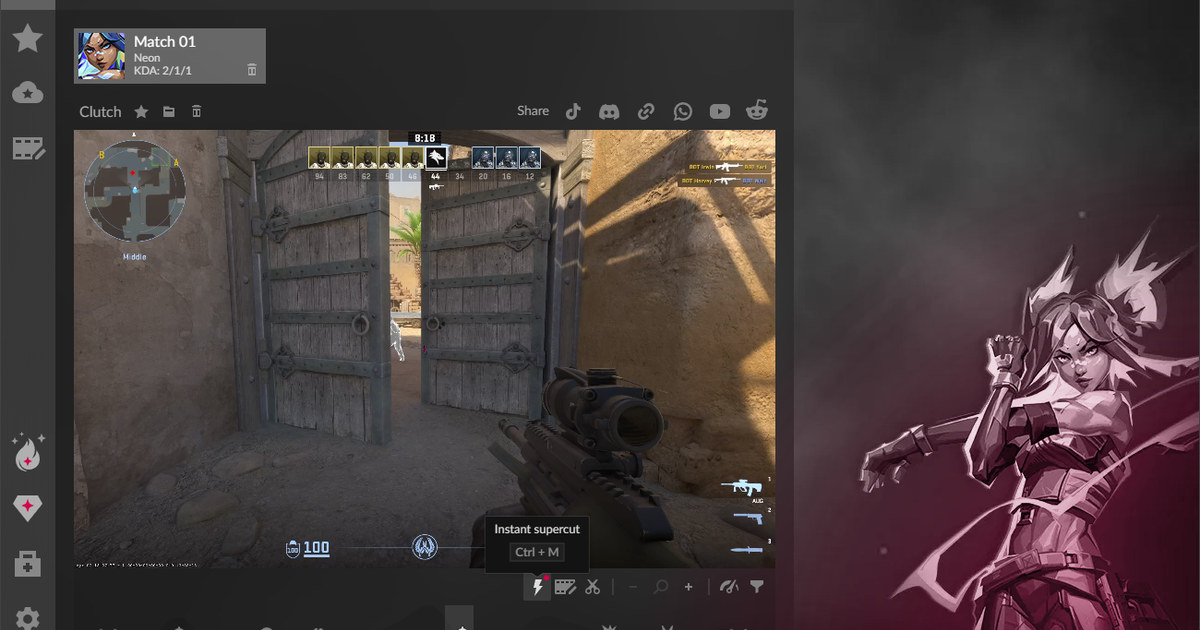
| Outplayed | Automatyczne highlighty z wydarzeń w grze oraz tryby Full Match, Full Session i Manual w grach dodanych do Outplayed | Instaluje klienta Overwolf; darmowy plan Core wyświetla reklamy; highlighty zależą od obsługi wydarzeń w danej grze |
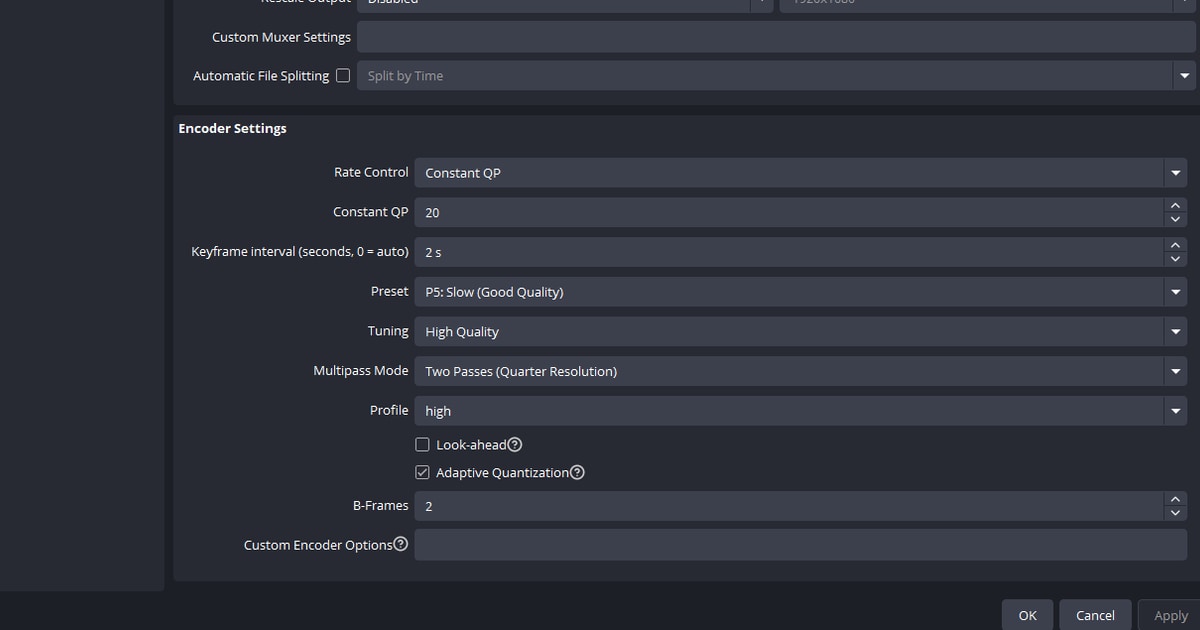
| OBS Studio | Własne sceny i źródła, bufor powtórek i osobne ścieżki audio | Darmowy, open source i bez Overwolfa, ale w pełni ręczny: w Settings > Output trzeba włączyć Enable Replay Buffer i ustawić skrót Save Replay, a nic nie jest wycinane automatycznie |
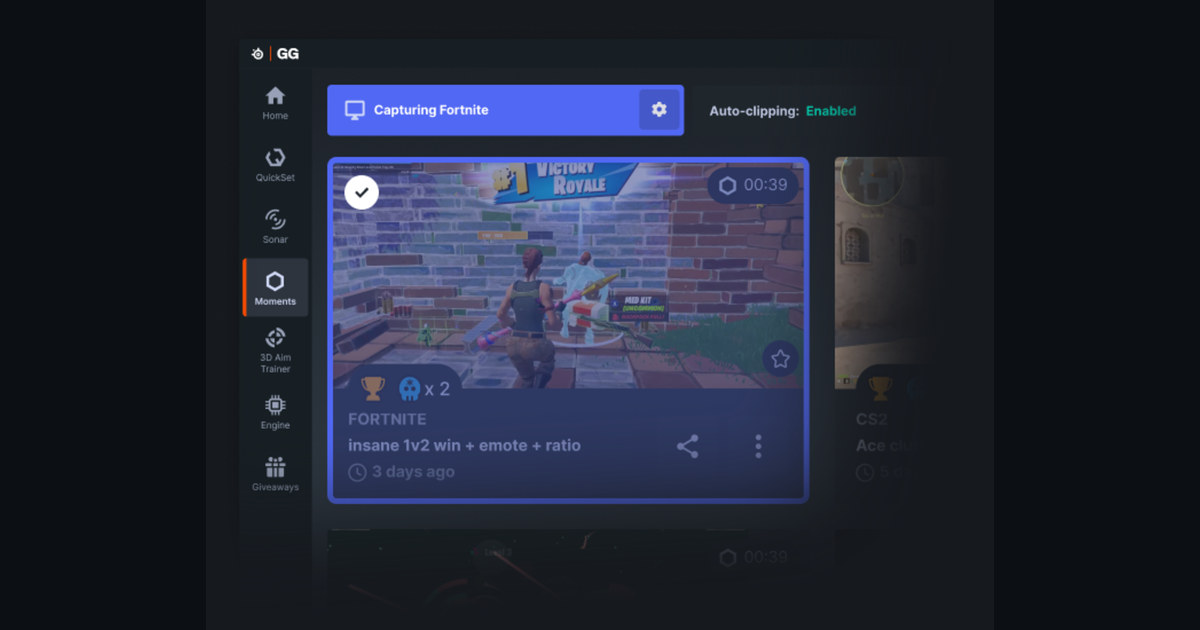
| Wbudowane nagrywanie w grze lub sterowniku GPU | NVIDIA ShadowPlay w aplikacji NVIDIA: Instant Replay zapisuje ostatnie chwile pod skrótem, a NVIDIA Highlights sam zapisuje kluczowe momenty w zintegrowanych grach | Wymaga karty GeForce; automatyczne Highlights tylko w grach zintegrowanych z NVIDIA Highlights |
| DOR | Darmowa, samodzielna aplikacja na Windows, a nie aplikacja Overwolfa: sama wykrywa obsługiwane gry i nagrywa cały mecz przez NVENC na obsługiwanych kartach NVIDIA, takich jak seria RTX; w siedmiu grach (League of Legends, VALORANT, PUBG, FC Online, Fortnite, CS2, Overwatch) dodatkowo automatycznie wycina highlighty, na przykład zabójstwa czy gole | Upewnij się, że Twoja gra jest na liście obsługiwanych przez DOR, a potem sprawdź minutową próbkę pod kątem obrazu, dźwięku z gry i mikrofonu |
Lista kontrolna przed prawdziwym meczem
- Twoje główne gry i potrzebne typy wydarzeń są na liście obsługiwanych gier danego programu (Outplayed, NVIDIA Highlights i DOR mają różne listy)
- Możesz zdecydować, czy nagrywać dźwięk gry, czatu głosowego i mikrofonu
- Automatyczne zarządzanie miejscem na dysku nie usunie klipów, które chcesz zachować
- Program nie wymaga elementu, którego chcesz uniknąć (Overwolf w przypadku Outplayed, karta GeForce w przypadku ShadowPlay), a jego nakładka i skróty nie kolidują z innym programem do nagrywania
- Wyeksportowane pliki poprawnie odtwarzają się w Twoim edytorze i na telefonie
Uporządkowany test krok po kroku
- 1Wybierz jeden niezbędny efektZdecyduj, co jest dla Ciebie nie do odpuszczenia: automatyczne klipy z zabójstw, cały mecz, cała sesja czy ręczny skrót, i czy „bez Overwolfa” samo w sobie jest wymogiem. Jeśli prawdziwy problem polega na tym, że Outplayed przestał nagrywać albo stracił dźwięk, zanim go wymienisz, przejdź przez listę kontrolną, gdy Outplayed nie nagrywa i diagnozę braku dźwięku w Outplayed.
- 2Nagraj tę samą scenęUżyj tego samego, dynamicznego, minutowego fragmentu treningu i zachowaj identyczne warunki dźwięku z gry i mikrofonu.
- 3Zmierz czas obróbkiSprawdź, ile zajmuje znalezienie, przycięcie, nazwanie i wyeksportowanie jednego przydatnego momentu, a potem zanotuj rozmiar pliku końcowego.
- 4Obserwuj wydajnośćPorównuj skoki czasu klatki, obciążenie enkodera i zapis na dysk, zamiast patrzeć tylko na średni FPS.
- 5Zostaw sobie drogę powrotuZrób kopię zapasową obecnej biblioteki i przetestuj jedną grę, zanim przeniesiesz resztę nagrań. Jeśli na Twojej liście jest też Medal, przeczytaj porównanie alternatyw dla Medal, a o tym, jak DOR sam nagrywa cały mecz, dowiesz się z tekstu o automatycznym nagrywaniu gier w DOR.
Wypróbuj DOR w następnej sesji w obsługiwanej grze
Jeśli chcesz osobno przetestować DOR w kolejnej sesji w obsługiwanej grze, zajrzyj do porównania darmowych programów do nagrywania gier, poradnika o brakującym dźwięku z gry i strony gry VALORANT.
Sprawdź aktualną oficjalną dokumentację
Outplayed opisuje cztery tryby nagrywania (Highlights, Full Match, Full Session i Manual) i wyjaśnia, że dostępność wydarzeń może wpływać na to, jak sesja zostanie podzielona.
Strony konfiguracji i konta Overwolfa dodają, że pobranie Outplayed instaluje klienta Overwolf, że potrzebne jest konto Overwolf oraz że darmowy plan Core wyświetla reklamy, a Premium je usuwa. Źródło: Outplayed Quick Set-up Guide.