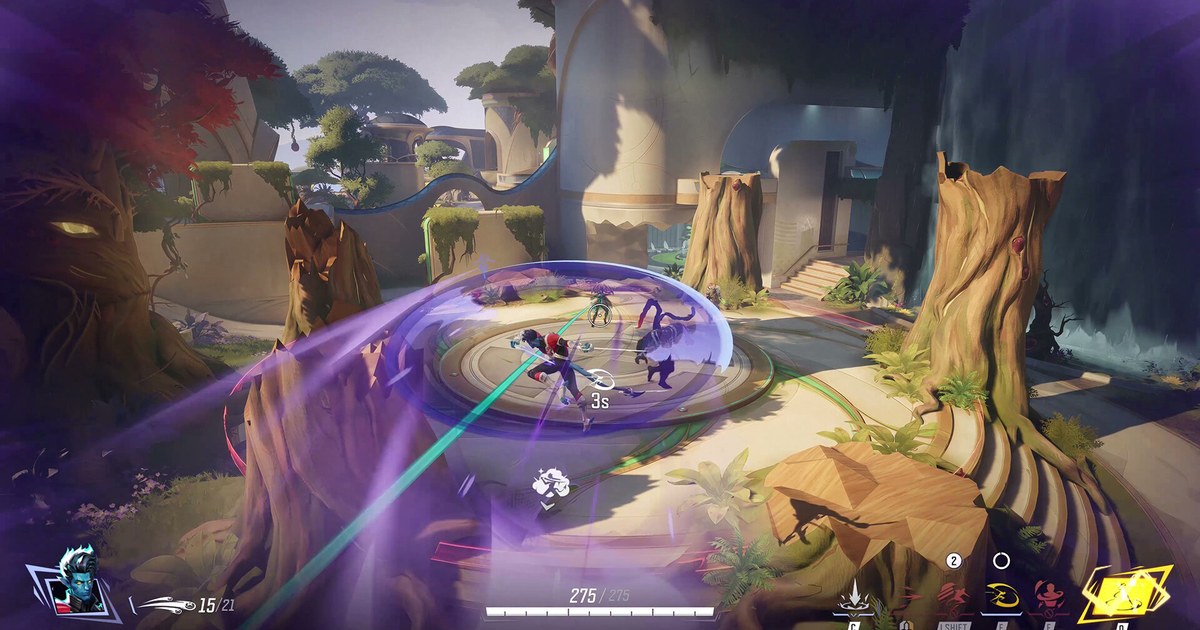
Porządna analiza VOD w Marvel Rivals wymaga dwóch rzeczy: nagrania całego meczu i zapisu tego, co drużyna w nim callowała.
Marvel Rivals to hero shooter 6v6, w którym teamfight często rozstrzyga się w chwili, gdy nakładają się dwa lub trzy ulty i umiejętność Team-Up, więc sam obraz rzadko wyjaśnia, dlaczego ulty weszły pojedynczo. Call padł za późno, zginął pod innymi głosami, a może nie było go wcale?
Dowiesz się tego tylko wtedy, gdy obok nagrania widzisz rozmowę z Discorda. Ten poradnik pokazuje, jak umieścić obraz i komunikację drużyny na jednej osi czasu dzięki automatycznemu nagrywaniu DOR i funkcji Match Notes, wydanej 23 listopada 2026 (na stronie jako AI Voice Notes).
Podstawowy schemat analizy znajdziesz w poradniku jak analizować własne VOD, a wskazówki do podobnej gry 6v6 w tekście jak analizować VOD w Overwatch, więc tutaj skupiamy się tylko na sprawdzaniu calli na ulty w Marvel Rivals.
Odpowiedź: obraz nagrywaj automatycznie, a calle zapisuj w Match Notes
Przy analizie calli na ulty rozwiązaniem jest zapisanie wideo i rozmowy razem. Marvel Rivals ma własne powtórki w historii meczów w profilu i możesz w nich oglądać grę z perspektywy innych graczy. Taka powtórka świetnie pokazuje, skąd przeciwnik zrobił dive albo jaki kąt trzymał twój tank.
Powtórki z gry nie zawierają jednak rozmowy drużyny z Discorda, a starsze mecze wypadają z historii. Przygotuj więc dwie rzeczy. Po pierwsze, pozwól DOR automatycznie nagrać cały mecz z twojej perspektywy i zachować go w My Clips.
Po drugie, włącz Match Notes, żeby zapisywać twój głos, głos drużyny z Discorda i dźwięk gry z każdego meczu. Po meczu, gdy nie grasz, transkrypcja działa na twoim PC, a ty dostajesz notatkę, w której każda linijka pokazuje, kto mówił (Me, Discord lub In-game) i kiedy. Szerzej o zamianie głosu z gry na tekst przeczytasz w poradniku głos z gry na tekst.
Jak przeanalizować calle na ulty w Marvel Rivals
- 1Włącz Match NotesWłącz Match Notes w DOR w Settings > Lab albo bezpośrednio w zakładce Notes w panelu meczu. Za pierwszym razem raz wyrażasz zgodę i raz pobierasz model transkrypcji (około 900 MB). W trakcie gry pobieranie się wstrzymuje i potem wznawia.
- 2Wybierz, jaki dźwięk zapisywaćMikrofon, głos drużyny z Discorda i dźwięk gry włączasz i wyłączasz osobno. Jeśli celem jest analiza calli na ulty, zostaw włączony swój głos i Discord. Zapis dźwięku z Discorda i z gry wymaga Windows 10 w wersji 2004 lub nowszej.
- 3Graj rankedy jak zwyklePo uruchomieniu Marvel Rivals DOR wykrywa grę i nagrywa cały mecz, a do Match Notes zapisuje też dźwięk z tego meczu. Mecze trwające minutę lub dłużej dostają notatkę, a transkrypcja działa, gdy robisz przerwę po meczu.
- 4Przefiltruj linijki z Discorda i znajdź calle na ultyW Match Notes przefiltruj mówiącego na Discord i wyszukaj słowa z calli, których używa twoja drużyna, takie jak "ult", "wchodzę" czy nazwy bohaterów. Każda linijka ma znacznik czasu, więc od razu widzisz, kto co callował w sekundach przed walką.
- 5Kliknij linijkę i sprawdź ten momentKliknięcie linijki z callem przenosi do tej chwili w wideo (w klipie, jeśli się w nim znajduje, w przeciwnym razie w pełnym nagraniu meczu). Porównaj moment calla z chwilą, w której ult lub Team-Up faktycznie wszedł, i zaznacz, czy ult wszedł za późno, czy samotnie jeszcze przed callem.
- 6Zbierz momenty i wyślij je drużyniePrzytnij w aplikacji przeanalizowane momenty i połącz je w jedno wideo w DOR Studio. Udostępnij je jako link dor.gg, żeby drużyna obejrzała je przed następnym meczem. O udostępnianiu przeczytasz w poradniku jak udostępniać nagrania z Marvel Rivals, a o łączeniu w tekście jak łączyć klipy z gier.
Co sprawdzić przy analizie calli na ulty (stan na 23 listopada 2026)
| Moment do sprawdzenia | Jak znaleźć go w notatce | Co potwierdzić na nagraniu |
|---|---|---|
| Teamfight z kombinacją ultów | Wyszukaj "ult" w linijkach z Discorda | Ile sekund minęło między callem a ultem |
| Timing Team-Up | Wyszukaj nazwy bohaterów z pary Team-Up | Czy obaj bohaterowie z pary Team-Up faktycznie byli razem |
| Inicjacja dive | Wyszukaj calle na wejście, takie jak "go" czy "wchodzę" | Czy tank i DPS weszli w tej samej chwili |
| Odpowiedź na ulty przeciwnika | Wyszukaj nazwę bohatera przeciwnika plus "ult" | Czy umiejętności obronne i ruchowe zostały zachowane |
| Focus na jeden cel | Wyszukaj nazwę bohatera, który był celem | Czy obrażenia faktycznie skupiły się na wskazanym celu |
| Tuż po przegranej walce | Przejrzyj linijki wokół tego znacznika czasu | Czy calla nie było, czy nałożyło się kilka calli naraz |
Sprawdź przed analizą
- Match Notes i zapis głosu drużyny z Discorda są włączone
- Mecz trwał co najmniej minutę, a transkrypcja się zakończyła (sprawdź plakietkę z liczbą linijek notatki na karcie meczu na ekranie głównym)
- Drużyna używa tych samych słów w callach, co ułatwia wyszukiwanie
- Nagranie jest na tyle ostre, że widać efekty ultów (zobacz najlepsze ustawienia Marvel Rivals)
- Ważne calle sprawdziłeś ponownie z dźwiękiem na nagraniu, bo transkrypcja może się mylić
Przygotuj analizę meczów w Marvel Rivals z DOR
DOR to darmowa aplikacja do nagrywania gier na Windows. Po uruchomieniu Marvel Rivals sama wykrywa grę i nagrywa cały mecz, a nagrania zbierają się w My Clips.
Dowolny moment przytniesz sam w aplikacji w formacie 16:9, 9:16 lub 1:1, potem połączysz momenty w DOR Studio (dor.gg/studio), dopasujesz tekst, muzykę i głośność, a na koniec wyeksportujesz mp4 lub udostępnisz link dor.gg. Nagrywanie, edycja i udostępnianie są bez znaku wodnego.
Match Notes to darmowa funkcja eksperymentalna, która zapisuje jako tekst, kto co powiedział i kiedy w każdym meczu, a kliknięcie linijki przenosi do tej chwili. Transkrypcja działa po meczu na twoim PC z użyciem karty graficznej, a po utworzeniu notatki dźwięk jest usuwany i zostaje tylko tekst. Na obsługiwanych kartach NVIDIA, takich jak seria RTX, DOR nagrywa ze sprzętowym kodowaniem NVENC.

