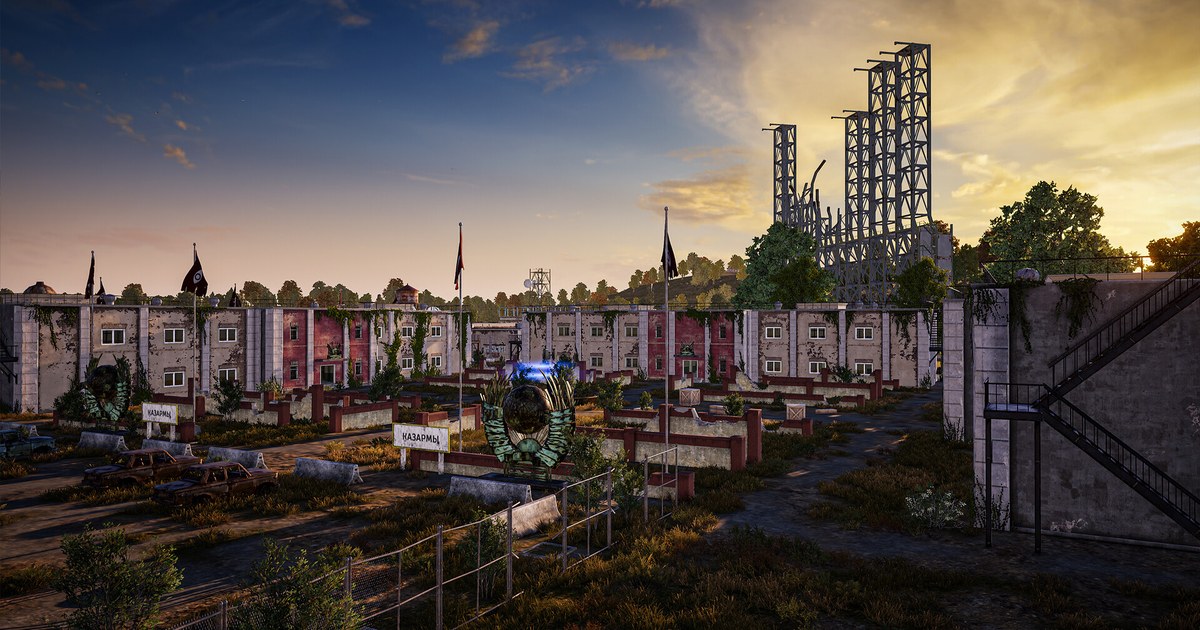

Jeśli szukałeś przełącznika NVIDIA Highlights i trafiłeś na komunikat o braku obsługi albo menu Highlights, które nic nie robi, zwykle to nie zepsute ustawienie jest winne. Chodzi o samą grę.
NVIDIA Highlights to część nakładki aplikacji NVIDIA i, jak pisze sama NVIDIA, automatycznie zapisuje wideo z kluczowych momentów w kompatybilnych grach. To jedno słowo, kompatybilnych, decyduje o całej funkcji.
Highlights wycina moment tylko wtedy, gdy twórca gry zaprogramował ją tak, by informowała NVIDIA o killu, wygranej rundzie albo podobnym zdarzeniu. Dlatego pierwsze pytanie nigdy nie brzmi, które ustawienie zmienić, tylko czy twoja gra jest na liście NVIDIA.
W tym poradniku sprawdzamy listę Highlights na oficjalnej stronie obsługiwanych gier NVIDIA według stanu na 12 listopada 2026, pokazujemy, jak włączyć funkcję w grze z listy, i podpowiadamy, co zrobić, gdy twojej gry brakuje. Jeśli grasz w PUBG i chcesz pełnej instrukcji w samej grze, zajrzyj do poradnika konfiguracja NVIDIA Highlights w PUBG.
Krótka odpowiedź: gry z listy korzystają z Highlights, reszta potrzebuje innego narzędzia
Otwórz na stronie NVIDIA zakładkę Supported Games and Apps, ustaw filtr na Highlights i wyszukaj swoją grę. Jeśli jest na liście, a w ustawieniach samej gry widać opcję NVIDIA Highlights, wystarczy włączyć nakładkę NVIDIA i zgodę w grze, żeby kille i podobne zdarzenia wycinały się automatycznie.
Na 12 listopada 2026 lista mocno skłania się ku grom, które obsługiwały Highlights jeszcze w czasach GeForce Experience: to na przykład PUBG: BATTLEGROUNDS, Fortnite, War Thunder, Lost Ark, Tekken 7, Mortal Kombat 11 i Battlefield V, w sumie 45 pozycji, jeśli wersje regionalne liczyć osobno.
VALORANT, League of Legends, Counter-Strike 2, Overwatch i FC Online się na niej nie pojawiają. Jeśli twojej gry nie ma na liście, żadne przełączanie opcji nie sprawi, że Highlights zacznie wycinać klipy, więc szybciej będzie zmienić metodę.
W tej samej aplikacji NVIDIA nadal masz Instant Replay, który zapisuje ostatnie fragmenty rozgrywki po naciśnięciu skrótu; jeśli te zapisy nie działają, skorzystaj z poradnika NVIDIA Instant Replay nie działa.
Jeśli wolisz zachować każdy mecz i wybrać najlepsze akcje później, lepiej sprawdzi się aplikacja, która zaczyna nagrywać, gdy tylko uruchomisz grę.
Jak włączyć NVIDIA Highlights w obsługiwanej grze
- 1Zaktualizuj aplikację NVIDIA i sterownikNVIDIA oficjalnie wydała aplikację NVIDIA 12 listopada 2024, przenosząc do niej główne funkcje GeForce Experience, a Highlights znajduje się teraz w jej nakładce. Zainstaluj najnowszą aplikację NVIDIA i w zakładce Drivers zaktualizuj sterownik do najnowszej wersji Game Ready.
- 2Włącz nakładkę NVIDIAW ustawieniach aplikacji NVIDIA upewnij się, że przełącznik nakładki NVIDIA jest włączony. Gdy nakładka jest wyłączona, przestają działać Highlights, Instant Replay i ręczne nagrywanie.
- 3Zezwól na Highlights w grzeWiele obsługiwanych gier przy pierwszym uruchomieniu pyta, czy chcesz aktywować NVIDIA Highlights. Zaakceptuj to. Jeśli komunikat zamknąłeś, poszukaj opcji NVIDIA Highlights w menu ustawień samej gry i ją włącz.
- 4Sprawdź sekcję Highlights w nakładceOtwórz nakładkę w trakcie meczu, wejdź w jej ustawienia i znajdź sekcję Highlights, żeby potwierdzić, że funkcja jest włączona i jakie rodzaje momentów zapisuje. Nazwy menu mogą się lekko różnić między wersjami aplikacji NVIDIA.
- 5Po meczu zapisz klipy z galeriiRozegraj prawdziwy mecz, a potem otwórz galerię w nakładce albo okno podsumowania Highlights, przejrzyj wycięte klipy i zapisz te, które chcesz zachować. Tryby treningowe rzadko generują zdarzenia, więc słabo nadają się do testu.
Popularne gry a lista NVIDIA Highlights (stan na 12 listopada 2026)
| Gra | Na oficjalnej liście Highlights NVIDIA? | Jak DOR zapisuje twoje akcje |
|---|---|---|
| PUBG: BATTLEGROUNDS | Jest (jako PLAYERUNKNOWN'S BATTLEGROUNDS) | Cały mecz nagrywany automatycznie, klipy z killami, powaleniami i śmierciami oraz automatyczna analiza highlightów po meczu |
| Fortnite | Jest (jako Fortnite: Battle Royale) | Cały mecz nagrywany automatycznie, klipy z killami i śmierciami |
| VALORANT | Brak na liście | Cały mecz nagrywany automatycznie, klipy z killami z tagami Ace i Clutch |
| League of Legends | Brak na liście | Cały mecz nagrywany automatycznie, klipy z killami, multikillami i obiektywami |
| Counter-Strike 2 | Brak na liście | Cały mecz nagrywany automatycznie, klipy z killami, śmierciami i asystami |
| Overwatch | Brak na liście | Cały mecz nagrywany automatycznie, klipy z killami i śmierciami |
| FC Online | Brak na liście | Cały mecz nagrywany automatycznie, klipy z golami |
Widzisz komunikat o braku obsługi? Sprawdź to
- Na oficjalnej stronie obsługiwanych gier NVIDIA ustaw filtr na Highlights i wyszukaj grę. Niektóre wersje regionalne są na liście pod osobnymi nazwami.
- Jeśli gry nie ma na liście, przejdź na Instant Replay albo ciągłe nagrywanie. Jak gry sygnalizują takie momenty, wyjaśnia artykuł jak działa automatyczne wykrywanie klipów.
- Jeśli gra jest na liście, ale nic się nie dzieje, sprawdź, czy nakładka NVIDIA jest włączona, a sterownik aktualny.
- Upewnij się, że zgoda na NVIDIA Highlights w samej grze nie została wyłączona, a potem uruchom grę ponownie.
- Zapisane klipy trafiają do folderu ustawionego w sekcji Video Capture w ustawieniach nakładki.
Twojej gry nie ma na liście? Nagrywaj cały mecz automatycznie
Gdy twojej gry nie ma na liście Highlights, najpewniejszy sposób na zachowanie świetnej akcji to mieć włączone nagrywanie, zanim do niej dojdzie.
DOR to darmowy program do nagrywania gier na Windows: uruchom obsługiwaną grę, a DOR ją wykryje i nagra cały mecz, zbierając wszystkie nagrania w zakładce My Clips (Moje klipy) w aplikacji.
W siedmiu grach, czyli League of Legends, VALORANT, PUBG: BATTLEGROUNDS, FC Online, Fortnite, Counter-Strike 2 i Overwatch, zapisuje też momenty takie jak kille czy gole jako automatyczne klipy z highlightami. W VALORANT na przykład twoje kille są wycinane i oznaczane tagami Ace i Clutch.
W pozostałych obsługiwanych grach wycinasz wybrany moment z automatycznie nagranego meczu i go zapisujesz. Na obsługiwanych kartach NVIDIA, takich jak seria RTX, DOR nagrywa ze sprzętowym kodowaniem NVENC.
Przebieg nagrywania w tej grze znajdziesz w hubie VALORANT, a porównanie, kiedy które narzędzie się sprawdza, w poradniku alternatywa dla NVIDIA ShadowPlay.


