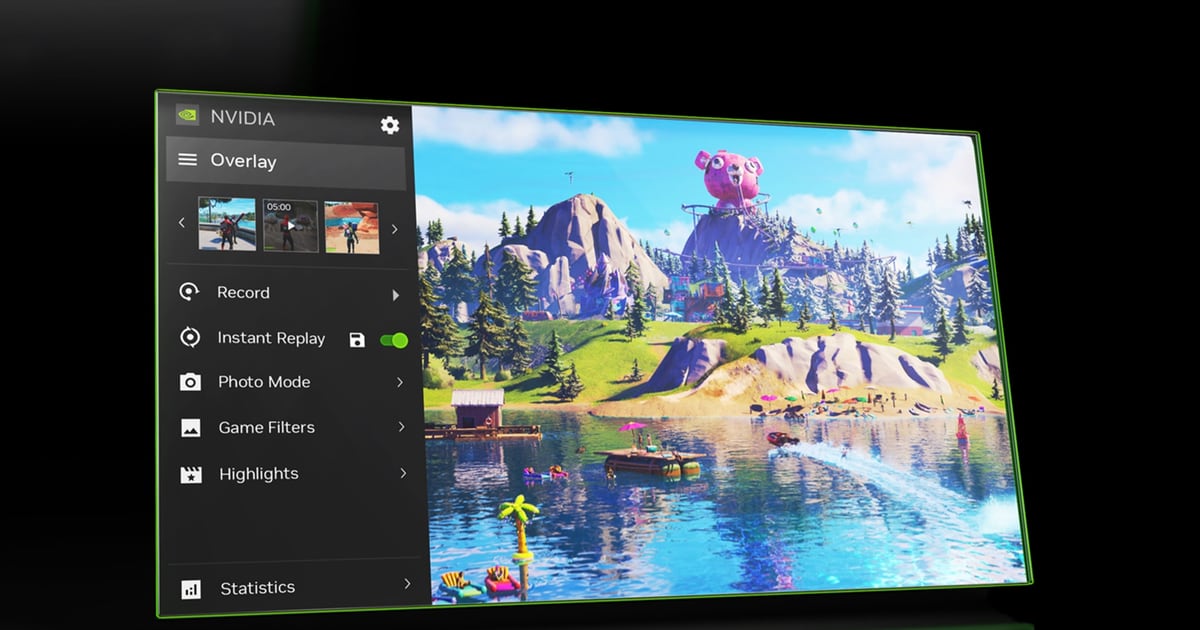

Większość skarg w stylu „highlighty w PUBG się nie nagrywają” nie wynika z zepsutej funkcji, tylko z pominiętego przełącznika. NVIDIA Highlights działa na zasadzie współpracy: PUBG wysyła sygnały o zdarzeniach, takich jak zabójstwa i powalenia, a nakładka NVIDIA wycina z tych momentów klipy.
Oznacza to, że muszą być włączone dwa osobne ustawienia: jedno w NVIDIA App, drugie w samej grze. Jeśli włączysz tylko jedno, nic się nie wydarzy. W tym poradniku najpierw przechodzimy po kolei przez konfigurację, a potem pokazujemy, gdzie dokładnie szukać przyczyny, gdy nadal nie działa. Jeśli chcesz szerzej poznać opcje nagrywania tej gry, zacznij od strony gry PUBG.
Highlights czy Instant Replay: co lepiej pasuje do Twojego celu?
Highlights działa bez Twojego udziału: to gra decyduje, co jest ważnym momentem, więc zabójstwa i powalenia są wycinane automatycznie, ale wszystko, czego gra nie oznaczy, nigdy nie zostanie przechwycone.
Instant Replay działa odwrotnie: naciskasz skrót i zapisujesz ostatnie kilka minut bez względu na to, co według gry się wydarzyło. To właściwe narzędzie do akrobacji pojazdami, pojedynków na bliski dystans, zmyłek i innych akcji, których gra nie oznacza.
Jeśli chcesz zbierać klipy z zabójstwami, używaj Highlights. Jeśli ciągle tracisz momenty, których gra nie wychwytuje, włącz równolegle Instant Replay. Gdy sam Instant Replay nie chce się uruchomić, najpierw przejdź przez poradnik naprawy Instant Replay. A jeśli zamiast nagrywać ekran chcesz obejrzeć mecz ponownie z innych perspektyw, sięgnij po poradnik powtórek w PUBG.
Jak włączyć i zapisywać Highlights w PUBG krok po kroku
- 1Zainstaluj lub zaktualizuj NVIDIA AppZastąp stare GeForce Experience aktualną aplikacją NVIDIA App i zainstaluj najnowszy sterownik Game Ready. Highlights działa wyłącznie na kartach GeForce.
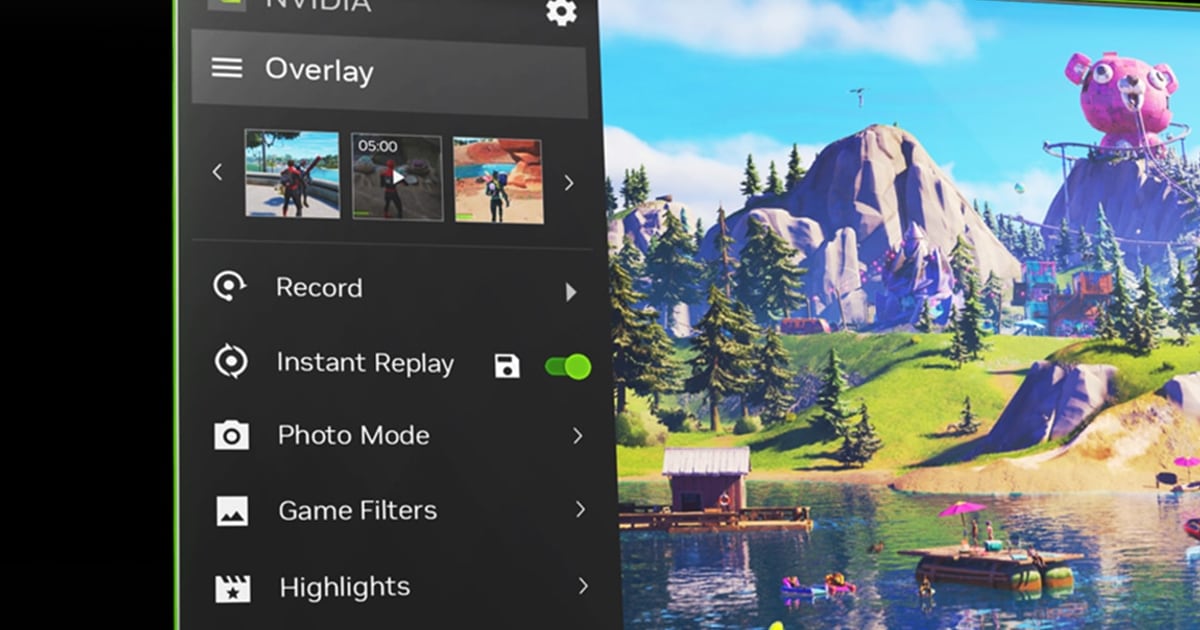
- 2Włącz nakładkę i HighlightsW ustawieniach NVIDIA App włącz nakładkę w grze, upewnij się, że opcja Highlights w jej ustawieniach jest aktywna, i sprawdź, czy przydzielono wystarczająco dużo miejsca na pliki tymczasowe.
- 3Zezwól na przechwytywanie w PUBGZaakceptuj prośbę Highlights, która pojawia się przy uruchomieniu gry, a jeśli przegapiłeś okienko, włącz opcję przechwytywania highlightów bezpośrednio w ustawieniach PUBG.
- 4Zagraj jeden prawdziwy mecz i sprawdź galerięPo rozegraniu pełnego meczu otwórz galerię w nakładce i sprawdź, czy zabójstwa i powalenia zostały wycięte jako osobne klipy. Tryb treningowy nie wysyła zdarzeń, więc nie nadaje się do testów.
- 5Zapisz najlepsze klipy i sprawdź folderWybierz klipy, które chcesz zachować, kliknij Zapisz i upewnij się, że pliki MP4 faktycznie trafiły do folderu zapisu. Niezapisane klipy tymczasowe mogą zostać usunięte.
Lista objawów, gdy Highlights nie działa
| Objaw | Prawdopodobna przyczyna | Rozwiązanie |
|---|---|---|
| W grze nie pojawia się okienko zgody na Highlights | Nakładka w grze w NVIDIA App jest wyłączona | Włącz nakładkę w ustawieniach NVIDIA App i uruchom PUBG ponownie |
| Nakładka się otwiera, ale nie ma w niej sekcji Highlights | Przechwytywanie highlightów w ustawieniach PUBG jest wyłączone | Zezwól na NVIDIA Highlights w ustawieniach gry i uruchom ją ponownie |
| Powiadomienia o zabójstwach się pojawiły, ale plików nie ma | Klipy tymczasowe nie zostały zapisane z galerii | Zapisz wybrane klipy z galerii po meczu |
| Twoje dawne ustawienia Highlights zniknęły | GeForce Experience zostało zastąpione przez NVIDIA App | Włącz ponownie Highlights w NVIDIA App i zaktualizuj sterownik |
| Niektóre momenty, na przykład wygrana, nigdy nie są wycinane | Nagrywane są tylko zdarzenia oznaczone przez grę | Zapisz takie momenty ręcznie skrótem Instant Replay |
Nadal nie działa? Sprawdź w tej kolejności
- Upewnij się, że masz kartę GeForce i najnowszy sterownik Game Ready
- Upewnij się, że nakładka w grze w NVIDIA App jest włączona
- Upewnij się, że ustawienia PUBG zezwalają na przechwytywanie highlightów
- Sprawdź miejsce na tymczasowe highlighty i wolne miejsce na dysku
- Upewnij się, że naprawdę kliknąłeś zapisz w galerii po meczu
Automatyczny zapis zabójstw i powaleń bez całej tej konfiguracji
Po skonfigurowaniu Highlights jest wygodne, ale jego ograniczenia wynikają z samej konstrukcji: wymaga karty GeForce, działa tylko w grach wysyłających sygnały o zdarzeniach i nagrywa tylko to, co oznaczy gra. DOR, darmowy program do nagrywania klipów z gier, działa inaczej.
Sam wykrywa grę, w którą grasz, bez ręcznego ustawiania źródła, w PUBG samodzielnie zapisuje zabójstwa i powalenia jako osobne klipy, a obok nich zachowuje nagranie całego meczu.
Na obsługiwanych kartach NVIDIA, takich jak seria RTX, DOR nagrywa z użyciem sprzętowego kodowania NVENC, więc wpływ na wydajność jest niewielki. Klipy przytniesz w edytorze w przeglądarce, a obejrzysz i udostępnisz je w aplikacji webowej dor.gg. Całość instalujesz jednym instalatorem dla Windows.

