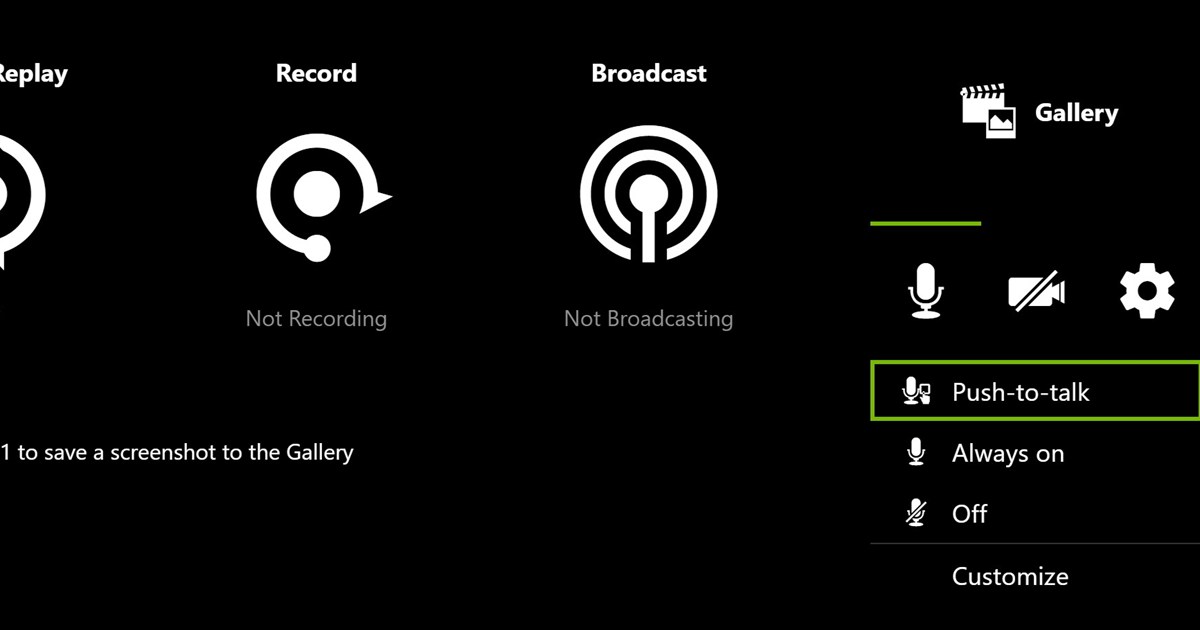
„Instant Replay nie działa” może oznaczać trzy różne rzeczy: nakładka się nie otwiera, powtórka sama się wyłącza albo Alt+F10 pokazuje zapis, a pliku nigdzie nie ma. Zanim zaczniesz resetować ustawienia, ustal, który to objaw. Jeśli chodzi ci o jakość nagrania, a nie o awarię, zajrzyj do poradnika o ustawieniach nagrywania w NVIDIA.
Krótko: cztery rzeczy do sprawdzenia, gdy Instant Replay się wyłącza albo Alt+F10 nie zapisuje
Jeśli wciskasz Alt+F10, a klip się nie zapisuje, najszybciej jest sprawdzić po kolei: czy nakładka w grze jest włączona w aplikacji NVIDIA → czy Instant Replay jest włączony w nakładce Alt+Z (domyślnie przełącza go Alt+Shift+F10) → czy folder zapisu to lokalny folder z prawem zapisu, poniżej limitu użycia dysku i z wolnym miejscem → czy na ekranie jest tylko gra (zamknij okna streamingu i wideo z DRM).
Według oficjalnych wskazówek NVIDIA (sprawdzone 2026-09-15) skróty, limit użycia dysku i folder zapisu znajdziesz pod ikoną zębatki Settings w nakładce Alt+Z.
Jeśli zależy ci po prostu na nagrywaniu, możesz ominąć ten problem: DOR to darmowa aplikacja na Windows, która wykrywa obsługiwane gry i automatycznie nagrywa cały mecz do biblioteki w aplikacji, więc nie musisz pamiętać o klawiszu zapisu i sytuacja „wcisnąłem zapis, a nic nie zostało” po prostu się nie zdarza.
W siedmiu grach, w tym VALORANT, League of Legends i PUBG, zabójstwa i highlighty dodatkowo zapisują się jako automatyczne klipy; w pozostałych obsługiwanych grach DOR nagrywa cały mecz, a najlepsze momenty wycinasz później.
Dopasuj objaw do prawdopodobnej przyczyny
| Objaw | Sprawdź najpierw | Prawdopodobny obszar |
|---|---|---|
| Alt+Z się nie otwiera | Przełącznik nakładki w grze | Aplikacja, uprawnienia lub sterownik |
| Powtórka od razu się wyłącza | Wolne miejsce i treści chronione | Dysk lub blokada przechwytywania |
| Alt+F10 nic nie robi | Przypisany skrót | Konflikt skrótów |
| Komunikat o zapisie, ale brak pliku | Galeria i folder tymczasowy | Ścieżka lub prawo zapisu |
Naprawiaj krok po kroku, w ustalonej kolejności
- 1Sprawdź nakładkęWyłącz i ponownie włącz nakładkę w grze w aplikacji NVIDIA.
- 2Uruchom ponownie Instant ReplayWyłącz Replay w Alt+Z, włącz go znowu i sprawdź jego status.
- 3Sprawdź folder zapisuWybierz lokalny folder z prawem zapisu i wystarczającą ilością wolnego miejsca.
- 4Usuń konfliktyNa chwilę zamknij Game Bar, inne programy do nagrywania i aplikacje używające tego samego skrótu.
- 5Zaktualizuj i uruchom ponownieZaktualizuj aplikację NVIDIA i sterownik karty graficznej, a potem uruchom ponownie Windows.
- 6Sprawdź krótki klipZagraj około 30 sekund, zapisz Alt+F10 i otwórz plik.
Gdy Instant Replay nadal nie działa
DOR to osobny program do nagrywania, a ustawienia NVIDIA naprawiasz w samej aplikacji NVIDIA. Najpierw skorzystaj z oficjalnego poradnika NVIDIA o problemach z nakładką w grze, żeby sprawdzić przełącznik nakładki, Windows Media Feature Pack i wymagania sterownika.
Jeśli potrzebujesz osobnego sposobu, który automatycznie nagrywa momenty w obsługiwanych grach, przetestuj automatyczne nagrywanie gier w DOR, a potem odtwórz prawdziwy mecz i sprawdź obraz i dźwięk. Możesz też porównać opcje w artykule o alternatywach dla ShadowPlay.
Jeśli zawodzi tylko skrót, przejdź do poradnika o niedziałających skrótach nagrywania. Zmieniaj jedną rzecz naraz i po każdym kroku zapisuj nowy klip testowy, żeby było widać, co naprawdę jest przyczyną. Grę z automatycznym wykrywaniem zdarzeń znajdziesz na stronie nagrywania VALORANT.
Domyślne skróty nakładki NVIDIA: gdy Alt+Z, Alt+F10 lub Alt+Shift+F10 nic nie robi
Alt+F10 i Alt+Shift+F10 robią co innego. Alt+Shift+F10 włącza i wyłącza Instant Replay, a Alt+F10 zapisuje ostatni fragment do pliku, ale tylko wtedy, gdy Instant Replay jest włączony.
Poniżej domyślne skróty aplikacji NVIDIA (oficjalne wskazówki NVIDIA, sprawdzone 2026-09-15) i to, gdzie szukać, gdy klawisz nie reaguje; każdy skrót zmienisz pod zębatką Settings w nakładce Alt+Z.
Artykuły NVIDIA nie są jednak ze sobą zgodne: w jednym z nich do zapisu klipu podano Alt+Shift+F10 (sprawdzone 2026-11-04). Żeby zobaczyć, który klawisz zapisuje klip na twoim komputerze, otwórz ustawienia skrótów pod tą samą zębatką.
| Funkcja | Domyślny skrót | Gdzie szukać, gdy nic się nie dzieje |
|---|---|---|
| Otwórz/zamknij nakładkę | Alt+Z | Sprawdź, czy nakładka w grze jest włączona w aplikacji NVIDIA, potem zaktualizuj aplikację i sterownik i uruchom ponownie Windows |
| Instant Replay wł./wył. | Alt+Shift+F10 | Otwórz Alt+Z i sprawdź bezpośrednio wskaźnik stanu Instant Replay |
| Zapisz Instant Replay | Alt+F10 | Najpierw upewnij się, że Instant Replay jest włączony, potem zamknij Game Bar, inne programy do nagrywania i aplikacje z tym samym skrótem |
| Start/stop nagrywania ręcznego | Alt+F9 | Sprawdź wolne miejsce na dysku z folderem zapisu i limit użycia dysku |
| Pokaż statystyki wydajności | Alt+R | Przypisz skrót na nowo pod zębatką Settings w nakładce |
| Zrzut ekranu | Alt+F1 | Przypisz skrót na nowo pod zębatką Settings w nakładce |
Instant Replay się nie włącza, Save jest wyszarzone albo pojawia się „za mało miejsca na dysku”
Te objawy zwykle sprowadzają się do folderu zapisu i limitu użycia dysku, do tego, czy Instant Replay jest naprawdę włączony, co jest na ekranie w chwili przełączania, albo do samej nakładki i aplikacji. Sprawdzaj je po jednym, w tej kolejności.
- Komunikat o braku miejsca na dysku: otwórz Alt+Z → zębatka Settings i sprawdź limit użycia dysku oraz folder zapisu. Zwolnij miejsce na dysku z folderem zapisu albo przenieś folder na dysk lokalny z wolnym miejscem, a potem włącz Instant Replay ponownie.
- Save wyszarzone albo Alt+F10 nic nie robi: zapis działa tylko przy włączonym Instant Replay. NVIDIA zaleca najpierw Alt+Shift+F10, a potem Alt+F10 do zapisu, więc zanim wciśniesz klawisz ponownie, sprawdź wskaźnik włączenia.
- Nie włącza się albo od razu się wyłącza: zostaw na ekranie tylko grę i zamknij okna streamingu i DRM z porady powyżej. Żeby nagrywać coś poza grą, NVIDIA zaleca włączenie opcji Desktop capture (przechwytywanie pulpitu).
- Sama nakładka się nie otwiera: postępuj według wiersza Alt+Z w tabeli powyżej oraz kroków 1 i 5 z sekcji „Naprawiaj krok po kroku” (Sprawdź nakładkę, Zaktualizuj i uruchom ponownie).
- Nadal używasz GeForce Experience: NVIDIA zapowiada wyłączenie serwerów GeForce Experience i prosi o przejście na aplikację NVIDIA (sprawdzone 2026-09-15). Przesiądź się na aplikację NVIDIA, zanim zaczniesz dalej szukać przyczyny.