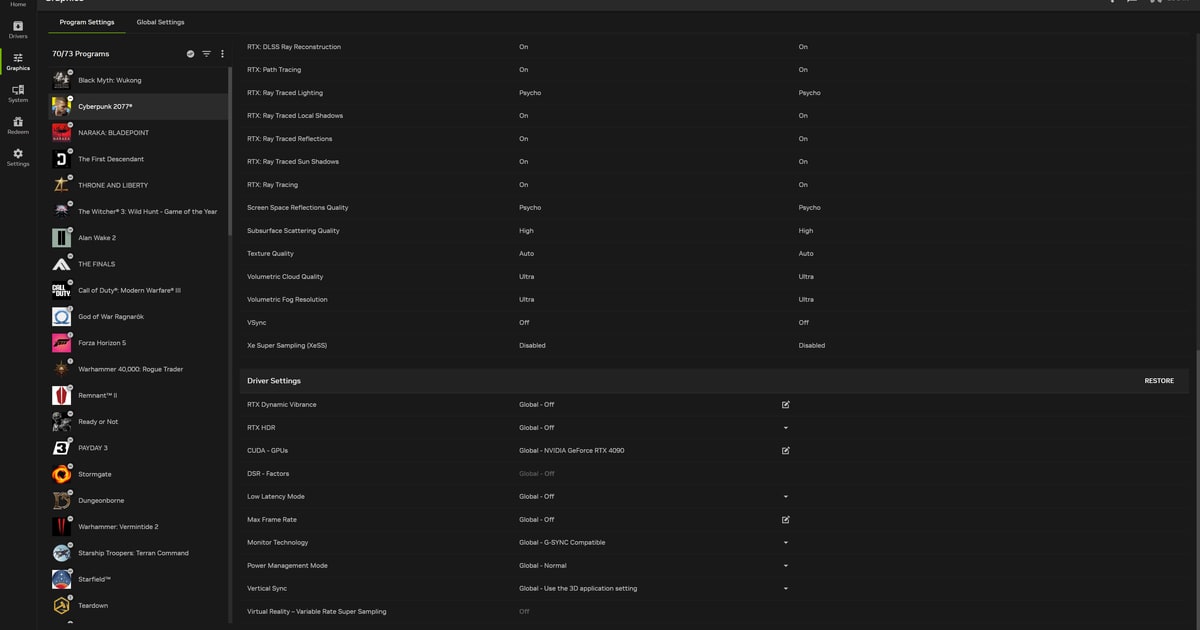

Krótka odpowiedź na pytanie, czy włączać: jeśli gra ma w ustawieniach opcję NVIDIA Reflex, włącz Reflex właśnie tam, a Tryb niskiego opóźnienia zostaw na Off, bo Reflex i tak nadpisuje wartość ze sterownika.
Jeśli gra nie ma Reflex i działa na DX9 lub DX11, a najbardziej oczywistym przykładem jest League of Legends, ustaw w aplikacji NVIDIA tryb Ultra, ale różnicy spodziewaj się dopiero wtedy, gdy obciążenie GPU stoi pod sufitem.
Gdy ogranicza cię procesor albo grasz w tytuł na DX12 lub Vulkanie, wartość prawie nie ma znaczenia, więc Off wystarczy. Pomoc Panelu sterowania NVIDIA definiuje tę opcję jako zmniejszanie opóźnienia przez ograniczenie liczby klatek, które CPU może przygotować, zanim przetworzy je GPU.
Innymi słowy dotyczy dokładnie jednego ogniwa w łańcuchu między ruchem myszy a obrazem na ekranie, czyli kolejki renderowania, i nie ma nic wspólnego z pingiem ani czasem reakcji monitora.
Cały łańcuch krok po kroku opisujemy w poradniku jak zmniejszyć input lag w grach, a tutaj skupiamy się na tym, kiedy to jedno ustawienie powinno być na Off, On albo Ultra.
Jeszcze jedna zmiana w 2026 roku: NVIDIA wycofała klasyczny Panel sterowania wraz ze sterownikiem Game Ready 610.47 z 26 maja 2026 r., więc po świeżej instalacji opcja znajduje się w aplikacji NVIDIA w zakładce Grafika.
Definicje i ścieżki menu NVIDIA porównaliśmy z oficjalną dokumentacją 14 września 2026 r., a listę gier z Reflex, status LoL i zmianę dotyczącą Panelu sterowania sprawdziliśmy ponownie 12 listopada 2026 r. Aktualizacje sterownika lub aplikacji NVIDIA mogą przestawić elementy menu.
Tabela: jaki Tryb niskiego opóźnienia w jakiej sytuacji (sprawdzone 12 listopada 2026 r.)
| Twoja sytuacja | Zalecana wartość | Dlaczego i co sprawdzić |
|---|---|---|
| Obciążenie GPU blisko 100% i 60–100 FPS | Ultra | Dokładnie ten warunek NVIDIA wskazuje jako ten, w którym efekt jest największy. Obciążenie GPU sprawdzisz w nakładce aplikacji NVIDIA (Alt+R) |
| W opcjach gry jest NVIDIA Reflex (Valorant, Apex, CS2, Overwatch 2, Fortnite i inne) | Reflex w grze włączony; wartość w sterowniku bez znaczenia | Reflex usuwa też zator po stronie CPU w silniku gry, a gdy włączone są oba, Reflex nadpisuje Ultra |
| Gra DX9 lub DX11 bez opcji Reflex (League of Legends, TFT i podobne) | Ultra | Poradnik NVIDIA wskazuje Ultra w sterowniku jako najlepszą alternatywę, gdy Reflex jest niedostępny |
| Gra DX12 lub Vulkan | Każda wartość działa tak samo | To gra decyduje, kiedy kolejkować klatki, więc ustawienie sterownika nie jest stosowane |
| Niskie obciążenie GPU, wąskim gardłem jest procesor | Off lub On; najpierw podnieś FPS | Nie ma kolejki renderowania do skrócenia, więc efekt jest niewielki. W grach z Reflex na granie ograniczone przez CPU celuje opcja On + Boost |
| Limitujesz klatki opcją Maksymalna liczba klatek | Limit nieco poniżej średniego FPS + Ultra | Artykuł pomocy NVIDIA podaje to połączenie jako maksymalną redukcję opóźnienia przy ograniczeniu przez GPU |
| Monitor G-SYNC | Synchronizacja pionowa w Panelu sterowania włączona + Ultra (lub Reflex), V-SYNC w grze wyłączony | Liczba klatek jest automatycznie ograniczana poniżej odświeżania, bez rozrywania obrazu i z niskim opóźnieniem |
| Po przejściu na Ultra pojawiły się przycięcia | Wróć do Off (domyślnie) i porównaj | NVIDIA opisuje Off jako ustawienie stawiające na przepustowość. Nagraj ten sam fragment i porównaj obie wartości |
Którą wartość wybrać
Najprościej zrozumieć trzy opcje na podstawie opisów samej NVIDIA. Off, czyli wartość domyślna, stawia na przepustowość renderowania i pozwala grze kolejkować klatki.
On stawia na opóźnienie i ogranicza kolejkę do jednej klatki, co według NVIDIA odpowiada dawnemu ustawieniu Maksymalna liczba wstępnie renderowanych klatek = 1.
Ultra stawia na opóźnienie jeszcze mocniej, bo całkowicie minimalizuje kolejkę i przekazuje każdą klatkę dokładnie w chwili, gdy GPU może ją przejąć. NVIDIA podaje też warunek, w którym ma to największe znaczenie: gra jest ograniczona przez GPU, a liczba klatek mieści się między 60 a 100 FPS.
Jeśli obciążenie GPU jest niskie, a wąskim gardłem jest procesor, nie ma kolejki do skracania, więc priorytetem jest więcej klatek, a nie ten przełącznik. Jeśli Valorant pokazuje ikonę Low Client FPS, najpierw dokończ ustawienia grafiki z poradnika jak zwiększyć FPS w Valorant, a potem wróć tutaj.
Kolejność dla poszczególnych gier jest jasna. W grach z wbudowanym NVIDIA Reflex, w tym Valorant, Apex Legends, Counter-Strike 2, Overwatch 2 i Fortnite, zgodnie z poradnikiem NVIDIA włącz Reflex w opcjach gry, a jeśli włączone są jednocześnie Reflex i Ultra, Reflex nadpisuje działanie Ultra.
League of Legends według stanu z 12 listopada 2026 r. nadal nie ma na liście gier obsługujących Reflex, która liczy teraz 157 tytułów, a od patcha 25.21 wymaga DirectX 11, co stawia ją dokładnie w zakresie DX9 i DX11, w którym działa Tryb niskiego opóźnienia ze sterownika.
Gry DX12 i Vulkan to odwrotny przypadek: to gra decyduje, kiedy kolejkować klatki, więc sterownik nie może w to ingerować.
Jak to ustawić w aplikacji NVIDIA i w Panelu sterowania
- 1Sprawdź, czy naprawdę ogranicza cię GPUW aplikacji NVIDIA wejdź w Ustawienia > Funkcje i włącz nakładkę w grze, a potem w grze naciśnij Alt+R, aby wyświetlić statystyki. Nakładka pokazuje obciążenie GPU i CPU oraz opóźnienie PC. Jeśli obciążenie GPU stale trzyma się wysoko, ogranicza cię karta graficzna. Oficjalna notka pomocy wymienia jako obsługiwane karty GeForce RTX oraz GTX z serii 600 i nowsze.
- 2Najpierw poszukaj opcji Reflex w grzeSprawdź w ustawieniach obrazu, czy jest pozycja NVIDIA Reflex Low Latency. Valorant oferuje off, on oraz on + boost, Counter-Strike 2 ma ją w Ustawienia > Obraz > Zaawansowane ustawienia obrazu, a oficjalne zalecenie EA dla Apex Legends to Nvidia Reflex ustawione na Włączone w zaawansowanych ustawieniach obrazu. Jeśli ta opcja istnieje, gotowe i Trybu niskiego opóźnienia w sterowniku nie trzeba ruszać.
- 3Ustaw Tryb niskiego opóźnienia dla konkretnej gry w aplikacji NVIDIAOtwórz Grafika > Ustawienia programu, wybierz grę i przewiń listę po prawej do sekcji Ustawienia sterownika. Wybierz tam Tryb niskiego opóźnienia, a jeśli go nie widać, kliknij Pokaż starsze ustawienia, aby odsłonić dawne pozycje. Jeśli chcesz zastosować to wszędzie, użyj Ustawień globalnych. Dokładne położenie może się różnić między wersjami aplikacji.
- 4Jeśli wolisz Panel sterowania, użyj Zarządzaj ustawieniami 3DWejdź w Panel sterowania NVIDIA > Zarządzaj ustawieniami 3D > zakładka Ustawienia programu, wybierz grę i ustaw Tryb niskiego opóźnienia na Off (domyślnie), On lub Ultra. Pamiętaj, że NVIDIA wycofała Panel sterowania dla sterowników Game Ready i Studio wraz z wersją 610.47 z 26 maja 2026 r.: istniejąca instalacja zostaje, dopóki nie zrobisz czystej instalacji, ale nie dostaje już nowych funkcji. Jego następcą dla tego ustawienia jest Grafika > Ustawienia programu w aplikacji NVIDIA, więc jeśli na twoim PC nie ma Panelu sterowania, skorzystaj z poprzedniego kroku. Na komputerach, które wciąż mają oba narzędzia, oficjalne FAQ NVIDIA potwierdza brak problemów ze zgodnością.
- 5Połącz to z limitem klatek i zarządzaniem energiąUstaw Maksymalną liczbę klatek (20–1000 fps, wprowadzoną w sterownikach R440) nieco poniżej średniego FPS, a Tryb zarządzania energią na Preferuj maksymalną wydajność. Na monitorze G-SYNC NVIDIA zaleca włączenie Synchronizacji pionowej w Panelu sterowania i wyłączenie V-SYNC w samej grze.
- 6Nagraj ten sam fragment przed i po zmianieZmień tylko jedno ustawienie, zagraj jeden mecz na tej samej mapie przed i po zmianie i zachowaj nagrania. Razem z wartością opóźnienia PC z nakładki pozwala to ocenić liczbami i obrazem różnicę, której nie wyczujesz w dłoni.
Gdy opcja jest wyszarzona albo jej nie ma
- Sprawdź, czy masz sterownik R435 lub nowszy. Tryb niskiego opóźnienia pojawił się w sterowniku Game Ready 436.02 WHQL 20 sierpnia 2019 r., a starsze sterowniki po prostu nie mają tej pozycji
- Jeśli gra działa na DX12 lub Vulkanie, brak reakcji na zmianę wartości jest normalny; NVIDIA wyjaśnia, że to gra decyduje o kolejkowaniu klatek
- W grze z włączonym Reflex wartość sterownika jest nadpisywana, więc brak efektu jest spodziewany; upewnij się tylko, że Reflex jest włączony w grze
- W aplikacji NVIDIA przewiń listę Ustawienia sterownika do końca, a jeśli opcji nadal nie ma, kliknij Pokaż starsze ustawienia, aby rozwinąć dawne pozycje
- W zakładce Ustawienia programu sprawdź, czy wybrany jest właściwy plik wykonywalny gry i czy ustawienie dla gry nie nadpisuje po cichu ustawienia globalnego
- Jeśli na Ultra przycięcia się nasiliły, wróć do Off (domyślnie), zmierz ten sam fragment jeszcze raz i zdecyduj, co działa lepiej
Porównaj stan przed i po na klipach z tego samego fragmentu
Kilku milisekund nie poczujesz, więc najpewniejszy sposób to zagrać jeden mecz na tej samej mapie przed zmianą i po niej i zachować oba na wideo. DOR to darmowa aplikacja na Windows, która rozpoznaje obsługiwane gry, takie jak Valorant, w chwili uruchomienia i automatycznie nagrywa cały mecz.
Nie ma przycisku nagrywania do pamiętania, więc oba mecze same trafiają do biblioteki w aplikacji, a na obsługiwanych kartach NVIDIA, na przykład z serii RTX, kodowanie odbywa się sprzętowo przez NVENC, dzięki czemu obciążenie procesora nie zaburza sprawdzania ograniczenia przez GPU, na którym opiera się ten poradnik.
Otwórz oba mecze w bibliotece, wytnij tę samą wymianę ognia w przeglądarkowym edytorze klipów, który nie wymaga instalacji, i zachowaj link dor.gg do każdego z nich, a będziesz mieć dowód, która wartość pasuje do twojego komputera. Jak highlighty są wycinane automatycznie, wyjaśniamy w artykule automatyczne klipy z highlightami w DOR.



